Buat panggilan FaceTime pada iPad
Dengan sambungan internet dan Akaun Apple, anda boleh membuat dan menerima panggilan dalam app FaceTime.
Pada model iPad Wi-Fi + Cellular, anda juga boleh membuat panggilan FaceTime melalui sambungan data selular. (Kadar panggilan dan data mungkin dikenakan.) Untuk menyahaktifkan ciri ini, pergi ke app Seting  , ketik Selular, kemudian nyahaktifkan FaceTime. Semak Lihat atau tukar seting data selular.
Nota: Panggilan audio FaceTime tidak tersedia di semua negara atau rantau.
Buat panggilan FaceTime
Pergi ke app FaceTime
 pada iPad anda.
Ketik Baharu berdekatan bahagian atas skrin.
Masukkan nama, nombor atau e-mel orang yang anda mahu panggil, kemudian ketik FaceTime untuk membuat panggilan video atau
 untuk membuat panggilan audio FaceTime.
Sebagai alternatif, anda boleh mengetik
 untuk membuka Kenalan dan memulakan panggilan dari situ, atau ketik cadangan kenalan untuk membuat panggilan dengan cepat.
Untuk memanggil berbilang orang, lihat Buat panggilan FaceTime Kumpulan pada iPad.
Siri: Minta Siri sesuatu seperti ,“Hubungi nombor Liyana”. Ketahui cara menggunakan Siri.
Petua: Untuk melihat lagi semasa panggilan video FaceTime, putar iPad menggunakan orientasi landskap. Lihat Tukar atau kunci orientasi skrin.
Rakam mesej video
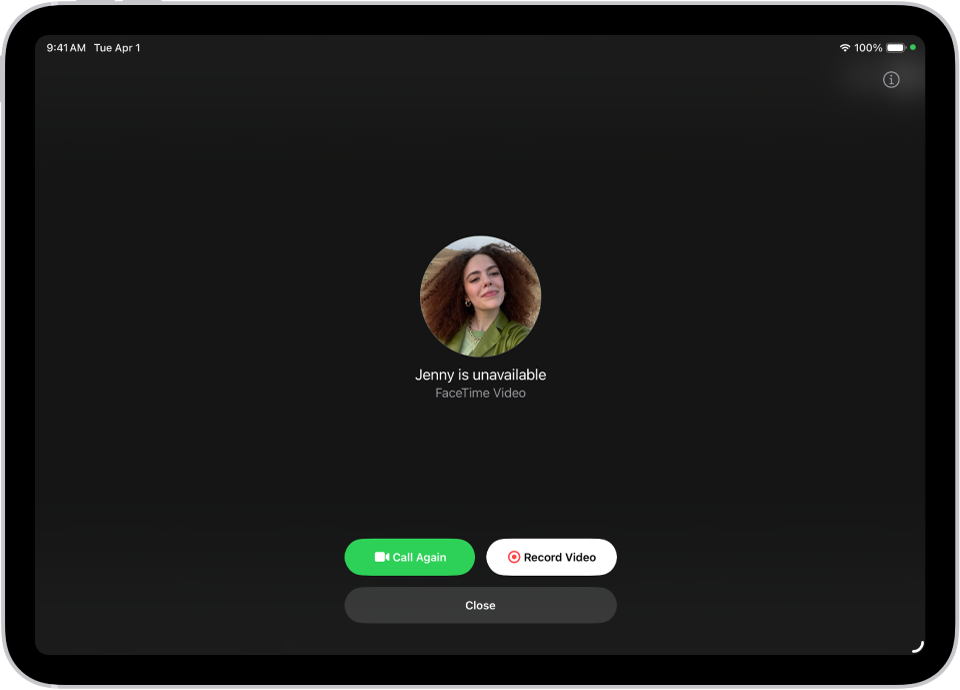
Jika seseorang tidak menjawab panggilan video FaceTime, anda boleh merakam mesej video untuk menyampaikan perkara yang anda mahu katakan dengan tepat.
Ketik Rakam Video, tunggu sehingga kira detik (daripada 5 hingga 1), kemudian merakamkan mesej anda.
Ketik
 untuk menghantar mesej dirakam anda atau ketik Rakam Semula untuk merakam semula mesej. Anda juga boleh mengetik Simpan untuk menyimpan mesej video ke Foto.
Selepas anda menghantar mesej video anda, penerima dimaklumkan.
Nota: Anda boleh menerima mesej video hanya daripada kenalan disimpan, orang yang anda telah panggil dan orang yang dicadangkan oleh Siri.
Tinggalkan mel suara
Jika seseorang tidak menjawab panggilan audio FaceTime, anda digesa untuk meninggalkan mel suara jika orang yang anda memanggil telah mengaktifkan Mel Suara Langsung dalam Seting > App > Telefon pada iPhone didaftar masuk ke Akaun Apple yang sama dengan iPad mereka.
Nota: Mel Suara Langsung tidak tersedia dalam semua bahasa atau rantau. Lihat Tapak web Ketersediaan Ciri iOS dan iPadOS.
Panggil lagi
Untuk memanggil lagi seseorang dalam FaceTime, lakukan mana-mana daripada berikut:
Ketik Panggil Lagi pada skrin Rakam Video.
Dalam sejarah panggilan anda, ketik jubin dengan maklumat hubungan orang (atau kumpulan) yang anda mahu panggil, kemudian ketik
 (untuk panggilan video FaceTime) atau
  .
.
Mulakan panggilan FaceTime daripada perbualan Mesej
Dalam perbualan iMessage, anda boleh memulakan panggilan FaceTime kepada orang yang anda berbual bersama.
Ketik
 di bahagian kanan atas perbualan Mesej.
Ketik Audio FaceTime atau Video FaceTime.
Gunakan Terjemahan Langsung
Jika Apple Intelligence* diaktifkan, anda boleh menggunakannya untuk melihat kapsyen yang diterjemahkan secara langsung dalam FaceTime. Lihat Terjemahkan mesej dan panggilan.
Penting: Jika anda mengeluarkan app FaceTime daripada iPad anda atau anda mengeluarkan FaceTime dalam versi iPadOS lebih awal, anda tidak akan dapat membuat atau menerima panggilan FaceTime atau menggunakan SharePlay pada iPad anda, melainkan anda memuat turun semula app. Seting dan kad kenalan tidak akan menunjukkan pilihan FaceTime.