Gunakan iPad anda sebagai paparan kedua untuk Mac anda
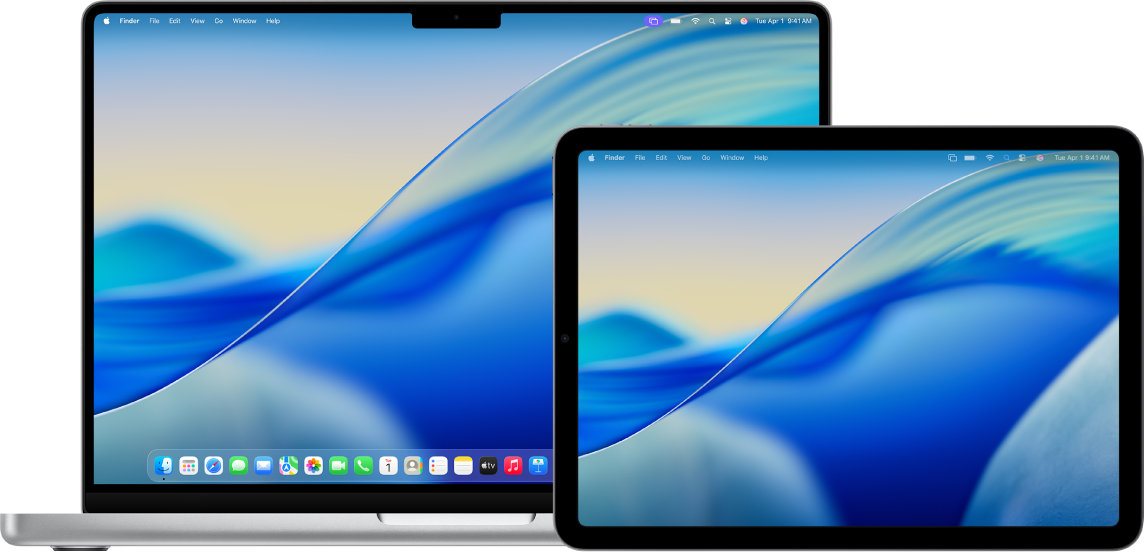
Anda boleh melanjutkan ruang kerja Mac anda dengan menggunakan iPad anda sebagai paparan dengan ciri Sidecar. Ruang kerja dilanjutkan membolehkan anda menggunakan app berbeza pada skrin berbeza, atau menggunakan app yang sama merentas kedua-dua skrin tetapi mengawal aspek yang berbeza. Sebagai contoh, apabila anda menggunakan app yang sama pada kedua-dua skrin, anda boleh melihat karya seni anda pada Mac anda sementara anda menggunakan Apple Pencil serta alat dan palet app pada iPad.
Anda boleh menggunakan Sidecar dengan Mac dan iPad anda.
Sebelum anda bermula
Pastikan yang berikut:
Kedua-dua peranti mempunyai Wi-Fi Bluetooth® dan Handoff diaktifkan.
Anda mendaftar masuk ke Akaun Apple yang sama pada kedua-dua peranti.
Kedua-dua peranti memenuhi keperluan sistem minimum untuk Sidecar.
Jika anda menggunakan VPN, pastikan konfigurasinya tidak menghalang rangkaian tempatan kerana ia mungkin mengganggu sesetengah ciri Kesinambungan.
Sediakan Sidecar
Pada Mac anda, pergi ke app Seting Sistem
 .
.Nota: Jika Mac anda mempunyai macOS 12.5 atau lebih awal, pilih menu Apple

Klik Paparan
 dalam bar sisi. (Anda mungkin perlu menskrol ke bawah).
Petua: Anda juga boleh menyambungkan Mac dan iPad anda menggunakan kabel USB. Anda boleh menggunakan kabel USB yang datang dengan iPad anda atau kabel lain yang sepadan dengan port pada Mac dan iPad anda.
Klik
 di sebelah kanan, kemudian pilih iPad anda.
Untuk menukar pilihan Sidecar (contohnya, untuk melanjutkan atau mencerminkan paparan Mac anda), pilih iPad anda dalam Paparan, kemudian pilih daripada pilihan tersedia.
Anda juga boleh melaraskan susunan paparan Mac dan iPad anda. Klik Susun, kemudian seret paparan anda ke kedudukan baharu.
Petua: Anda juga boleh menggunakan Pusat Kawalan untuk menyediakan Sidecar. Klik pencerminan skrin dalam bar menu, klik Pencerminan Skrin, kemudian pilih iPad anda. Anda boleh melaraskan sesetengah seting Paparan di sini atau klik Seting Paparan untuk lebih banyak pilihan.

Gunakan Sidecar dengan Mac dan iPad anda
Lakukan mana-mana daripada berikut:
Alihkan tetingkap antara Mac dan iPad: Seret tetingkap ke pinggir skrin sehingga penuding kelihatan pada peranti lain. Atau semasa menggunakan app, pilih Tetingkap > “Alihkan ke”.
Gunakan bar sisi pada iPad: Dengan jari atau Apple Pencil anda, ketik ikon dalam bar sisi untuk menunjukkan
 atau menyembunyikan
  dalam Bar Menu, menunjukkan
  atau menyembunyikan
  Dock atau menunjukkan papan kekunci atas skrin
  . Atau ketik satu atau lebih kekunci pengubah suai, seperti Control
  , untuk menggunakan pintasan papan kekunci.
Gunakan Touch Bar pada iPad: Dengan jari atau Apple Pencil anda, ketik mana-mana butang dalam Touch Bar. Butang yang tersedia berbeza bergantung pada app atau tugas.
Gunakan Apple Pencil pada iPad: Dengan Apple Pencil anda, ketik untuk memilih item seperti perintah menu, kotak semak, atau fail. Jika Apple Pencil anda menyokongnya (dan anda memilih pilihan dalam seting Paparan), anda boleh dwiketik bahagian bawah Apple Pencil anda untuk menukar alat lukisan dalam sesetengah app. Lihat artikel Sokongan Apple Pasangkan Apple Pencil dengan iPad anda.
Gunakan gerak isyarat pada iPad: Gunakan gerak isyarat asas, seperti ketik, leret, skrol dan zum, serta gerak isyarat untuk memasukkan dan mengedit teks. Lihat Ketahui gerak isyarat asas untuk berinteraksi dengan iPad.
Pada iPad, bertukar antara desktop Mac dan Skrin Utama iPad: Untuk menunjukkan Skrin Utama, leret ke atas daripada pinggir bawah iPad anda. Untuk kembali ke desktop Mac, leret ke atas, kemudian ketik
 .
.
Nyahaktifkan Sidecar
Apabila anda bersedia untuk berhenti menggunakan iPad anda sebagai paparan kedua, lakukan satu daripada berikut:
Pada Mac: Klik
 dalam bar menu, klik Pencerminan Skrin, kemudian nyahpilih iPad anda daripada senarai di bawah “Cerminkan atau lanjutkan ke”.
Pada iPad: Ketik
 di bahagian bawah bar sisi.
Jika Sidecar tidak berfungsi
Pastikan anda mendaftar masuk ke Apple Akaun yang sama pada kedua-dua peranti.
Pastikan kedua-dua peranti mempunyai Wi-Fi, Bluetooth dan Handoff diaktifkan dan berada pada rangkaian Wi-Fi yang sama.
Untuk lebih banyak petua menyelesaikan masalah, lihat keperluan sistem Sidecar dalam artikel Sokongan Apple Gunakan iPad sebagai paparan kedua Mac.