Gunakan Apple Pay dalam app dan di web pada iPad
Anda boleh membuat pembelian menggunakan Apple Pay dalam app, Klip App dan di web di mana-mana sahaja anda melihat butang Apple Pay.
Nota: Apple Pay dan cirinya tidak tersedia di semua negara atau rantau. Lihat artikel Sokongan Apple Negara dan rantau yang menyokong Apple Pay.
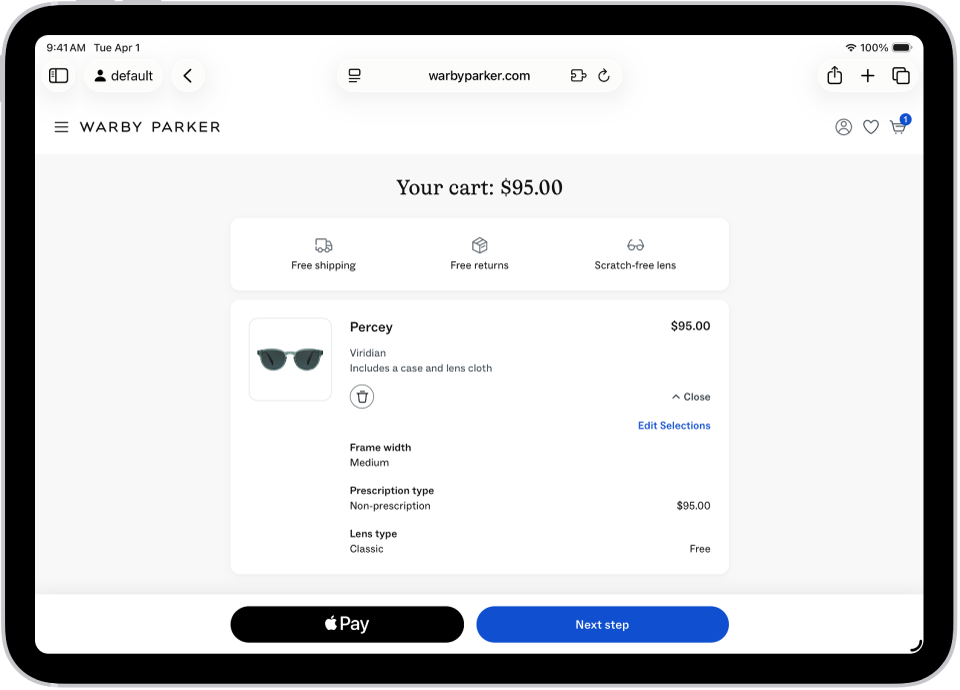
Bayar dalam app, Klip App atau Safari
Semasa daftar keluar, ketik butang Apple Pay.
Semak maklumat bayaran dan setkan mana-mana yang berikut:
Kaedah bayaran
Anda boleh memilih kad bayaran berbeza; anda juga boleh membayar dengan ganjaran atau ansuran (tersedia pada kad daripada bank dan penyedia kad yang mengambil bahagian dalam pasaran tertentu; tertakluk pada kelayakan dan kelulusan).
Alamat pengebilan dan penghantaran
Maklumat hubungan
Petua: Jika anda melanggan iCloud+, anda boleh menggunakan Sembunyikan E-mel Saya untuk memastikan alamat e-mel sebenar anda kekal peribadi.
Sahkan dengan Face ID, Touch ID, atau kod laluan anda untuk melengkapkan bayaran.
Lihat artikel Sokongan Apple Bayar dengan ganjaran menggunakan Apple Pay dan Bayar dengan ansuran menggunakan Apple Pay.
Gunakan Apple Pay dalam pelayar pihak ketiga pada Mac, peranti Windows dan peranti lain
Apabila anda membeli-belah dalam pelayar web pihak ketiga yang disokong, anda boleh melengkapkan pembelian dengan Apple Pay menggunakan maklumat bayaran pada iPad anda. (Tidak tersedia di semua negara atau rantau.)
Semasa membayar, klik Apple Pay, kemudian imbas kod menggunakan kamera iPad anda.
Pada iPad anda, semak maklumat bayaran dan setkan mana-mana yang berikut:
Kaedah bayaran
Alamat pengebilan dan penghantaran
Maklumat hubungan
Sahkan dengan Face ID, Touch ID, atau kod laluan anda untuk melengkapkan bayaran.
Lihat bayaran yang telah dibenarkan
Anda boleh melihat bayaran yang telah dibenarkan yang dibuat dengan Apple Pay untuk caj masa depan dan berulang seperti langganan.
Pergi ke app Seting
 pada iPad anda.
Ketik Wallet & Apple Pay, kemudian ketik Bayaran Prawenang.
Ketik bayaran untuk melihat butiran.
Untuk membatalkan perkhidmatan anda atau mengurus kaedah bayaran, hubungi pedagang secara terus. (Untuk pedagang yang mengambil bahagian, ketik Urus.)
Untuk mengelakkan pedagang daripada mengecaj kad anda secara automatik, ketik Batalkan Kebenaran Bayaran.
Nota: Membatalkan kebenaran bayaran tidak akan membatalkan perkhidmatan anda.