iPad वर ‘व्हॉइस मेमोज’ सह सुरुवात करणे
iPad वरील ‘व्हॉइस मेमोज’ ॲपमध्ये  तुम्ही लेक्चर्स, गाणी, मिटिंग्ज आणि बरेच काही सहजपणे रेकॉर्ड करू शकता.
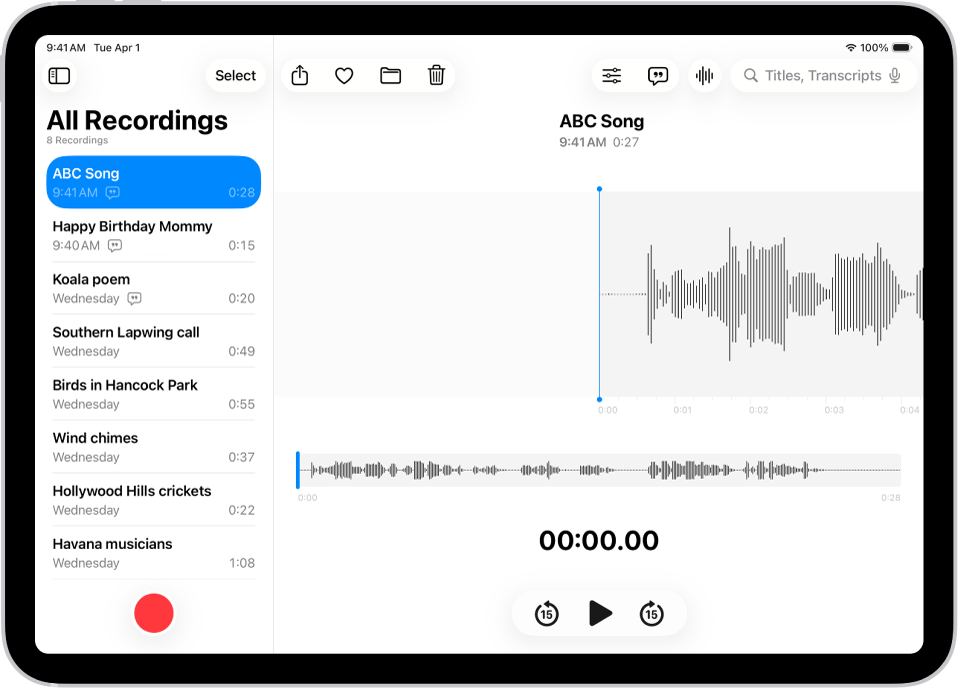
एकाच टॅपने रेकॉर्ड करणे
रेकॉर्डिंग सुरू करण्यासाठी, फक्त  वर टॅप करा.
तुमची ऑडिओ रेकॉर्डिंग्ज तुमच्या iPhone, iPad, Mac आणि Apple Vision Pro वर ऑटोमॅटिकली दिसतात, जिथे तुम्ही त्याच Apple अकाउंटमध्ये साइन इन केलेले असते आणि iCloud सेटिंगमध्ये ‘व्हॉइस मेमोज’ सुरू केलेले असतात.
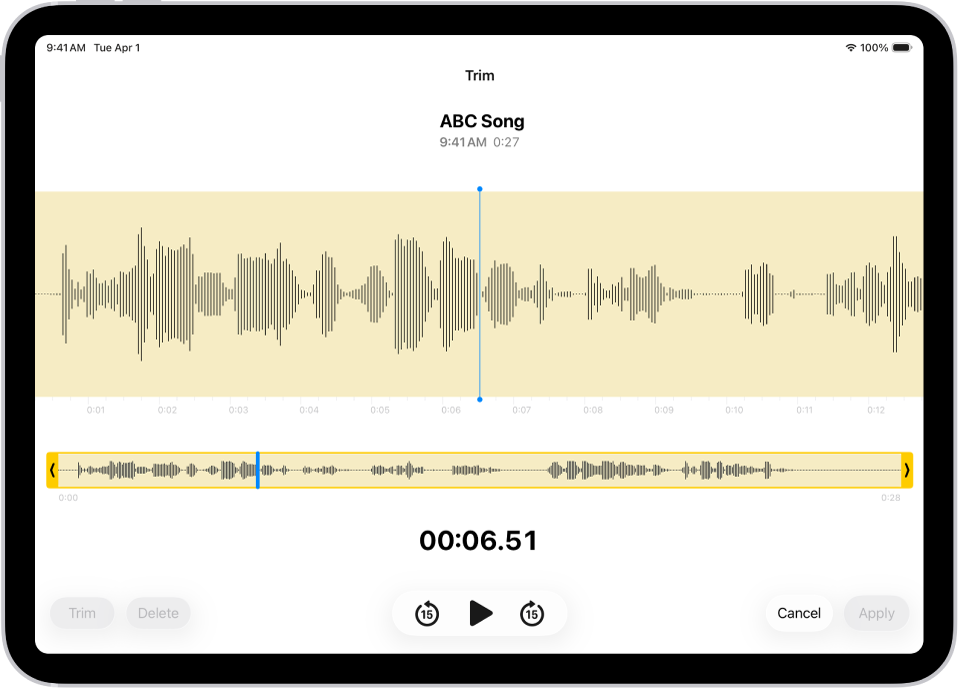
तुमची रेकॉर्डिंग्ज फाइन ट्यून करणे
तुम्ही तुमच्या iPad, iPhone, Mac, Apple Watch किंवा Apple Vision Pro वर रेकॉर्डिंग कॅप्चर करत असाल तरी, तुम्ही ते तुमच्या iPad वर सहजपणे संपादित करू शकता. रेकॉर्डिंग्जच्या यादीमधील रेकॉर्डिंग सिलेक्ट करा,  वर टॅप करा, नंतर संपादन सुरू करण्यासाठी वर उजवीकडे
  वर टॅप करा.
ऑडिओ ट्रान्सक्रिप्ट्स बघणे आणि शोधणे
तुम्ही तुमच्या रेकॉर्डिंगची ट्रान्सक्रिप्ट्स ‘व्हॉइस मेमोज’ मध्ये एकतर तुम्ही रेकॉर्डिंग करत असताना लाइव्ह किंवा नंतर बघू शकता. ट्रान्सक्रिप्ट्स सर्च करण्यायोग्य आहेत, त्यामुळे तुम्ही शोधत असाल त्याच क्षणी ते तुम्हाला सापडेल. सिलेक्ट केलेल्या रेकॉर्डिंगचे ट्रान्सक्रिप्ट पाहण्यासाठी, वरच्या उजव्या बाजूला  वर टॅप करा. विशिष्ट टेक्स्ट सर्च करण्यासाठी, ते रेकॉर्डिंगच्या यादीच्या वरच्या सर्च फील्डमध्ये प्रविष्ट करा. यादी केवळ ते टेक्स्ट असलेले रेकॉर्डिंग्ज दाखवते.
रेकॉर्डिंग शेअर किंवा एक्सपोर्ट करणे
तुम्ही रेकॉर्डिंग फ्रेंड्सबरोबर शेअर करू शकता किंवा व्यावसायिक संपादन टूल्ससह सुधारण्यासाठी Logic Pro वर एक्सपोर्ट करू शकता. शेअर करण्यासाठी, रेकॉर्डिंगवर टॅप करा, नंतर  वर टॅप करा. ‘पर्याय’ वर टॅप करा, रेंडर केलेली किंवा संपादन करण्यायोग्य फाइल म्हणून शेअर करायची की नाही ते निवडा, त्यानंतर
  वर टॅप करा. शेअरिंगचा पर्याय निवडा किंवा एक्सपोर्ट करण्यासाठी, वर स्वाइप करा, त्यानंतर ‘फाइल्समध्ये जतन करा’ वर टॅप करा.
अधिक जाणून घ्यायचे आहे का?