तुमच्या iPad वर Apple Intelligence वापरणे
iPadOS 26 सह, Apple Intelligence* तुमच्या ॲप्स आणि अनुभवांमध्ये इंटिग्रेट केले जाते जेणेकरून तुम्हाला संवाद साधण्यास, स्वतःला व्यक्त करण्यास आणि अधिक सहजपणे कामे पूर्ण करण्यास मदत होईल. हे तुमच्या गोपनीयतेचे संरक्षण करत असतानाच तुमच्यासाठी उपयुक्त आणि संबंधित असलेली माहिती पुरवते.
नोट : Apple Intelligence सर्व iPad मॉडेल्सवर किंवा सर्व भाषा किंवा प्रदेशात उपलब्ध नाही. ** सर्वात अलीकडील उपलब्ध फीचर्स ॲक्सेस करण्यासाठी, तुम्ही iPadOS चे नवीनतम व्हर्जन वापरत असल्याची खात्री करा.
Apple Intelligence सुरू करणे
Apple Intelligence बंद असल्यास, तुम्ही iPadOS 26 वरील नवीनतम फीचर्स ॲक्सेस करण्यासाठी ते चालू करू शकता. ‘सेटिंग’ ॲपवर  जा, ‘Apple Intelligence व Siri' वर टॅप करा, नंतर पुढीलपैकी एक करा :
Apple Intelligence च्या पुढील बटणावर टॅप करा.
‘Apple Intelligence सुरू करा’ वर टॅप करा.
तुम्हाला दिसणारा पर्याय तुमच्याकडे असलेल्या iPadOS च्या व्हर्जनवर आणि तुम्ही पूर्वी Apple Intelligence सेट अप केले आहे का ह्यावर आधारित आहे.
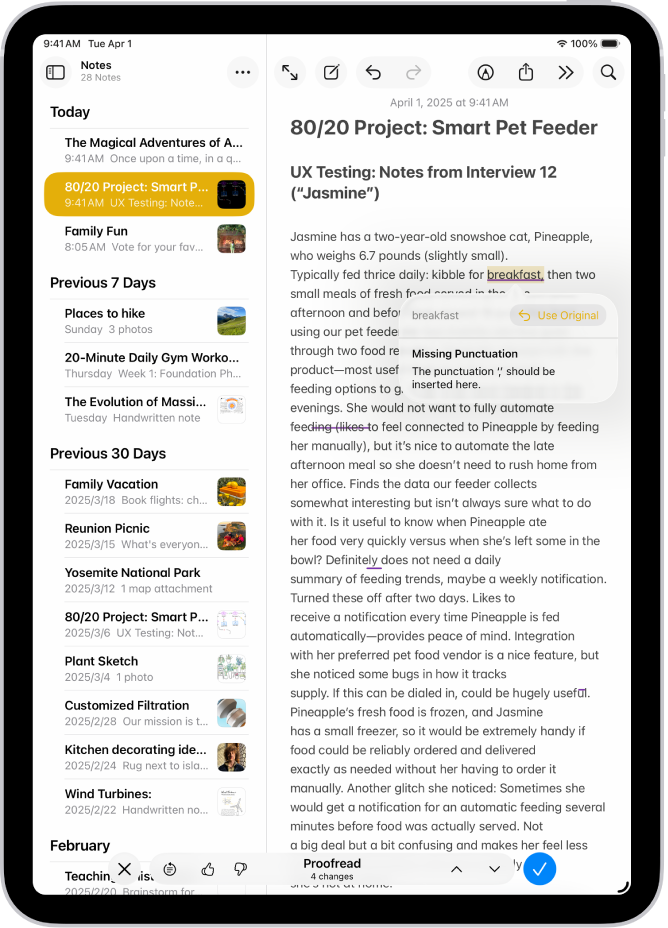
परिपूर्ण शब्द शोधणे
टेक्स्ट सारांशित करू शकणारे, तुमचे काम प्रूफरीड करू शकणारे आणि तुम्हाला योग्य शब्द आणि टोन शोधण्यात मदत करणारी लेखन साधने वापरून तुमची संवाद साधण्याची पद्धत रूपांतरित करा.
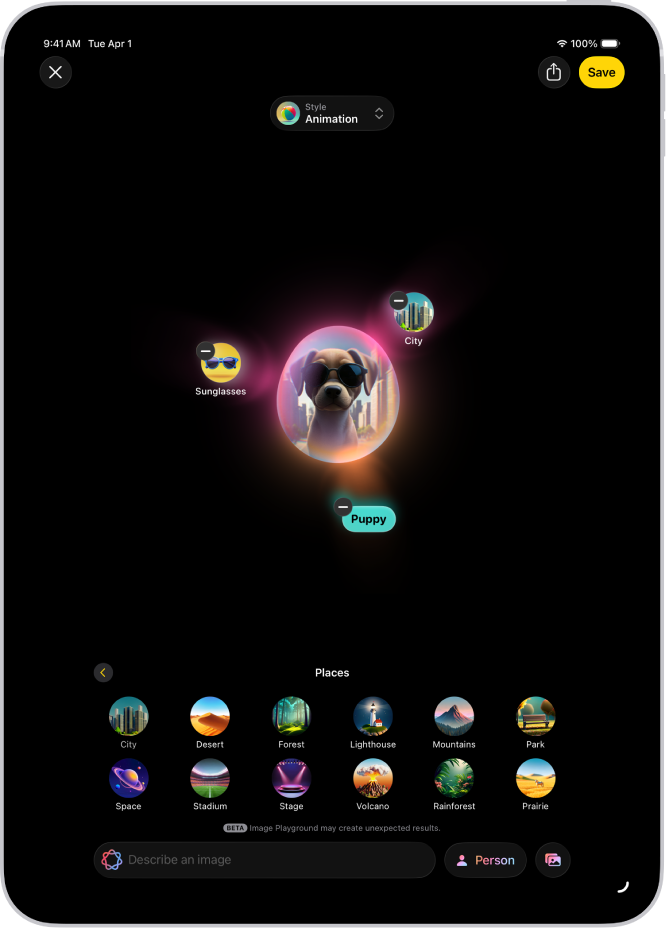
अद्वितीय इमेजेस आणि तुमचा स्वतःचा इमोजी तयार करणे
Image Playground किंवा ‘इमेज वॉण्ड’ ने काही क्षणांमध्ये मजेदार, मूळ इमेजेस तयार करा. तुम्ही Genmoji च्या सोप्या टेक्स्ट वर्णनांमधून देखील कस्टम इमोजी बनवू शकता.
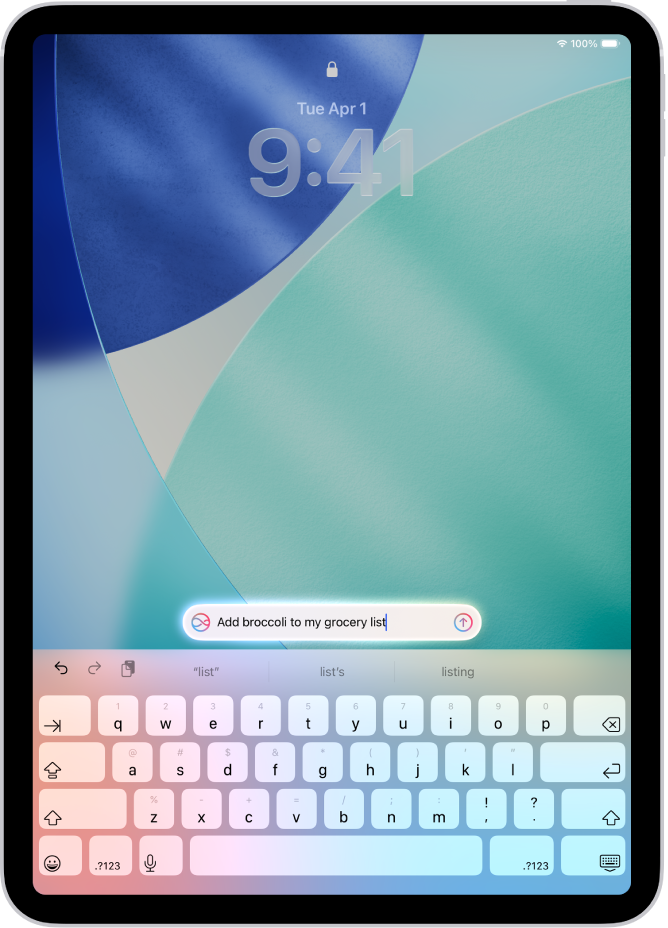
Siri सह बरेच काही करा
Siri साठी विनंत्या टाइप करा, तुमच्या Apple उत्पादनांविषयीच्या प्रश्नांची उत्तरे आणि बरेच काही मिळवा.
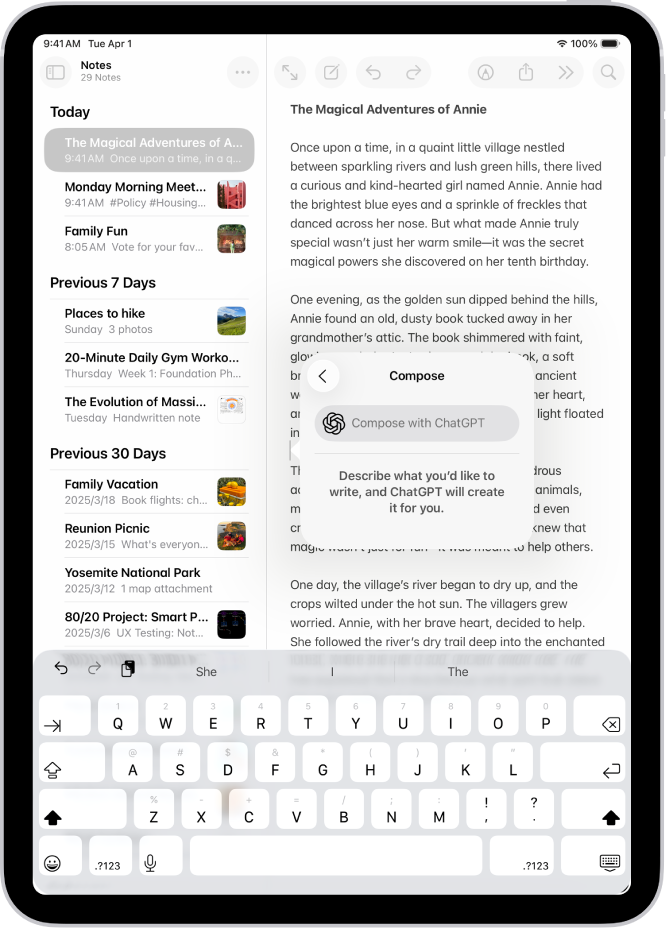
ChatGPT चा उत्तम परिणामांसाठी वापर करणे
Apple Intelligence अनुभवांमध्ये ChatGPT ॲक्सेस करा आणि तुम्ही Siri, रायटिंग टूल्स, Image Playground, आणि बरेच काही वापरल्यास आणखी अधिक कौशल्याचा ॲक्सेस मिळवण्यासाठी टॅप करा.
रिअल टाइममध्ये विविध भाषांमध्ये संवाद साधणे
‘लाइव्ह भाषांतर’ सह, तुम्ही ऑटोमॅटिकली ‘संदेश’ ॲपमध्ये संदेशांचे भाषांतर करू शकता, FaceTime मध्ये लाइव्ह भाषांतरित कॅप्शन्स डिस्प्ले करू शकता आणि ‘फोन’ ॲपमध्ये कॉल्ससाठी बोललेल्या वाक्यांची भाषांतरे प्राप्त करू शकता.
ॲप्ससह Apple Intelligence वापरणे
 तुमचे सर्वात तातडीचे ईमेल बघा, स्मार्ट रिप्लाय ॲपसह त्वरित ईमेल प्रतिसाद तयार करा आणि मोठे ईमेल सारांशित करा. |  संदेश न वाचलेल्या संभाषणांचे सारांश पहा, ओरिजिनल इमेजेस पाठवा आणि Image Playground सह बॅकग्राउंड्स कस्टमाइझ करा, ‘स्मार्ट रिप्लाय’ वापरून जलद प्रतिसाद तयार करा आणि बरेच काही करा. |
 नोट्स तुम्ही ऑडिओ रेकॉर्ड केल्यानंतर, ट्रान्सक्रिप्टचा सारांश तयार करण्यासाठी Apple Intelligence चा वापर करा. |  फोन तुम्ही रेकॉर्ड केलेल्या फोन कॉलचा सारांश उत्पन्न करा आणि व्हॉइसमेलचा सारांश बघा. |
 छायाचित्र नैसर्गिक भाषा सर्चसह छायाचित्रे शोधा, आठवणींचे चित्रपट तयार करा आणि क्लीन अपसह विचलित करणारे ऑब्जेक्ट्स काढून टाका. |  रिमाइंडर्स सुचवलेले रिमाइंडर्स मिळविण्यासाठी Apple Intelligence वापरा आणि संबंधित रिमाइंडर्सचे यादीमध्ये विभागांमध्ये ऑटोमॅटिकली वर्गीकरण करा. |
 Safari Safari ॲपमध्ये वेबपृष्ठाचा सारांश उत्पन्न करण्यासाठी Apple Intelligence चा वापर करा. |  शॉर्टकट्स ‘शॉर्टकट’ मधील इंटेलिजंट कृती टेक्स्ट सारांशित करू शकतात, इमेजेस तयार करू शकतात, थेट Apple Intelligence मॉडेल्सवर टॅप करू शकतात आणि बरेच काही करू शकतात. |
 आणि बरेच काही… फीचर्स, सपोर्ट करणारी डिव्हाइसेस आणि भाषांविषयी अधिक माहितीसाठी, Apple Intelligence संकेतस्थळ तपासा. |
Apple Intelligence बंद करणे
सेटिंग ॲपवर जा, ‘Apple Intelligence व Siri’ वर टॅप करा, नंतर Apple Intelligence च्या पुढील बटणावर टॅप करा.