iPad वर टेक्स्ट वाचणे सोपे करणे
तुम्ही टेक्स्टचा आकार वाढवून, बोल्ड करून आणि बरेच काही करून iPad वर टेक्स्ट वाचणे सोपे करू शकता.
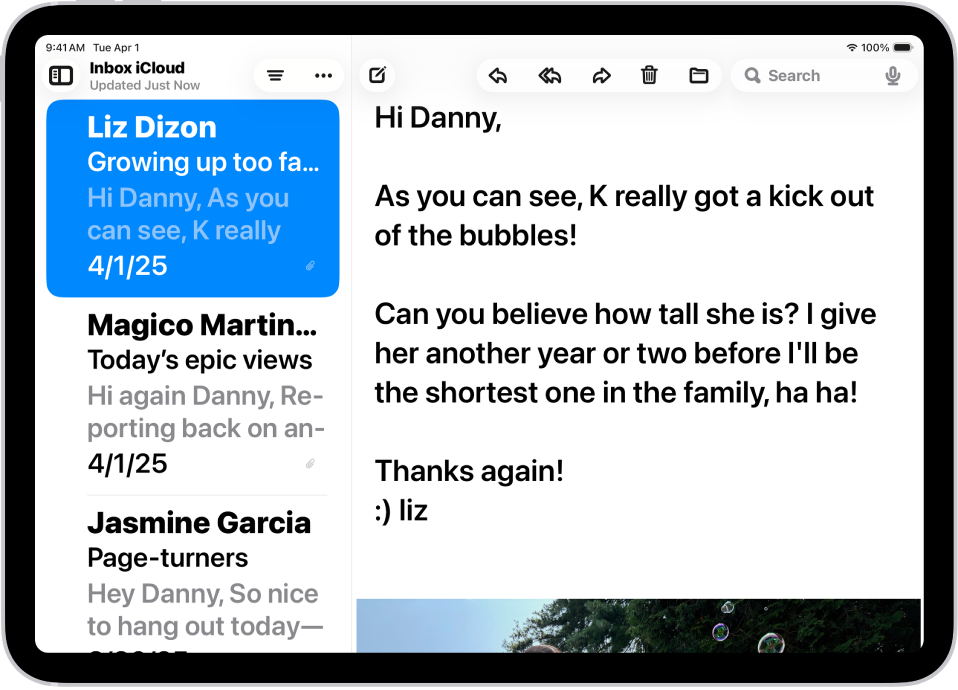
टेक्स्ट मोठे आणि ठळक करणे
तुम्ही सर्व सपोर्ट केलेल्या ॲपसाठी (दिनदर्शिका, Mail, संदेश, नोट्स, सेटिंग आणि बऱ्याच गोष्टींसह) एकच प्राधान्य असलेला टेक्स्ट आकार सेट करू शकता. तुम्ही बोल्ड टेक्स्ट देखील चालू करू शकता.
सेटिंग
 > ॲक्सेसिबिलिटी > ‘डिस्प्ले व टेक्स्ट आकार’ वर जा.
पुढीलपैकी कोणतेही एक करा :
टेक्स्ट मोठे करा : ’मोठे टेक्स्ट’ वर टॅप करा, नंतर टेक्स्टचा आकार ॲडजस्ट करण्यासाठी स्लायडर ड्रॅग करा.
अतिरिक्त टेक्स्ट आकारांसाठी, ‘मोठे ॲक्सेसिबिलिटी आकार’ चालू करा.
टेक्स्ट अधिक जाड करा : बोल्ड टेक्स्ट चालू करा.
टिप : तुम्ही ॲपचा वापर करताना टेक्स्टचा आकार बदला. कंट्रोल सेंटर उघडा, नंतर ‘टेक्स्ट आकार स्लायडर’  ॲडजस्ट करा. तुम्हाला टेक्स्ट आकार स्लायडर दिसत नसल्यास, वरच्या-डाव्या कोपऱ्यात
  वर टॅप करा, ‘कंट्रोल समाविष्ट करा’ वर टॅप करा, नंतर ‘टेक्स्ट आकार कंट्रोल करा’ वर टॅप करा.
तुम्ही टेक्स्टचा आकार आणि आयकॉन आणि बटणांसारख्या इंटरफेस घटकांचा आकार वाढवण्यासाठी डिस्प्ले झूम चालू देखील करू शकता.
ऑनस्क्रीन घटक पाहणे सोपे करणे
तुमच्या iPad वर ‘सेटिंग’ ॲपवर
जा.‘ॲक्सेसिबिलिटी’ वर टॅप करा, नंतर ‘डिस्प्ले व टेक्स्टचा आकार’ वर टॅप करा.
‘बॉर्डर्स दाखवा’ चालू करा.
तुम्ही ऑनस्क्रीन काय आहे हे पाहणे सोपे करण्यासाठी iPad वर डिस्प्ले रंग देखील बदलू शकता किंवा स्क्रीनवर झूम इन करू शकता.