तुमच्या iPad कॅमेऱ्याने छायाचित्रे घेणे
तुमच्या iPad कॅमेऱ्याने छायाचित्रे कशी घ्यायची ते जाणून घ्या. छायाचित्र, व्हिडिओ पॅनो आणि स्क्वेअर ह्यासारख्या कॅमेरा मोडमधून निवडा आणि बर्स्ट आणि Live Photos ह्यासारखे कॅमेरा फीचर्स वापरा.
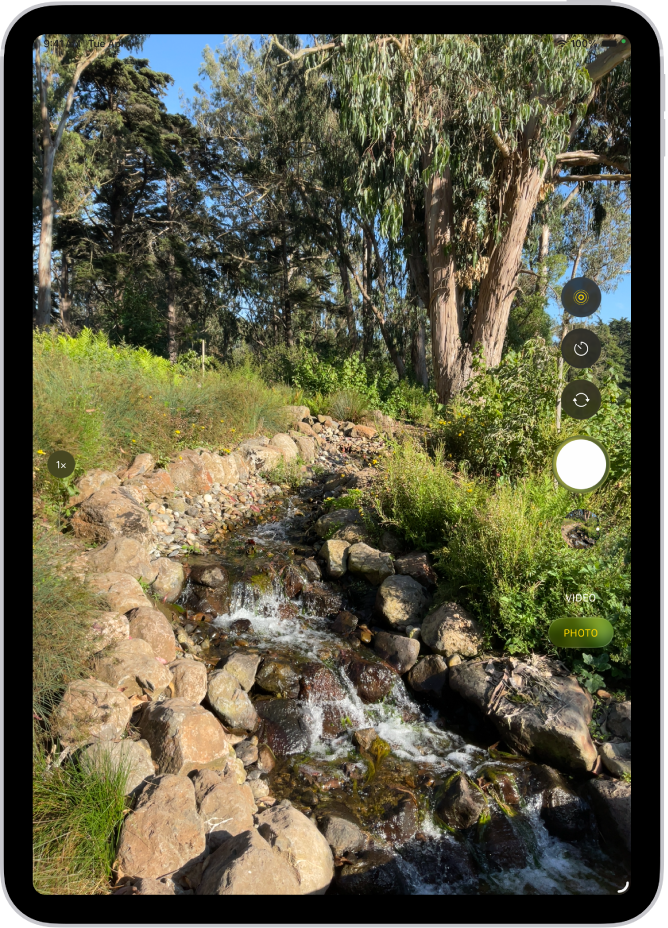
छायाचित्र काढणे
तुमच्या iPad वर कॅमेरा
 उघडा.
उघडा.शटर बटणावर टॅप करा किंवा दोन्हीपैकी एक व्हॉल्यूम बटण दाबा.
AirPods आणि AirPods Pro च्या सपोर्ट करणाऱ्या मॉडेल्ससह, तुम्ही छायाचित्र घेण्यासाठी AirPod स्टेम दाबू शकता. सपोर्ट करणाऱ्या कॅमेरा ॲप्ससह AirPods किंवा AirPods Pro वापरा AirPods यूझर गाइडमध्ये पहा.
नोट : तुमच्या सुरक्षेसाठी, ‘कॅमेरा’ वापरात असताना स्क्रीनच्या शीर्षस्थानी हिरवा डॉट दिसतो. हार्डवेअर फीचरचा ॲक्सेस नियंत्रित करा पहा.
कॅमेरा मोडमध्ये स्विच करणे
जेव्हा तुम्ही पहिल्यांदा ‘कॅमेरा’ ॲप उघडता, तेव्हा ‘छायाचित्र मोड’ सिलेक्ट केला जातो आणि छायाचित्र आणि व्हिडिओ मोड्स स्क्रीनवर दिसतात. दोघांमध्ये स्विच करण्यासाठी ‘छायाचित्र’ किंवा ‘व्हिडिओ’ वर टॅप करा किंवा इतर मोड्स निवडण्यासाठी ‘वर’ किंवा ‘खाली’ स्वाइप करा.
तुमच्या iPad मॉडेलनुसार, तुम्ही पुढील मोड्समधून सिलेक्ट करू शकता :
छायाचित्र : स्थिर छायाचित्रे आणि Live Photos घ्या.
व्हिडिओ : व्हिडिओ रेकॉर्ड करा; (व्हिडिओ रेकॉर्ड करणे पहा).
टाइम लॅप्स : ठराविक कालावधीसाठी टाइम लॅप्स मोशन व्हिडिओ तयार करा (टाइम लॅप्स व्हिडिओ रेकॉर्ड करणे पहा).
स्लो-मो : स्लो मोशन इफेक्टसह (स्लो मोशन व्हिडिओ रेकॉर्ड करणे पहा) व्हिडिओ रेकॉर्ड करा.
पोर्ट्रेट : फ्रंट फेसिंग कॅमेरा वापरताना ‘डेप्थ ऑफ फील्ड इफेक्ट’ लागू करा (पोट्रेट घेणे पहा).
पॅनो : पॅनोरॅमिक लॅंडस्केप किंवा इतर सीन कॅप्चर करा (पॅनोरामा छायाचित्र काढणे पहा).
चौरस : स्क्वेअर रेशोसह छायाचित्र घ्या.
टायमर वापरणे
तुम्ही तुमच्या iPad कॅमेऱ्यावर टायमर सेट करू शकता ज्यामुळे तुम्ही स्वतःला शॉट घेण्यासाठी वेळ देऊ शकता.
तुमच्या iPad वर कॅमेरा
उघडा. वर टॅप करा, नंतर 3s किंवा 10s वर टॅप करा.
टायमर सुरू करण्यासाठी शटर बटणावर टॅप करा.
फ्लॅश चालू किंवा बंद करणे
True Tone फ्लॅश ला सपोर्ट करणाऱ्या iPad मॉडेलवर तुम्ही फ्लॅश कंट्रोल करू शकता.
तुमच्या iPad वर कॅमेरा
उघडा. वर टॅप करा, नंतर ‘ऑटो’, ‘चालू करा’ किंवा ‘बंद करा’ वर टॅप करा.
झूम इन किंवा झूम आउट करणे
तुमच्या iPad वर कॅमेरा
उघडा.पुढीलपैकी कोणतेही एक करा :
झूम इन किंवा झूम आउट करण्यासाठी स्क्रीनला पिंच करा.
स्क्रीनच्या डाव्या बाजूला 1x वर टॅप करा.
स्क्रीनच्या डाव्या बाजूला असलेला स्लायडर ‘वर’ किंवा ‘खाली’ ड्रॅग करा.
स्क्रीनच्या डाव्या बाजूला झूम कंट्रोलवर टच आणि होल्ड करा, नंतर स्लायडर उजवीकडे किंवा डावीकडे ड्रॅग करा.
पॅनोरामा छायाचित्र काढणे
तुमच्या iPad वर कॅमेरा
उघडा.पॅनो मोड सिलेक्ट करा, नंतर ‘शटर’ बटणावर टॅप करा.
मध्य रेषेवर ठेवून ॲरोच्या दिशेने हळूहळू पॅन करा.
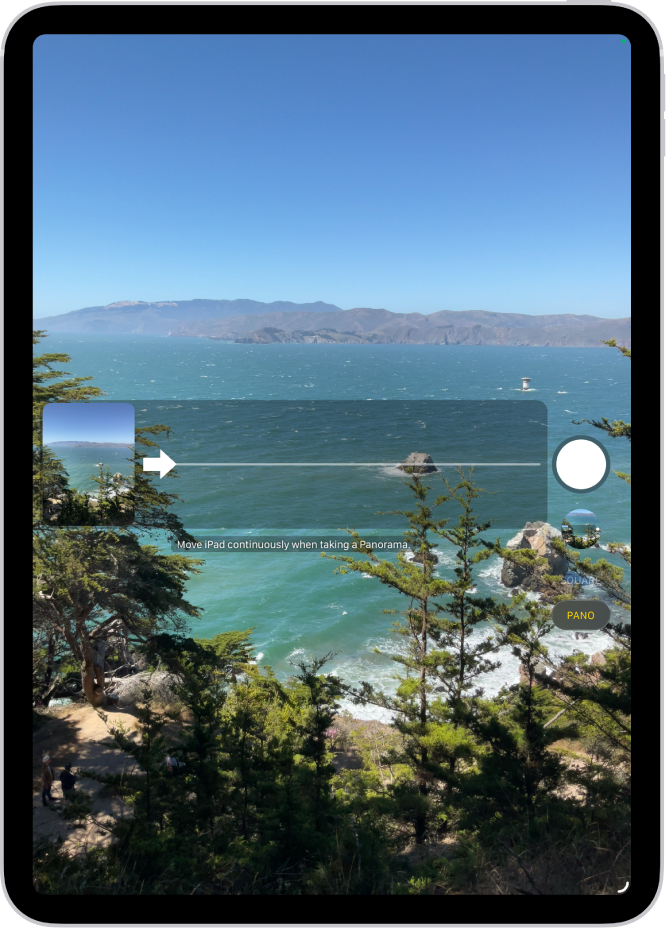
पूर्ण करण्यासाठी, पुन्हा ‘शटर’ बटणावर टॅप करा.
विरुद्ध दिशेने पॅन करण्यासाठी ॲरोवर टॅप करा. उभ्या रितीने पॅन करण्यासाठी, iPad लॅण्डस्केप ओरिएंटेशनमध्ये फिरवा. तुम्ही अनुलंब पॅनची दिशादेखील रिव्हर्स करू शकता.
बर्स्ट मोडसह ॲक्शन शॉट कॅप्चर करणे
तुमच्या iPad कॅमेऱ्याने मूव्ह होणाऱ्या सब्जेक्टची छायाचित्रे कॅप्चर करण्यासाठी किंवा जेव्हा तुम्हाला अनेक हाय स्पीड छायाचित्रे काढायची असतील जेणेकरून तुम्हाला निवडण्यासाठी अनेक छायाचित्रे असतील, तेव्हा बर्स्ट मोड वापरा. तुम्ही फ्रंट आणि रिअर कॅमेऱ्याने बर्स्ट छायाचित्रे घेऊ शकता.
तुमच्या iPad वर कॅमेरा
उघडा.‘छायाचित्र’ किंवा ‘स्क्वेअर’ मोड सिलेक्ट करा.
रॅपिड फायर छायाचित्रे घेण्यासाठी ’शटर’ बटणावर टच आणि होल्ड करा.
तुम्ही किती शॉट घेतले हे काउंटर दाखवते.
थांबण्यासाठी तुमचे बोट उचला.
तुम्हाला ठेवायचे असलेली छायाचित्रे सिलेक्ट करण्यासाठी, ‘बर्स्ट थंबनेल’ वर टॅप करा, त्यानंतर ‘सिलेक्ट करा’ वर टॅप करा.
थंबनेलच्या खाली करड्या रंगाचे डॉट ठेवण्यासाठी सुचवलेली छायाचित्रे चिन्हांकित करतात.
तुम्हाला वैयक्तिक छायाचित्र म्हणून जतन करायचे असलेल्या प्रत्येक छायाचित्राच्या खालच्या उजव्या कोपऱ्यातील वर्तुळावर टॅप करा, त्यानंतर ‘पूर्ण’ वर टॅप करा.
बर्स्ट छायाचित्रांचा संपूर्ण गट हटवण्यासाठी, ‘थंबनेल’ वर टॅप करा, नंतर  वर टॅप करा.