iPad वर पासकोड सेट करणे
उत्तम सुरक्षेसाठी, एक असा पासकोड सेट करा जो तुम्ही iPad चालू करताना किंवा सक्रिय करताना अनलॉक करण्यासाठी प्रविष्ट करणे आवश्यक आहे. पासकोड सेट केल्याने डेटा संरक्षण देखील चालू होते, जे तुमचा iPad डेटा 256-बिट AES एनक्रिप्शनसह एनक्रिप्ट करते. (काही ॲप डेटा संरक्षण वापरणे बंद करू शकतात.)
पासकोड सेट करणे किंवा बदलणे
सेटिंग
 वर जा, नंतर तुमच्या मॉडेलच्या आधारावर, पुढीलपैकी एक करा :
Face ID व पासकोड
Touch ID व पासकोड
‘पासकोड चालू करा’ किंवा ‘पासकोड बदला’ वर टॅप करा.
पासकोड तयार करताना पर्याय बघण्यासाठी, ‘पासकोड पर्याय’ वर टॅप करा. कस्टम अल्फान्यूमरिक कोड आणि कस्टम न्यूमरिक कोड हे सर्वात सुरक्षित पर्याय आहेत.
तुम्ही पासकोड सेट केल्यानंतर, सपोर्ट केलेल्या मॉडेलवर iPad अनलॉक करण्यासाठी (तुमच्या मॉडेलवर आधारित) तुम्ही Face ID किंवा Touch ID वापरू शकता. तथापि, अतिरिक्त सुरक्षेसाठी, पुढील अटींनुसार iPad अनलॉक करण्यासाठी तुम्ही नेहमी तुमचा पासकोड प्रविष्ट करणे आवश्यक आहे :
तुम्ही तुमचा iPad चालू किंवा रीस्टार्ट करा.
तुम्ही 48 तासांपेक्षा जास्त वेळ तुमचा iPad अनलॉक केलेला नाही.
तुम्ही मागील 6.5 दिवसात तुमचा iPad पासकोडने अनलॉक केलेला नाही, आणि तुम्ही मागील 4 तासांपासून Face ID किंवा Touch ID ने तो अनलॉक केलेला नाही.
तुमच्या iPad ला रिमोट लॉक कमांड प्राप्त होते.
Face ID किंवा Touch ID ने तुमचा iPad अनलॉक करण्याचे पाच अयशस्वी प्रयत्न केले गेले.
iPad ऑटोमॅटिकली लॉक झाल्यावर बदलणे
सेटिंग > डिस्प्ले व ब्राइटनेस > ‘ऑटो लॉक’ वर जा, नंतर वेळ सेट करा.
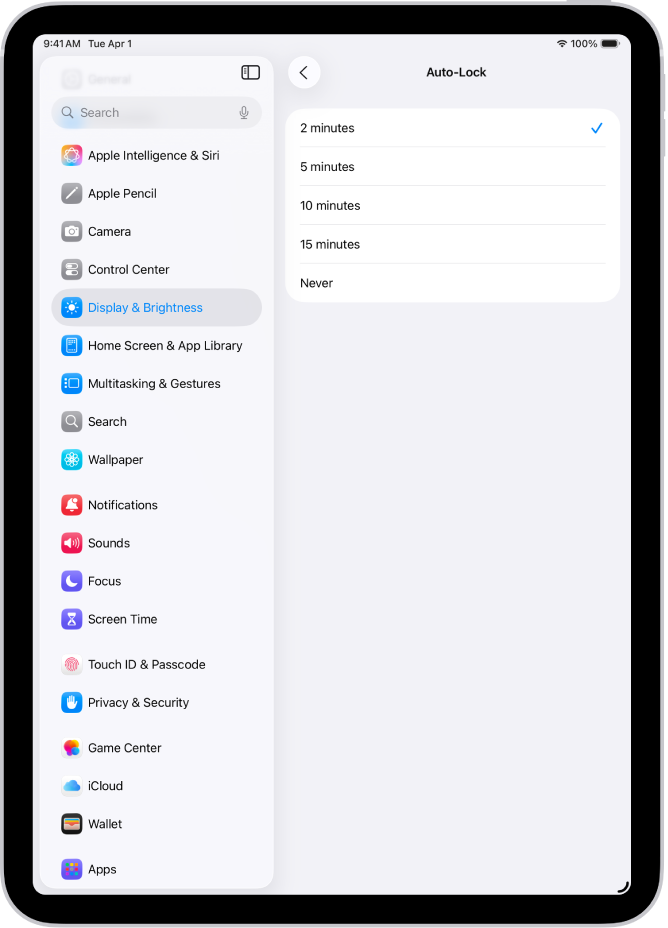
पासकोडच्या 10 अयशस्वी प्रयत्नानंतर डेटा खोडणे
सलग 10 अयशस्वी पासकोड प्रयत्नांनंतर सर्व माहिती, मीडिया आणि वैयक्तिक सेटिंग इरेझ करण्यासाठी iPad सेट करा.
सेटिंग
वर जा, नंतर तुमच्या मॉडेलच्या आधारावर, पुढीलपैकी एक करा :Face ID व पासकोड
Touch ID व पासकोड
पासकोड
‘डेटा इरेझ करा’ चालू करा.
नोट : तुम्ही तुमचा iPad होम स्क्रीनवर ठेवल्यास आणि कोणतीही कृती न केल्यास, तुमचा ऑटो लॉक वेळ अर्ध्याहून कमी केला जाईल.
सर्व डेटा इरेझ केल्यानंतर, तुम्ही बॅकअप मधून iPad रीस्टोअर करणे आवश्यक आहे. तुम्ही तुमच्या iPad चा बॅक ॲप घेतलेला नसल्यास, तुम्हाला तो नवीन म्हणून पुन्हा सेट अप करणे गरजेचे असेल.
पासकोड बंद करणे
सेटिंग
वर जा, नंतर तुमच्या मॉडेलच्या आधारावर, पुढीलपैकी एक करा :Face ID व पासकोड
Touch ID व पासकोड
पासकोड
पासकोड बंद करण्यासाठी टॅप करा.
पासकोड रीसेट करणे
तुम्ही सलग चार वेळा चुकीचा पासवर्ड प्रविष्ट केल्यास, तुमचे डिव्हाइस लॉक केले जाईल आणि iPad डिसेबल केला गेला आहे हे सांगणारा संदेश तुम्हाला प्राप्त होईल. तुम्हाला तुमचा पासकोड आठवत नसल्यास, तुम्ही तुमचा iPad संगणकाद्वारे किंवा रिकव्हरी मोडद्वारे इरेझ करू शकता, नंतर नवीन पासकोड सेट करू शकता. तुम्ही तुमच्या iPad चा पासकोड विसरल्यास, तुमचा Mac किंवा PC वापरून तो पुन्हा सेट करा ह्यावर Apple सपोर्ट लेख पहा.
नोट : तुम्ही तुमचा पासकोड विसरण्याआधी iCloud किंवा संगणकाचा बॅकअप घेतल्यास, तुम्ही बॅकअपमधून तुमचा डेटा आणि सेटिंग रीस्टोअर करू शकता.