iPad (Wi-Fi + Cellular मॉडेल्स) वर मोबाइल सेवा सेट अप करणे
तुमच्याकडे Wi-Fi + Cellular मॉडेल असल्यास, तुम्ही मोबाइल डेटा प्लॅनसाठी साइन अप करू शकता. तुम्ही Wi-Fi नेटवर्कपासून दूर असताना हे तुम्हाला इंटरनेटशी कनेक्ट राहण्यास मदत करते.
मोबाइल कनेक्शनसाठी नेटवर्क प्रोव्हायडरकडून SIM आणि वायरलेस डेटा प्लॅनची आवश्यकता असते. iPad खालील SIM प्रकारांना सपोर्ट करतो :
eSIM ( सपोर्ट करणाऱ्या मॉडेल वर; सर्व नेटवर्क प्रोव्हायडरकडून किंवा सर्व देश आणि प्रदेशात उपलब्ध नाही)
प्रत्यक्ष SIM (सपोर्ट करणाऱ्या मॉडेल वर; सर्व नेटवर्क प्रोव्हायडरकडून किंवा सर्व देश आणि प्रदेशात उपलब्ध नाही)
विशिष्ट iPad मॉडेल 5G नेटवर्कशी कनेक्ट होऊ शकतात. तुमच्या iPad सह 5G वापरा ह्यावर Apple सपोर्ट लेख पहा.
Apple SIM वापरून मोबाइल सेवा मॅनेज करण्यासंबंधीच्या माहितीसाठी, तुमच्या Wi-Fi + Cellular मॉडेल iPad वर मोबाइल डेटा सेवा सेट अप करा ह्यावर Apple सपोर्ट लेख पहा.
eSIM सेट अप करणे
eSIM ला सपोर्ट करणाऱ्या मॉडेलवर, तुम्ही तुमच्या iPad वरून मोबाइल सेवा सक्रिय करू शकता. तुम्ही iPad सह परदेशात प्रवास करू शकता आणि तुम्ही भेट देत असलेल्या देशातील किंवा प्रदेशातील स्थानिक नेटवर्क प्रोव्हायडरसह मोबाइल सेवेसाठी साइन अप करू शकता.
नोट : eSIM सर्व देश आणि प्रदेशांमध्ये उपलब्ध नाही आणि सर्व नेटवर्क प्रोव्हायडर सपोर्ट करत नाहीत.
तुमच्या iPad वर ‘सेटिंग’ ॲपवर
 जा.
जा.’मोबाइल डेटा’ वर टॅप करा, त्यानंतर पुढीलपैकी एक करा :
तुमच्या iPad वर पहिला मोबाइल प्लॅन सेट अप करा : नेटवर्क प्रोव्हायडर सिलेक्ट करा, त्यानंतर ऑनस्क्रीन सूचनांचे पालन करा.
दुसरा मोबाइल प्लॅन समाविष्ट करा : ‘नवीन प्लॅन समाविष्ट करा’ वर टॅप करा.
तुमच्या नेटवर्क प्रोव्हायडरने प्रदान केलेला QR कोड स्कॅन करा : ‘इतर’ वर टॅप करा, नंतर iPad अशा स्थितीमध्ये ठेवा जेणेकरून तुमच्या नेटवर्क प्रोव्हायडरने प्रदान केलेला QR कोड फ्रेममध्ये दिसेल किंवा तपशील मॅन्युअली प्रविष्ट करा. तुम्हाला तुमच्या नेटवर्क प्रोव्हायडरने प्रदान केलेला पुष्टीकरण कोड प्रविष्ट करण्यास सांगितले जाऊ शकते.
तुमच्या प्लॅनचे स्टेटस बदलण्यासाठी किंवा तपासण्यासाठी, सेटिंग्ज > ‘मोबाइल डेटा’ वर जा.
वैकल्पिकरित्या, तुम्ही तुमच्या नेटवर्क प्रोव्हायडरच्या ॲपच्या माध्यमातून तुमचा मोबाइल प्लॅन सक्रिय करू शकता (सपोर्ट केलेले असेल तर). ॲप स्टोअरवर जा, तुमच्या नेटवर्क प्रोव्हायडरचे ॲप डाउनलोड करा, त्यानंतर मोबाइल प्लॅन खरेदी करण्यासाठी ॲप वापरा.
तुम्ही तुमच्या iPad वर एकापेक्षा जास्त eSIM ठेवू शकता, परंतु तुम्ही एका वेळी फक्त एकच eSIM वापरू शकता. दुसऱ्या eSIM वर स्विच करण्यासाठी, सेटिंग > ‘मोबाइल डेटा’ वर जा, त्यानंतर तुम्हाला वापरायच्या असलेल्या ‘प्लॅन’ वर टॅप करा (SIM च्या खाली).
प्रत्यक्ष SIM इन्स्टॉल करणे
प्रत्यक्ष SIM ला सपोर्ट करणाऱ्या मॉडेलवर, तुम्हाला नेटवर्क प्रोव्हायडरकडून नॅनो SIM कार्ड मिळू शकते.
SIM ट्रेच्या छोट्या छिद्रामध्ये पेपर क्लिप किंवा SIM इजेक्ट टूल (समाविष्ट नसलेले) इन्सर्ट करा, नंतर ट्रे बाहेर काढण्यासाठी iPad कडे आतल्या दिशेने दाबा.
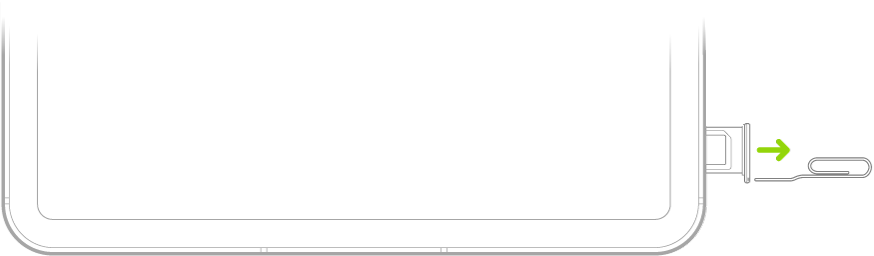
नोट : SIM ट्रेचा आकार आणि ओरिएंटेशन iPad मॉडेल आणि तुमचा देश किंवा प्रदेश ह्यावर अवलंबून आहे.
iPad मधून ट्रे काढून टाका.
SIM ट्रेमध्ये ठेवा. कोन असलेला कोपरा योग्य ओरिएंटेशन ठरवतो.
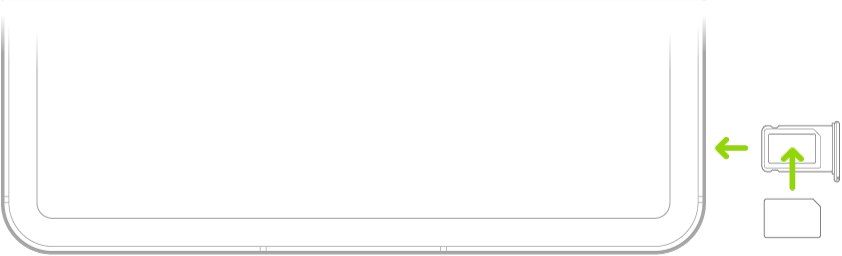
iPad मध्ये ट्रे पुन्हा इन्सर्ट करा.
जर तुम्ही SIM वर आधी PIN सेट अप केला असेल, तर प्रॉम्प्ट केल्यावर काळजीपूर्वक PIN प्रविष्ट करा.
चेतावणी : SIM PIN चा अंदाज लावण्याचा कधीही प्रयत्न करू नका. चुकीचा अंदाज तुमचे SIM कायमचे लॉक करू शकतो आणि जोपर्यंत तुम्हाला नवीन SIM मिळत नाही तोपर्यंत तुम्ही तुमच्या नेटवर्क प्रोव्हायडरद्वारे मोबाइल डेटा वापरू शकणार नाही. Apple सपोर्ट लेख तुमच्या iPhone किंवा iPad साठी SIM PIN वापरा पहा.
तुमची मोबाइल डेटा सेवा मॅनेज करणे
तुमच्या iPad वरील ‘सेटिंग’ ॲपवर
जा.‘मोबाइल डेटा’ वर टॅप करा, त्यानंतर पुढीलपैकी कोणतीही एक कृती करा :
सर्व डेटा Wi-Fi ला प्रतिबंधित करा : मोबाइल डेटा बंद करा.
5G, LTE किंवा रोमिंग चालू किंवा बंद करा : ‘मोबाइल डेटा पर्याय’ वर टॅप करा.
वैयक्तिक हॉटस्पॉट चालू करा : ‘वैयक्तिक हॉटस्पॉट सेट अप करा’ वर टॅप करा (विशिष्ट नेटवर्क प्रोव्हायडरकडून उपलब्ध), त्यानंतर ऑनस्क्रीन सूचनांचे पालन करा.
तुमचे मोबाइल अकाउंट मॅनेज करा : ‘[अकाउंट नाव] किंवा नेटवर्क प्रोव्हायडर सेवा मॅनेज करा’ वर टॅप करा.
तुमचा मोबाइल डेटा वापर मॅनेज करण्याबद्दल माहितीसाठी मोबाइल डेटा सेटिंग बघा किंवा बदला पहा.
महत्त्वाचे : GSM नेटवर्कच्या माध्यमातून मोबाइल सेवा वापरताना तुम्हाला eSIM किंवा थर्ड पार्टी SIM ची आवश्यकता असते. CDMA नेटवर्कच्या माध्यमातून मोबाइल सेवा वापरताना तुम्हाला थर्ड पार्टी SIM ची आवश्यकता असते. तुमचा iPad तुमच्या वायरलेस सेवा प्रदात्याच्या धोरणांच्या अधीन आहे, ज्यामध्ये कोणत्याही आवश्यक किमान सेवा कराराच्या समाप्तीनंतरही सेवा प्रदाता बदलणे आणि रोमिंगवरील निर्बंध समाविष्ट असू शकतात. अधिक तपशिलांसाठी तुमच्या वायरलेस सेवा प्रदात्याशी संपर्क साधा. मोबाइल सेवा क्षमतेची उपलब्धता वायरलेस नेटवर्क, तुमच्या iPad चे मॉडेल आणि तुमच्या स्थानावर अवलंबून असते.