iPad वर FaceTime कॉल करणे
इंटरनेट कनेक्शन आणि Apple अकाउंटने, तुम्ही FaceTime ॲपमध्ये कॉल करू शकता आणि प्राप्त करू शकता.
iPad Wi-Fi + Cellular मॉडेल्सवर, तुम्ही मोबाइल डेटा कनेक्शनवर FaceTime कॉल्स देखील करू शकता. (कॉलिंग आणि डेटाचे दर लागू होऊ शकतात.) हे फीचर बंद करण्यासाठी, ‘सेटिंग’ ॲपवर  जा, ‘मोबाइल सेवा’ वर टॅप करा, त्यानंतर FaceTime बंद करा. मोबाइल डेटा सेटिंग बघा किंवा बदला पहा.
नोट : FaceTime ऑडिओ कॉल्स सर्व देश किंवा प्रदेशात उपलब्ध नाहीत.
FaceTime कॉल करणे
तुमच्या iPad वरील FaceTime ॲपवर
 जा.
जा.स्क्रीनच्या शीर्षस्थानी ’नवीन’ वर टॅप करा.
तुम्हाला कॉल करायचा असलेल्या व्यक्तीचे नाव, नंबर किंवा ईमेल प्रविष्ट करा, त्यानंतर व्हिडिओ कॉल करण्यासाठी FaceTime वर टॅप करा किंवा FaceTime ऑडिओ कॉल करण्यासाठी
 वर टॅप करा.
ह्याशिवाय, तुम्ही ‘संपर्क’ उघडण्यासाठी आणि तेथून तुमचा कॉल सुरु करण्यासाठी
 वर टॅप करू शकता किंवा त्वरित कॉल करण्यासाठी सुचवलेल्या संपर्कावर टॅप करू शकता.
अनेक लोकांना कॉल करण्यासाठी, iPad वर गट FaceTime कॉल करणे पहा.
Siri : “Call Eliza’s mobile.” ह्यासारखे काहीतरी Siri ला सांगा Siri कसे वापरायचे ते जाणून घ्या.
टिप : FaceTime व्हिडिओ कॉल चालू असताना अधिक पाहण्यासाठी, लॅण्डस्केप ओरिएंटेशन वापरण्यासाठी iPad रोटेट करा. स्क्रीन ओरिएंटेशन बदला किंवा लॉक करा पहा.
व्हिडिओ संदेश रेकॉर्ड करणे
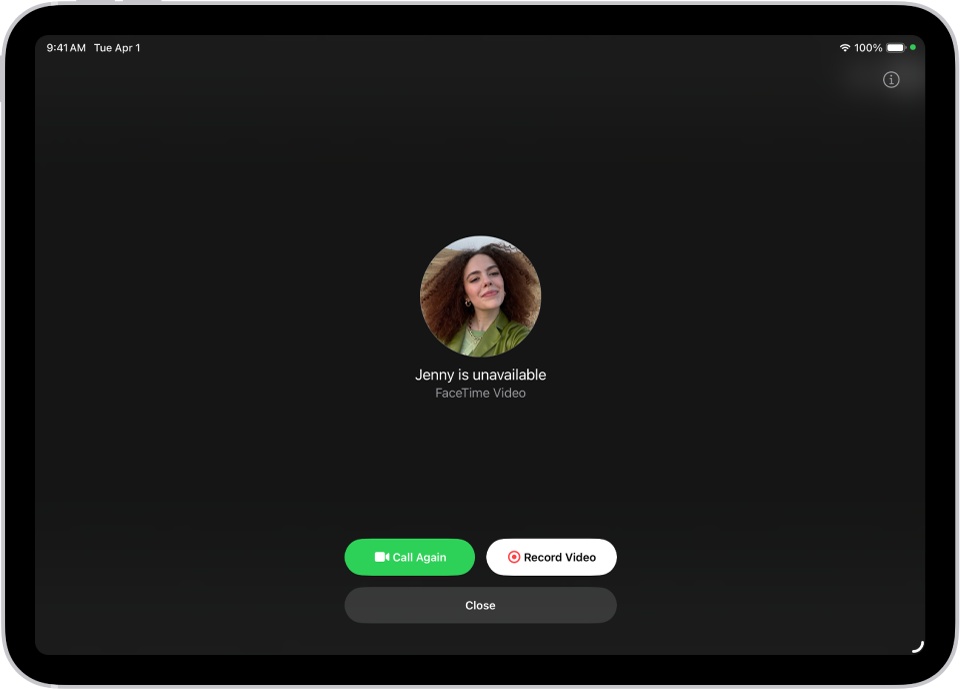
तुमच्या FaceTime व्हिडिओ कॉलला कोणी उत्तर देत नसल्यास, तुम्हाला नेमके काय म्हणायचे आहे हे सांगण्यासाठी तुम्ही व्हिडिओ संदेश रेकॉर्ड करू शकता.
‘व्हिडिओ रेकॉर्ड करा’ वर टॅप करा, काउंटडाउनची प्रतीक्षा करा (5 ते 1 पर्यंत), नंतर तुमचा संदेश रेकॉर्ड करा.
तुमचा रेकॉर्ड केलेला संदेश पाठवण्यासाठी
 वर टॅप करा किंवा संदेश पुन्हा रेकॉर्ड करण्यासाठी ‘रीटेक’ वर टॅप करा. ‘छायाचित्र’ मध्ये व्हिडिओ संदेश जतन करण्यासाठी तुम्ही ’जतन करा’ वर देखील टॅप करू शकता.
तुम्ही तुमचा व्हिडिओ संदेश पाठवल्यानंतर, प्राप्तकर्त्याला सूचित केले जाते.
नोट : तुम्ही केवळ जतन केलेले संपर्क, तुम्ही कॉल केलेले लोक आणि Siri ने सुचवलेले लोक ह्यांच्याकडूनच व्हिडिओ संदेश प्राप्त करू शकता.
व्हॉइसमेल ठेवणे
एखाद्याने तुमच्या FaceTime ऑडिओ कॉलला उत्तर न दिल्यास, तुम्ही कॉल करत असलेल्या व्यक्तीने सेटिंग > ॲप्स > 'फोन' ॲपमध्ये ’लाइव्ह व्हॉइसमेल’ सुरू केलेले असल्यास आणि तुमचा iPhone त्यांच्या iPad प्रमाणेच त्याच Apple अकाउंटमध्ये साइन इन केलेला असल्यास, तुम्हाला व्हॉइसमेल ठेवण्यासाठी सूचित केले जाते.
नोट : लाइव्ह व्हॉइसमेल सर्व भाषा किंवा प्रदेशात उपलब्ध नाही. iOS आणि iPadOS फीचर उपलब्धता संकेतस्थळ पहा.
पुन्हा कॉल करणे
FaceTime मध्ये एखाद्या व्यक्तीला पुन्हा कॉल करण्यासाठी, पुढीलपैकी कोणतेही काम करा :
‘व्हिडिओ रेकॉर्ड करा’ स्क्रीनवर ‘पुन्हा कॉल करा’ वर टॅप करा.
तुमच्या कॉल हिस्ट्रीमध्ये, तुम्ही पुन्हा कॉल करायचा आहे अशा व्यक्तीची (किंवा गट) संपर्क माहिती असलेल्या टाइलवर टॅप करा, त्यानंतर
 (FaceTime व्हिडिओ कॉलसाठी) किंवा
  वर टॅप करा.
‘संदेश’ संभाषणातून FaceTime कॉल सुरू करणे
iMessage संभाषणात, तुम्ही ज्या व्यक्तीशी चॅट करत आहात, त्या व्यक्तीला FaceTime कॉल करणे सुरू करू शकता.
‘संदेश’ संभाषणाच्या वरच्या उजव्या बाजूला
 वर टॅप करा.
‘FaceTime ऑडिओ’ किंवा ‘FaceTime व्हिडिओ’ वर टॅप करा.
‘लाइव्ह भाषांतर’ वापरणे
जर Apple Intelligence* सुरू केलेले असेल, तर तुम्ही FaceTime मध्ये भाषांतर केलेले कॅप्शन्स लाइव्ह पाहण्यासाठी त्याचा वापर करू शकता. संदेश आणि कॉल्स भाषांतरित करा पहा.
महत्त्वाचे : तुम्ही तुमच्या iPad मधून FaceTime ॲप काढून टाकल्यास किंवा तुम्ही iPadOS च्या आधीच्या व्हर्जनमधून FaceTime काढून टाकल्यास, तुम्ही FaceTime कॉल्स करू किंवा घेऊ शकणार नाही किंवा तुम्ही ॲप पुन्हा डाउनलोड करेपर्यंत तुमच्या iPad वर SharePlay वापरू शकणार नाही. सेटिंग आणि संपर्क कार्ड FaceTime पर्याय दाखवणार नाहीत.