iPad-ൽ വോയ്സ് മെമോ ഉപയോഗിച്ച് തുടങ്ങൂ
iPad-ലെ  വോയ്സ് മെമോ ആപ്പിൽ, നിങ്ങൾക്ക് എളുപ്പത്തിൽ ലെക്ചറുകൾ, പാട്ട് ആശയങ്ങൾ, മീറ്റിങ്ങുകൾ എന്നിവയും മറ്റും റെക്കോർഡ് ചെയ്യാം.
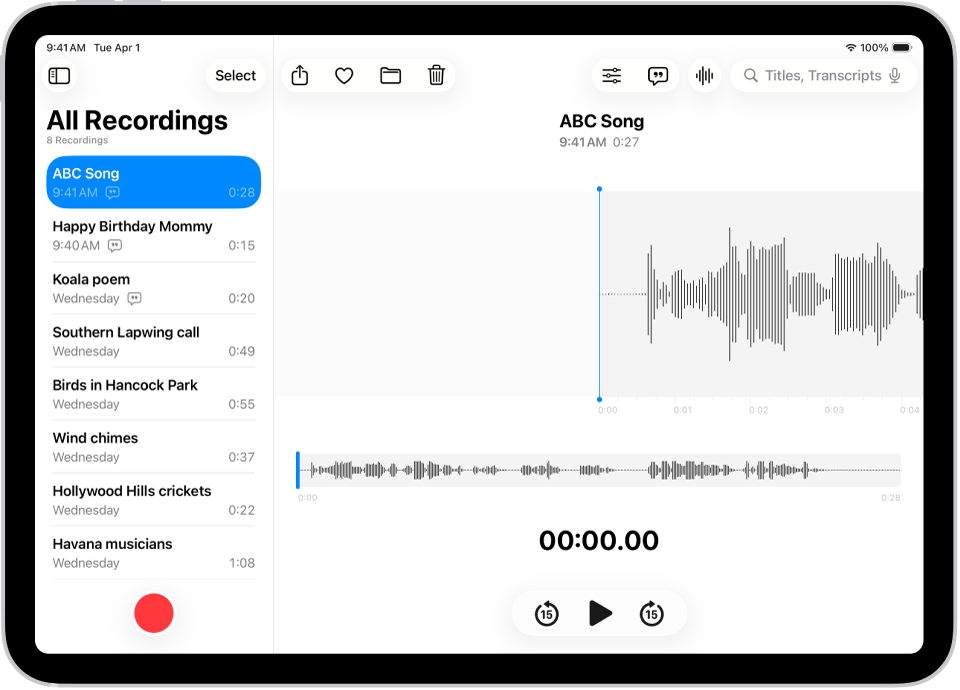
ഒറ്റ ടാപ്പിൽ റെക്കോർഡ് ചെയ്യാൻ
റെക്കോർഡിങ് തുടങ്ങാൻ  ടാപ്പ് ചെയ്യൂ.
നിങ്ങളുടെ ഓഡിയോ റെക്കോർഡിങ്ങുകൾ, ഒരേ Apple അക്കൗണ്ടിൽ സൈൻ ഇൻ ചെയ്യുകയും iCloud ക്രമീകരണങ്ങളിൽ വോയ്സ് മെമോ ഓൺ ചെയ്യുകയും ചെയ്തിട്ടുള്ള നിങ്ങളുടെ iPhone, iPad, Mac, Apple Vision Pro എന്നിവയിൽ ഓട്ടോമാറ്റിക്കായി ദൃശ്യമാകും.
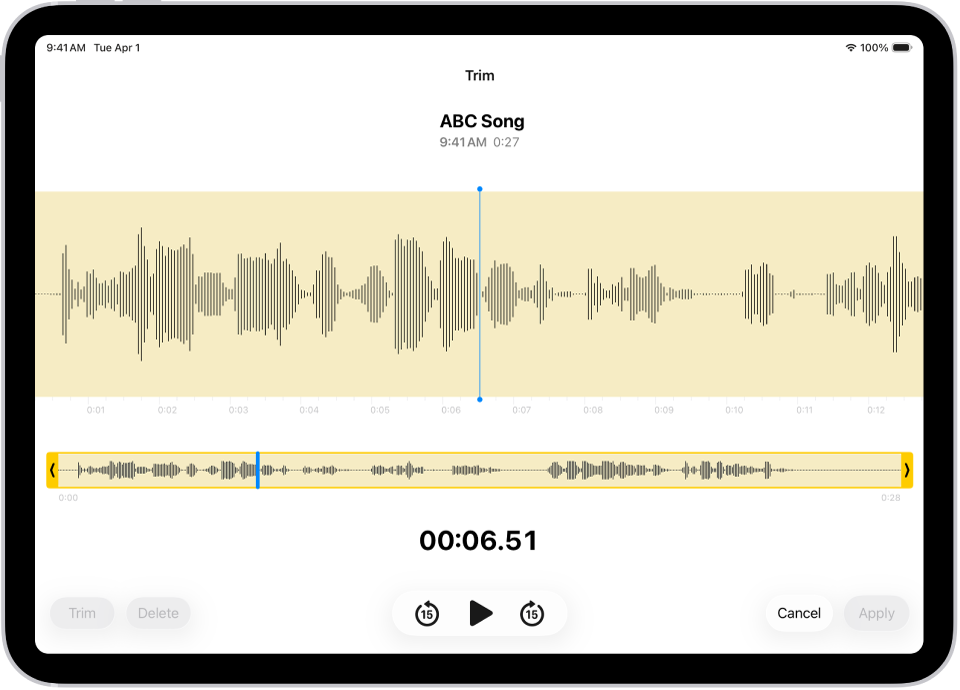
നിങ്ങളുടെ റെക്കോർഡിങ്ങുകൾ ഫൈൻ ട്യൂൺ ചെയ്യൂ
നിങ്ങൾ iPad, iPhone, Mac, Apple Watch അല്ലെങ്കിൽ Apple Vision Pro എന്നിവയിലാണ് റെക്കോർഡിങ് കാപ്ചർ ചെയ്തിട്ടുള്ളതെങ്കിലും, നിങ്ങളുടെ iPad-ൽ തന്നെ അത് എളുപ്പത്തിൽ എഡിറ്റ് ചെയ്യാം. റെക്കോർഡിങ്ങുകളുടെ ലിസ്റ്റിൽ റെക്കോർഡിങ് സെലക്റ്റ് ചെയ്ത്,  ടാപ്പ് ചെയ്യൂ, തുടർന്ന് എഡിറ്റിങ് ആരംഭിക്കാൻ മുകളിൽ വലതുവശത്തുള്ള
  ടാപ്പ് ചെയ്യൂ.
ഓഡിയോ ട്രാൻസ്ക്രിപ്റ്റുകൾ കാണുകയും തിരയുകയും ചെയ്യൂ
നിങ്ങൾ റെക്കോർഡ് ചെയ്യുമ്പോൾ തത്സമയം അല്ലെങ്കിൽ അതിനുശേഷം വോയ്സ് മെമോകളിൽ നിങ്ങളുടെ റെക്കോർഡിങ്ങുകളുടെ ട്രാൻസ്ക്രിപ്റ്റുകൾ കാണാനാകും. ട്രാൻസ്ക്രിപ്റ്റുകൾ തിരയാൻ കഴിയുന്നതാണ്, അതിനാൽ നിങ്ങൾ തിരയുന്ന നിമിഷം തന്നെ കണ്ടെത്താനാകും. സെലക്റ്റ് ചെയ്ത റെക്കോർഡിങ്ങിന്റെ ട്രാൻസ്ക്രിപ്റ്റ് കാണാൻ, മുകളിൽ വലതുവശത്തുള്ള  ടാപ്പ് ചെയ്യൂ. നിർദിഷ്ട ടെക്സ്റ്റ് തിരയാൻ, റെക്കോർഡിങ്ങുകളുടെ ലിസ്റ്റിന് മുകളിലുള്ള തിരയൽ ഫീൽഡിൽ അത് നൽകൂ. ആ ടെക്സ്റ്റ് അടങ്ങിയ റെക്കോർഡിങ്ങുകൾ മാത്രമേ ലിസ്റ്റ് കാണിക്കൂ.
ഒരു റെക്കോർഡിങ് പങ്കിടൂ അല്ലെങ്കിൽ എക്സ്പോർട്ട് ചെയ്യൂ
നിങ്ങൾക്ക് ഒരു റെക്കോർഡിങ് സുഹൃത്തുക്കളുമായി പങ്കിടാം അല്ലെങ്കിൽ പ്രൊഫഷണൽ എഡിറ്റിങ് ടൂളുകൾ ഉപയോഗിച്ച് മെച്ചപ്പെടുത്താൻ Logic Pro-യിലേക്ക് എക്സ്പോർട്ട് ചെയ്യാം. പങ്കിടാൻ, റെക്കോർഡിങ്ങിൽ ടാപ്പ് ചെയ്യൂ, തുടർന്ന്  ടാപ്പ് ചെയ്യൂ. ഓപ്ഷനുകൾ ടാപ്പ് ചെയ്യൂ, റെൻഡർ ചെയ്തതോ എഡിറ്റ് ചെയ്യാവുന്നതോ ആയ ഫയലായി പങ്കിടണോ എന്ന് തിരഞ്ഞെടുക്കൂ, തുടർന്ന്
  ടാപ്പ് ചെയ്യൂ. ഒരു പങ്കിടൽ ഓപ്ഷൻ തിരഞ്ഞെടുക്കൂ, അല്ലെങ്കിൽ എക്സ്പോർട്ട് ചെയ്യാൻ, മുകളിലേക്ക് സ്വൈപ്പ് ചെയ്യൂ, തുടർന്ന് ‘ഫയൽസിൽ സേവ് ചെയ്യൂ’ ടാപ്പ് ചെയ്യൂ.
കൂടുതൽ അറിയണമെന്നുണ്ടോ?