iPad-ൽ നിങ്ങൾ പങ്കിടുന്ന ലൊക്കേഷൻ വിവരങ്ങൾ നിയന്ത്രിക്കൂ
iPad-നും ആപ്പുകൾക്കും നിങ്ങളുടെ ലൊക്കേഷനെക്കുറിച്ചുള്ള വിവരങ്ങൾ ഉണ്ടോ എന്ന് നിങ്ങൾക്ക് നിയന്ത്രിക്കാം.
ദിശാനിർദേശങ്ങൾ ലഭിക്കുമ്പോഴും മീറ്റിങ്ങുകൾ സംഘടിപ്പിക്കുമ്പോഴും മറ്റും നിങ്ങൾ എവിടെയാണെന്നത് കണ്ടെത്തുന്നതിന്, ലൊക്കേഷൻ സേവനങ്ങൾ നിങ്ങളുടെ GPS നെറ്റ്വർക്കുകൾ, (Wi-Fi + Cellular ഉള്ള iPad മോഡലുകൾ), Bluetooth® കണക്ഷനുകൾ, പ്രദേശിക Wi-Fi നെറ്റ്വർക്കുകൾ, മൊബൈൽ നെറ്റ്വർക്കുകൾ (സെല്ലുലാർ ഡാറ്റ ഓണാണെങ്കിൽ, Wi-Fi + Cellular ഉള്ള iPad മോഡലുകൾ) എന്നിവയിൽ നിന്നുള്ള വിവരങ്ങൾ (ലഭ്യമാണെങ്കിൽ) ഉപയോഗിക്കുന്നു. ഒരു ആപ്പ് ലൊക്കേഷൻ സേവനങ്ങൾ ഉപയോഗിക്കുമ്പോൾ, സ്റ്റാറ്റസ് ബാറിൽ  ദൃശ്യമാകും.
നിങ്ങൾ iPad സജ്ജീകരിക്കുമ്പോൾ, ലൊക്കേഷൻ സേവനങ്ങൾ ഓൺ ചെയ്യണോ എന്ന് നിങ്ങളോട് ചോദിക്കും. അതിനുശേഷം, നിങ്ങൾക്ക് എപ്പോൾ വേണമെങ്കിലും ലൊക്കേഷൻ സേവനങ്ങൾ ഓൺ അല്ലെങ്കിൽ ഓഫ് ചെയ്യാം.
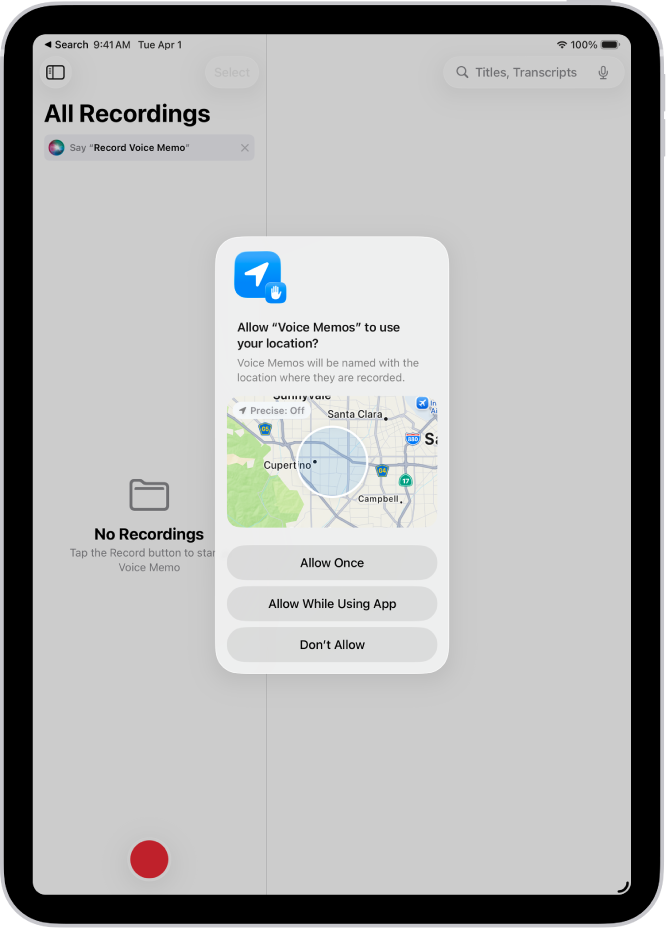
നിങ്ങളുടെ iPad-ൽ നിന്ന് ഒരു ആപ്പിന് ആദ്യമായി ലൊക്കേഷൻ ഡാറ്റ ആവശ്യമാകുമ്പോൾ, വിശദീകരണത്തോടുകൂടിയ ഒരു അഭ്യർഥന നിങ്ങൾക്ക് ലഭിക്കും. ചില ആപ്പുകൾ നിങ്ങളുടെ ലൊക്കേഷനുവേണ്ടി ഒറ്റത്തവണ അഭ്യർഥന മാത്രം നടത്തിയേക്കാം. ഇപ്പോഴും ഭാവിയിലും നിങ്ങളുടെ ലൊക്കേഷൻ പങ്കിടാൻ മറ്റ് ആപ്പുകൾ നിങ്ങളോട് ആവശ്യപ്പെട്ടേക്കാം. നിങ്ങളുടെ ലൊക്കേഷനിലേക്കുള്ള നിലവിലുള്ള ആക്സസ് നിങ്ങൾ അനുവദിക്കുകയോ നിരസിക്കുകയോ ചെയ്താലും, നിങ്ങൾക്ക് പിന്നീട് ഒരു ആപ്പിന്റെ ആക്സസ് മാറ്റാം.
ലൊക്കേഷൻ സേവനങ്ങൾ ഓൺ ചെയ്യൂ
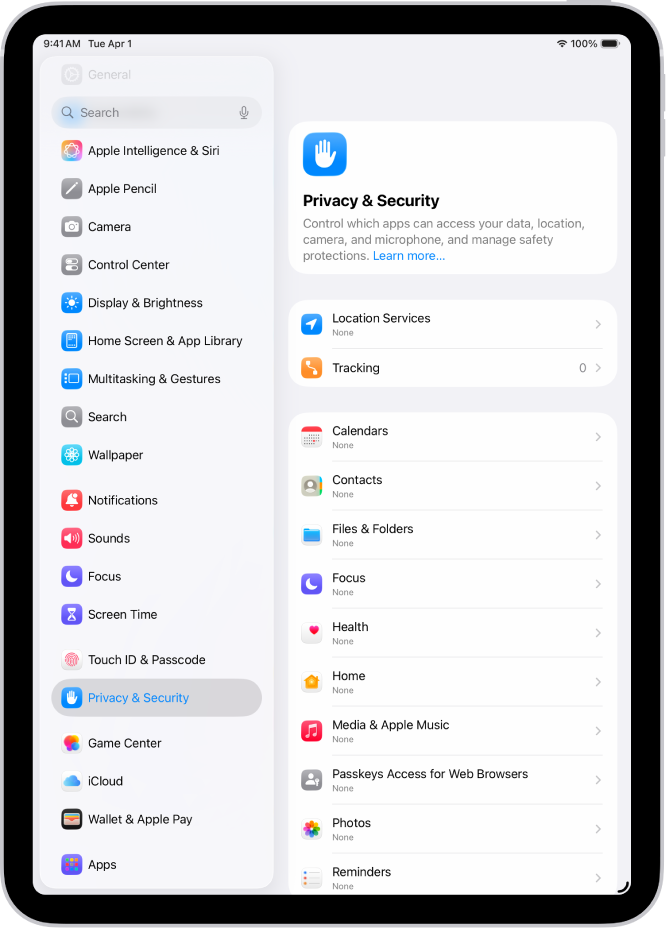
നിങ്ങൾ ആദ്യമായി iPad സജ്ജീകരിക്കുമ്പോൾ ലൊക്കേഷൻ സേവനങ്ങൾ ഓൺ ചെയ്തിട്ടില്ലെങ്കിൽ, ക്രമീകരണം  > സ്വകാര്യതയും സുരക്ഷയും > ലൊക്കേഷൻ സേവനങ്ങൾ എന്നതിലേക്ക് പോയി ലൊക്കേഷൻ സേവനങ്ങൾ ഓൺ ചെയ്യൂ.
പ്രധാനപ്പെട്ടത്: നിങ്ങൾ ലൊക്കേഷൻ സേവനങ്ങൾ ഓഫ് ചെയ്താൽ, പ്രധാനപ്പെട്ട iPad ഫീച്ചറുകൾ പ്രവർത്തിക്കുന്നത് നിൽക്കും.
നിങ്ങളുടെ ലൊക്കേഷൻ വിവരങ്ങൾ ഉപയോഗിക്കുന്ന ആപ്പുകൾ കാണാൻ
ക്രമീകരണം
> സ്വകാര്യതയും സുരക്ഷയും > ലൊക്കേഷൻ സേവനങ്ങൾ എന്നതിലേക്ക് പോകൂ.ഒരു ആപ്പിനായുള്ള ആക്സസ് ക്രമീകരണങ്ങൾ റിവ്യൂ ചെയ്യാനോ മാറ്റാനോ അല്ലെങ്കിൽ ലൊക്കേഷൻ സേവനങ്ങൾ അഭ്യർഥിക്കുന്നതിനുള്ള അതിന്റെ വിശദീകരണം കാണാനോ ആപ്പിൽ ടാപ്പ് ചെയ്യൂ.
നിങ്ങളുടെ നിർദിഷ്ട ലൊക്കേഷൻ ഉപയോഗിക്കാൻ ഒരു ആപ്പിനെ അനുവദിക്കുന്നതിന്, കൃത്യമായ ലൊക്കേഷൻ ഓണാക്കി വെക്കൂ. നിങ്ങളുടെ ഏകദേശ ലൊക്കേഷൻ മാത്രം പങ്കിടാൻ—നിങ്ങളുടെ കൃത്യമായ ലൊക്കേഷൻ ആവശ്യമില്ലാത്ത ഒരു ആപ്പിന് ഇത് മതിയാകും—കൃത്യമായ ലൊക്കേഷൻ ഓഫ് ചെയ്യൂ.
കുറിപ്പ്: ‘അടുത്ത തവണ ചോദിക്കൂ’ എന്നതിലേക്ക് നിങ്ങൾ ഒരു ആപ്പിന് ആക്സസ് സജ്ജമാക്കുകയാണെങ്കിൽ, അടുത്ത തവണ ഒരു ആപ്പ് അത് ഉപയോഗിക്കാൻ ശ്രമിക്കുമ്പോൾ ലൊക്കേഷൻ സേവനങ്ങൾ വീണ്ടും ഓൺ ചെയ്യാൻ നിങ്ങളോട് ആവശ്യപ്പെടും.
ഒരു മൂന്നാം കക്ഷി ആപ്പ് അത് ആവശ്യപ്പെടുന്ന വിവരങ്ങൾ എങ്ങനെ ഉപയോഗിക്കുന്നുവെന്ന് മനസ്സിലാക്കാൻ, അതിന്റെ നിബന്ധനകളും സ്വകാര്യതാ നയവും റിവ്യൂ ചെയ്യൂ. iOS, iPadOS, watchOS എന്നിവയിലെ സ്വകാര്യതയെയും ലൊക്കേഷൻ സേവനങ്ങളെയും കുറിച്ച് എന്ന Apple പിന്തുണ ലേഖനം കാണൂ.
ലൊക്കേഷൻ സേവനങ്ങളുടെ അലേർട്ടുകളിൽ മാപ്പ് മറയ്ക്കൂ
പശ്ചാത്തലത്തിൽ നിങ്ങളുടെ ലൊക്കേഷൻ എപ്പോഴും ഉപയോഗിക്കാൻ നിങ്ങൾ ഒരു ആപ്പിനെ അനുവദിക്കുമ്പോൾ, ആ വിവരങ്ങൾ ആപ്പ് ഉപയോഗിക്കുന്നതിനെക്കുറിച്ചുള്ള അലേർട്ടുകൾ നിങ്ങൾക്ക് ലഭിക്കും. (ആവശ്യമെങ്കിൽ നിങ്ങളുടെ അനുമതി മാറ്റാൻ ഈ അലേർട്ടുകൾ നിങ്ങളെ അനുവദിക്കുന്നു.) അലേർട്ടുകളിൽ, അടുത്തിടെ ആപ്പ് ആക്സസ് ചെയ്ത ലൊക്കേഷനുകൾ ഒരു മാപ്പ് കാണിക്കും.
മാപ്പിനെ മറയ്ക്കാൻ, ക്രമീകരണം > സ്വകാര്യതയും സുരക്ഷയും > ലൊക്കേഷൻ സേവനങ്ങൾ > ലൊക്കേഷൻ അലേർട്ടുകൾ എന്നതിലേക്ക് പോയി, ‘ലൊക്കേഷൻ അലേർട്ടുകളിൽ മാപ്പ് കാണിക്കൂ’ ഓഫ് ചെയ്യൂ.
ക്രമീകരണം ഓഫ് ചെയ്താൽ, ലൊക്കേഷൻ അലേർട്ടുകൾ നിങ്ങൾക്ക് തുടർന്നും ലഭിക്കുമെങ്കിലും മാപ്പ് കാണിക്കില്ല.
സിസ്റ്റം സേവനങ്ങൾക്കുള്ള ലൊക്കേഷൻ സേവന ക്രമീകരണങ്ങൾ റിവ്യൂ ചെയ്യുകയോ മാറ്റുകയോ ചെയ്യൂ
ലൊക്കേഷൻ അടിസ്ഥാനമാക്കിയുള്ള നിർദേശങ്ങളും ലൊക്കേഷൻ അടിസ്ഥാനമാക്കിയുള്ള പരസ്യങ്ങളും പോലുള്ള നിരവധി സിസ്റ്റം സേവനങ്ങൾ ലൊക്കേഷൻ സേവനങ്ങൾ ഉപയോഗിക്കുന്നു.
ഓരോ സേവനത്തിനുമുള്ള സ്റ്റാറ്റസ് കാണാനോ ഓരോ സേവനത്തിനുമുള്ള ലൊക്കേഷൻ സേവനങ്ങൾ ഓൺ അല്ലെങ്കിൽ ഓഫ് ചെയ്യാനോ എനേബിൾ ചെയ്ത സിസ്റ്റം സേവനങ്ങൾ നിങ്ങളുടെ ലൊക്കേഷൻ ഉപയോഗിക്കുമ്പോൾ സ്റ്റാറ്റസ് ബാറിൽ കാണിക്കാനോ, ക്രമീകരണം > സ്വകാര്യതയും സുരക്ഷയും > ലൊക്കേഷൻ സേവനങ്ങൾ > സിസ്റ്റം സേവനങ്ങൾ എന്നതിലേക്ക് പോകൂ.