iPad-ൽ ടെക്സ്റ്റ് വായിക്കുന്നത് എളുപ്പമാക്കൂ
വലിപ്പം കൂട്ടിയും ബോൾഡ് ആക്കിയും മറ്റും നിങ്ങൾക്ക് iPad-ലെ ടെക്സ്റ്റ് വായിക്കുന്നത് എളുപ്പമാക്കാനാകും.
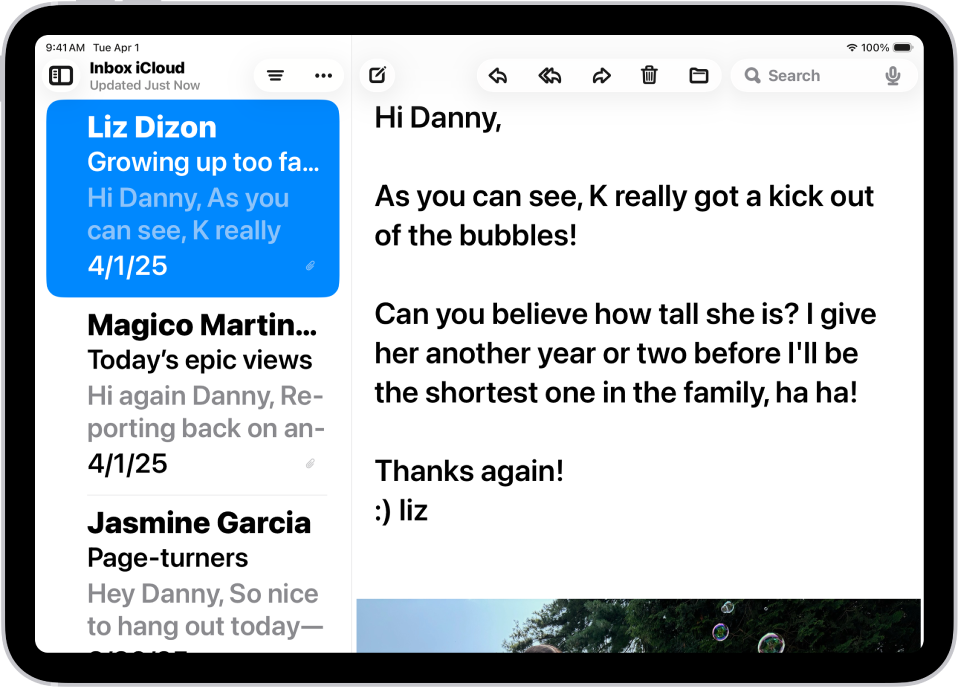
ടെക്സ്റ്റ് വലുതും ബോൾഡുമാക്കി മാറ്റൂ
പിന്തുണയ്ക്കുന്ന എല്ലാ ആപ്പുകൾക്കും (കലണ്ടർ, Mail, സന്ദേശങ്ങൾ, കുറിപ്പുകൾ, ക്രമീകരണം എന്നിവയും മറ്റും ഉൾപ്പെടെ) നിങ്ങൾക്ക് ഒരു ഇഷ്ടമുള്ള ടെക്സ്റ്റ് വലിപ്പം സജ്ജമാക്കാം. നിങ്ങൾക്ക് ബോൾഡ് ടെക്സ്റ്റ് ഓൺ ചെയ്യാനുമാകും.
ക്രമീകരണം
 > ആക്സസബിലിറ്റി > ഡിസ്പ്ലേയും ടെക്സ്റ്റ് വലിപ്പവും എന്നതിലേക്ക് പോകൂ.
താഴെപ്പറയുന്നവയിൽ ഏതെങ്കിലും ചെയ്യൂ:
ടെക്സ്റ്റ് വലുതാക്കാൻ: ‘കൂടുതൽ വലിയ ടെക്സ്റ്റ്’ ടാപ്പ് ചെയ്ത്, ടെക്സ്റ്റ് വലിപ്പം ക്രമീകരിക്കാൻ സ്ലൈഡർ വലിക്കൂ.
അധിക ടെക്സ്റ്റ് വലിപ്പങ്ങൾക്കായി, ‘കൂടുതൽ വലിയ ആക്സസബിലിറ്റി വലിപ്പങ്ങൾ’ ഓൺ ചെയ്യൂ.
ടെക്സ്റ്റ് കൂടുതൽ കട്ടിയുള്ളതാക്കാൻ: ‘ബോൾഡ് ടെക്സ്റ്റ്’ ഓൺ ചെയ്യൂ.
നുറുങ്ങ്: നിങ്ങൾ ഒരു ആപ്പിലായിരിക്കുമ്പോൾ ടെക്സ്റ്റിന്റെ വലിപ്പം മാറ്റൂ. കൺട്രോൾ സെന്റർ തുറക്കൂ, ശേഷം ടെക്സ്റ്റ് സൈസ് സ്ലൈഡർ  ക്രമപ്പെടുത്തൂ. നിങ്ങൾക്ക് ടെക്സ്റ്റ് വലിപ്പ സ്ലൈഡർ കാണാനാകുന്നില്ലെങ്കിൽ, മുകളിൽ ഇടത് കോണിലുള്ള
  ടാപ്പ് ചെയ്ത് ‘ഒരു നിയന്ത്രണം ചേർക്കൂ’ ടാപ്പ് ചെയ്തതിന് ശേഷം ‘ടെക്സ്റ്റ് വലിപ്പം’ കൺട്രോൾ ടാപ്പ് ചെയ്യൂ.
ടെക്സ്റ്റിന്റെയും ഐക്കണുകൾ, ബട്ടണുകൾ പോലുള്ള ഇന്റർഫേസ് എലമെന്റുകളുടെയും വലിപ്പം കൂട്ടാനും നിങ്ങൾക്ക് ’ഡിസ്പ്ലേ സൂം’ ഓൺ ചെയ്യാം.
ഓൺസ്ക്രീൻ എലമെന്റുകൾ കാണാൻ എളുപ്പമാക്കൂ
നിങ്ങളുടെ iPad-ലെ ‘ക്രമീകരണം’
ആപ്പിലേക്ക് പോകൂ.ആക്സസബിലിറ്റി ടാപ്പ് ചെയ്യൂ, തുടർന്ന് ‘ഡിസ്പ്ലേയും ടെക്സ്റ്റ് വലിപ്പവും’ ടാപ്പ് ചെയ്യൂ.
‘ബോർഡറുകൾ കാണിക്കൂ’ ഓൺ ചെയ്യൂ.
നിങ്ങൾക്ക് സ്ക്രീനിൽ ഉള്ളത് കാണാൻ എളുപ്പമാക്കുന്നതിന് iPad-ലെ ഡിസ്പ്ലേ നിറങ്ങൾ മാറ്റുകയോ അല്ലെങ്കിൽ സ്ക്രീനിൽ സൂം ഇൻ ചെയ്യുകയോ ചെയ്യാം.