iPad ക്യാമറ ഉപയോഗിച്ച് ഫോട്ടോകൾ എടുക്കൂ
നിങ്ങളുടെ iPad ക്യാമറ ഉപയോഗിച്ച് ഫോട്ടോകൾ എടുക്കാൻ പഠിക്കൂ. ക്യാമറ മോഡുകളായ ഫോട്ടോ, വീഡിയോ, പാനോ, സ്ക്വയർ എന്നിവയിൽ നിന്ന് തിരഞ്ഞെടുത്ത് ബേഴ്സ്റ്റ്, Live Photos പോലുള്ള ക്യാമറ ഫീച്ചറുകൾ ഉപയോഗിക്കൂ.
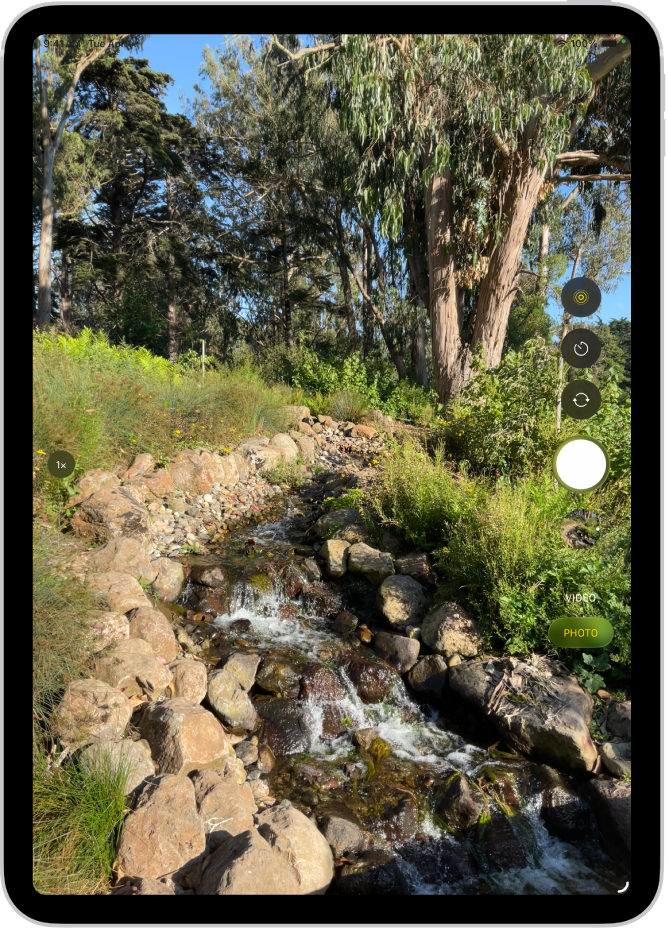
ഒരു ഫോട്ടോ എടുക്കൂ
നിങ്ങളുടെ iPad-ൽ ക്യാമറ
 തുറക്കൂ.
ഷട്ടർ ബട്ടൺ ടാപ്പ് ചെയ്യുകയോ വോള്യം ബട്ടൺ അമർത്തുകയോ ചെയ്യൂ.
AirPods, AirPods Pro എന്നിവ പിന്തുണയ്ക്കുന്ന മോഡലുകൾ ഉപയോഗിച്ച്, ഒരു ഫോട്ടോ എടുക്കാൻ നിങ്ങൾക്ക് AirPod സ്റ്റെം അമർത്താം. AirPods യൂസർ ഗൈഡിൽ പിന്തുണയ്ക്കുന്ന ക്യാമറ ആപ്പുകൾക്കൊപ്പം AirPods അല്ലെങ്കിൽ AirPods Pro ഉപയോഗിക്കൂ എന്നത് കാണൂ.
കുറിപ്പ്: നിങ്ങളുടെ സുരക്ഷയ്ക്കായി, ക്യാമറ ഉപയോഗത്തിലായിരിക്കുമ്പോൾ സ്ക്രീനിന്റെ മുകളിൽ ഒരു പച്ച ഡോട്ട് ദൃശ്യമാകും. ഹാർഡ്വെയർ ഫീച്ചറുകളിലേക്കുള്ള കൺട്രോൾ ആക്സസ് എന്നത് കാണൂ.
ക്യാമറ മോഡുകൾക്കിടയിൽ മാറ്റൂ
നിങ്ങൾ ആദ്യമായി ക്യാമറ തുറക്കുമ്പോൾ, ‘ഫോട്ടോ’ മോഡ് സെലക്റ്റ് ചെയ്യുകയും ‘ഫോട്ടോ’, ‘വീഡിയോ’ മോഡുകൾ സ്ക്രീനിൽ ദൃശ്യമാകുകയും ചെയ്യും. ഇവ രണ്ടിനുമിടയിൽ മാറാൻ ‘ഫോട്ടോ’ അല്ലെങ്കിൽ ‘വീഡിയോ’ ടാപ്പ് ചെയ്യൂ, അല്ലെങ്കിൽ മറ്റ് മോഡുകൾ തിരഞ്ഞെടുക്കാൻ മുകളിലേക്കോ താഴേക്കോ സ്വൈപ്പ് ചെയ്യൂ.
നിങ്ങളുടെ iPad മോഡൽ അനുസരിച്ച്, ഇനിപ്പറയുന്ന മോഡുകളിൽ നിന്ന് നിങ്ങൾക്ക് തിരഞ്ഞെടുക്കാം:
ഫോട്ടോ: സ്റ്റിൽ ഫോട്ടോകളും Live Photo-കളും എടുക്കൂ.
വീഡിയോ: ഒരു വീഡിയോ റെക്കോർഡ് ചെയ്യൂ; (ഒരു വീഡിയോ റെക്കോർഡ് ചെയ്യൂ കാണൂ).
ടൈം-ലാപ്സ്: ഒരു നിശ്ചിത കാലയളവിൽ മോഷന്റെ ഒരു ടൈം-ലാപ്സ് വീഡിയോ സൃഷ്ടിക്കൂ; (ഒരു ടൈം-ലാപ്സ് വീഡിയോ റെക്കോർഡ് ചെയ്യൂ കാണൂ).
സ്ലോ-മോ: സ്ലോ-മോഷൻ ഇഫക്റ്റ് ഉപയോഗിച്ച് ഒരു വീഡിയോ റെക്കോർഡ് ചെയ്യൂ; (ഒരു സ്ലോ-മോഷൻ വീഡിയോ റെക്കോർഡ് ചെയ്യൂ കാണൂ).
പോർട്രെയ്റ്റ്: മുൻവശ ക്യാമറ ഉപയോഗിക്കുമ്പോൾ ഡെപ്ത് ഓഫ് ഫീൽഡ് ഇഫക്റ്റ് പ്രയോഗിക്കൂ ( ഒരു പോർട്രെയ്റ്റ് എടുക്കൂ കാണൂ).
പനോ: ഒരു പനോരമിക് ലാൻഡ്സ്കേപ്പോ മറ്റ് സീനോ കാപ്ചർ ചെയ്യൂ (ഒരു പനോരമ ഫോട്ടോ എടുക്കൂ കാണൂ).
സ്ക്വയർ: സ്ക്വയർ റേഷ്യോയിൽ ഫോട്ടോകൾ എടുക്കൂ.
ടൈമർ ഉപയോഗിക്കൂ
ഷോട്ട് എടുക്കാൻ നിങ്ങൾക്ക് സ്വയം സമയം നൽകാൻ നിങ്ങളുടെ iPad ക്യാമറയിൽ ഒരു ടൈമർ സജ്ജമാക്കാനാകും.
നിങ്ങളുടെ iPad-ൽ ക്യാമറ
തുറക്കൂ. ടാപ്പ് ചെയ്യൂ, എന്നിട്ട് 3സെ. അല്ലെങ്കിൽ 10സെ. ടാപ്പ് ചെയ്യൂ.
ടൈമർ ആരംഭിക്കാൻ ഷട്ടർ ബട്ടൺ ടാപ്പ് ചെയ്യൂ.
ഫ്ലാഷ് ഓണാക്കാനും ഓഫാക്കാനും
True Tone ഫ്ലാഷ് പിന്തുണയ്ക്കുന്ന iPad മോഡലുകളിൽ നിങ്ങൾക്ക് ഫ്ലാഷ് നിയന്ത്രിക്കാനാകും.
നിങ്ങളുടെ iPad-ൽ ക്യാമറ
തുറക്കൂ. ടാപ്പ് ചെയ്യൂ, തുടർന്ന് ഓട്ടോ, ഓൺ, അല്ലെങ്കിൽ ഓഫ് എന്നിവ ടാപ്പ് ചെയ്യൂ.
സൂം ഇൻ അല്ലെങ്കിൽ ഔട്ട് ചെയ്യാൻ
നിങ്ങളുടെ iPad-ൽ ക്യാമറ
തുറക്കൂ.താഴെ പറയുന്നവയിലൊന്ന് ചെയ്യൂ:
സൂം ഇൻ ചെയ്യാനോ ഔട്ട് ചെയ്യാനോ സ്ക്രീൻ നുള്ളൂ.
സ്ക്രീനിന്റെ ഇടതുവശത്തുള്ള 1x ടാപ്പ് ചെയ്യൂ.
സ്ക്രീനിന്റെ ഇടതുവശത്തുള്ള സ്ലൈഡർ മുകളിലേക്കോ താഴേക്കോ വലിക്കൂ.
സ്ക്രീനിന്റെ ഇടതുവശത്തുള്ള സൂം കൺട്രോളുകൾ തൊട്ടുപിടിക്കൂ, തുടർന്ന് സ്ലൈഡർ വലത്തോട്ടോ ഇടത്തോട്ടോ വലിക്കൂ.
ഒരു പനോരമ ഫോട്ടോ എടുക്കൂ
നിങ്ങളുടെ iPad-ൽ ക്യാമറ
തുറക്കൂ.‘പാനോ’ മോഡ് സെലക്റ്റ് ചെയ്യൂ, തുടർന്ന് ‘ഷട്ടർ’ ബട്ടൺ ടാപ്പ് ചെയ്യൂ.
മധ്യ ലൈനിൽ അമ്പടയാളത്തെ വെച്ചുകൊണ്ട് അതിന്റെ ദിശയിൽ പതുക്കെ പാൻ ചെയ്യൂ.
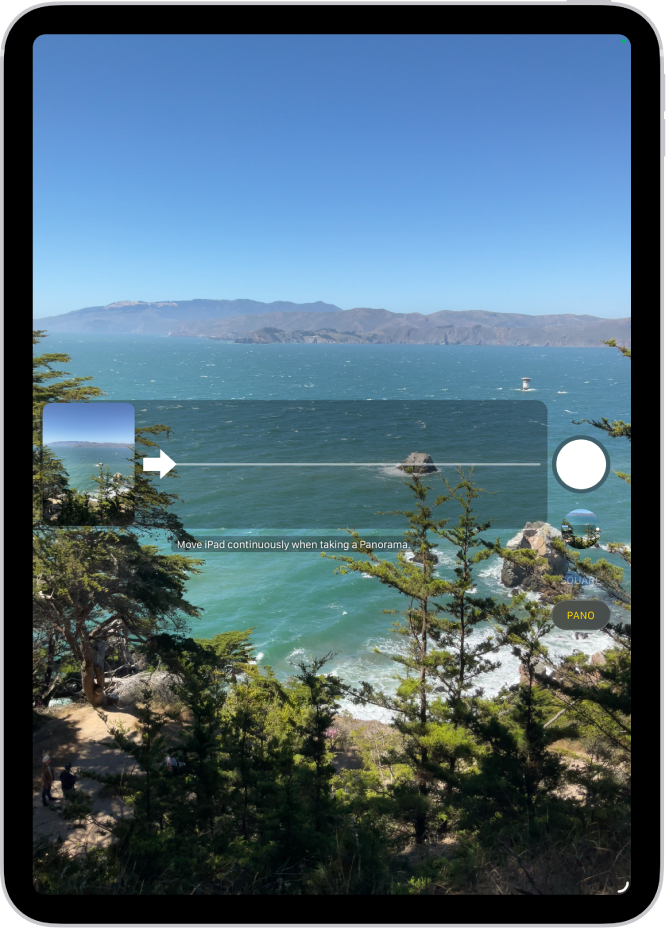
പൂർത്തിയാക്കാൻ, ഷട്ടർ ബട്ടൺ വീണ്ടും ടാപ്പ് ചെയ്യൂ.
എതിർ ദിശയിൽ പാൻ ചെയ്യാൻ അമ്പടയാളം ടാപ്പ് ചെയ്യൂ. ലംബമായി പാൻ ചെയ്യാൻ, iPad ലാൻഡ്സ്കേപ്പ് ഓറിയന്റേഷനിലേക്ക് തിരിക്കൂ. നിങ്ങൾക്ക് ഒരു ലംബമായ പാനിന്റെ ദിശ റിവേഴ്സ് ചെയ്യാനും കഴിയും.
ബേഴ്സ്റ്റ് മോഡ് ഉപയോഗിച്ച് ആക്ഷൻ ഷോട്ടുകൾ കാപ്ചർ ചെയ്യൂ
ചലിക്കുന്ന ഒരു വസ്തുവിന്റെ ഫോട്ടോകൾ കാപ്ചർ ചെയ്യാൻ അല്ലെങ്കിൽ ഒന്നിലധികം അതിവേഗ ഫോട്ടോകൾ എടുക്കണമെങ്കിൽ നിങ്ങളുടെ iPad ക്യാമറയിൽ ബേഴ്സ്റ്റ് മോഡ് ഉപയോഗിക്കൂ, അങ്ങനെ നിങ്ങൾക്ക് തിരഞ്ഞെടുക്കാൻ നിരവധി ഫോട്ടോകൾ ലഭിക്കും. പിൻവശ, മുൻവശ ക്യാമറകൾ ഉപയോഗിച്ച് നിങ്ങൾക്ക് ബേഴ്സ്റ്റ് ഫോട്ടോകൾ എടുക്കാം.
നിങ്ങളുടെ iPad-ൽ ക്യാമറ
തുറക്കൂ.ഫോട്ടോ അല്ലെങ്കിൽ സ്ക്വയർ മോഡ് സെലക്റ്റ് ചെയ്യൂ.
റാപ്പിഡ് ഫയർ ഫോട്ടോകൾ എടുക്കാൻ ഷട്ടർ ബട്ടൺ തൊട്ടുപിടിക്കൂ.
നിങ്ങൾ എത്ര ഷോട്ടുകൾ എടുത്തുവെന്ന് കൗണ്ടർ കാണിക്കുന്നു.
നിറുത്താൻ നിങ്ങളുടെ വിരൽ ഉയർത്തൂ.
നിങ്ങൾ സൂക്ഷിക്കാൻ ആഗ്രഹിക്കുന്ന ഫോട്ടോകൾ സെലക്റ്റ് ചെയ്യാൻ, ബേഴ്സ്റ്റ് ലഘുചിത്രത്തിൽ ടാപ്പ് ചെയ്യൂ, തുടർന്ന് ‘സെലക്റ്റ് ചെയ്യൂ’ ടാപ്പ് ചെയ്യൂ.
ലഘുചിത്രങ്ങൾക്ക് താഴെയുള്ള ചാരനിറത്തിലുള്ള ഡോട്ടുകൾ, സൂക്ഷിക്കാനായി നിർദേശിച്ചിട്ടുള്ള ഫോട്ടോകൾ അടയാളപ്പെടുത്തുന്നു.
നിങ്ങൾ ഒരു വ്യക്തിഗത ഫോട്ടോ ആയി സംരക്ഷിക്കാൻ ആഗ്രഹിക്കുന്ന ഓരോ ഫോട്ടോയുടെയും താഴെ വലത് കോണിലുള്ള വൃത്തത്തിൽ ടാപ്പ് ചെയ്യൂ, തുടർന്ന് ‘പൂർത്തിയായി’ ടാപ്പ് ചെയ്യൂ.
ബേഴ്സ്റ്റ് ഫോട്ടോകളുടെ മുഴുവൻ ഗ്രൂപ്പും ഡിലീറ്റ് ചെയ്യാൻ, ലഘുചിത്രത്തിൽ ടാപ്പ് ചെയ്യൂ, തുടർന്ന്  ടാപ്പ് ചെയ്യൂ.