iPad-ൽ ഒരു പാസ്കോഡ് സജ്ജമാക്കൂ
മികച്ച സുരക്ഷയ്ക്കായി, നിങ്ങൾക്ക് iPad ഓൺ അല്ലെങ്കിൽ വേക്ക് ചെയ്യേണ്ടി വരുമ്പോൾ അൺലോക്ക് ചെയ്യാൻ നൽകേണ്ട ഒരു പാസ്കോഡ് സജ്ജമാക്കൂ. ഒരു പാസ്കോഡ് സജ്ജമാക്കുന്നത് നിങ്ങളുടെ iPad ഡാറ്റ 256-ബിറ്റ് AES എൻക്രിപ്ഷൻ ഉപയോഗിച്ച് എൻക്രിപ്റ്റ് ചെയ്യുന്ന ഡാറ്റാ സംരക്ഷണവും ഓൺ ചെയ്യും. (ചില ആപ്പുകൾ ഡാറ്റ സംരക്ഷണം ഉപയോഗിക്കുന്നത് ഒഴിവാക്കിയേക്കാം.)
പാസ്കോഡ് സജ്ജമാക്കുകയോ മാറ്റുകയോ ചെയ്യൂ
ക്രമീകരണം
 എന്നതിലേക്ക് പോയതിന് ശേഷം, നിങ്ങളുടെ മോഡലിനെ ആശ്രയിച്ച് താഴെ പറയുന്നവയിൽ ഒന്നിൽ ടാപ്പ് ചെയ്യൂ:
Face ID-യും പാസ്കോഡും
Touch ID-യും പാസ്കോഡും
‘പാസ്കോഡ് ഓൺ ചെയ്യൂ’ അല്ലെങ്കിൽ ‘പാസ്കോഡ് മാറ്റൂ’ എന്നതിൽ ടാപ്പ് ചെയ്യൂ.
ഒരു പാസ്കോഡ് സൃഷ്ടിക്കുന്നതിനുള്ള ഓപ്ഷനുകൾ കാണാൻ, പാസ്കോഡ് ഓപ്ഷനുകൾ ടാപ്പ് ചെയ്യൂ. കസ്റ്റം ആൽഫാന്യൂമെറിക് കോഡും കസ്റ്റം ന്യൂമെറിക് കോഡും ആണ് ഏറ്റവും സുരക്ഷിതമായ ഓപ്ഷനുകൾ.
നിങ്ങളൊരു പാസ്കോഡ് സജ്ജമാക്കിയതിന് ശേഷം, പിന്തുണക്കുന്ന മോഡലുകളിൽ iPad അൺലോക്ക് ചെയ്യാൻ നിങ്ങൾക്ക് Face ID അല്ലെങ്കിൽ Touch ID (നിങ്ങളുടെ മോഡലിനെ ആശ്രയിച്ച്) ഉപയോഗിക്കാം. എന്നിരുന്നാലും, അധിക സുരക്ഷയ്ക്കായി, താഴെ പറയുന്ന സാഹചര്യങ്ങളിൽ നിങ്ങളുടെ iPad അൺലോക്ക് ചെയ്യാൻ നിങ്ങൾ എപ്പോഴും നിങ്ങളുടെ പാസ്കോഡ് നൽകണം:
നിങ്ങളുടെ iPad ഓൺ ചെയ്യുകയോ റീസ്റ്റാർട്ട് ചെയ്യുകയോ ചെയ്യുമ്പോൾ.
48 മണിക്കൂറിലധികം നിങ്ങൾ iPad അൺലോക്ക് ചെയ്തിട്ടില്ലെങ്കിൽ.
നിങ്ങൾ കഴിഞ്ഞ 6.5 ദിവസത്തിൽ iPad പാസ്കോഡ് ഉപയോഗിച്ചും കഴിഞ്ഞ 4 മണിക്കൂറിൽ Face ID-യോ Touch ID-യോ ഉപയോഗിച്ചും അൺലോക്ക് ചെയ്തിട്ടില്ലെങ്കിൽ.
നിങ്ങളുടെ iPad ഒരു റിമോട്ട് ലോക്ക് കമാൻഡ് സ്വീകരിക്കുന്നുവെങ്കിൽ.
Face ID-യോ Touch ID-യോ ഉപയോഗിച്ച് നിങ്ങളുടെ iPad അൺലോക്ക് ചെയ്യാനുള്ള അഞ്ച് ശ്രമങ്ങൾ പരാജയപ്പെട്ടാൽ.
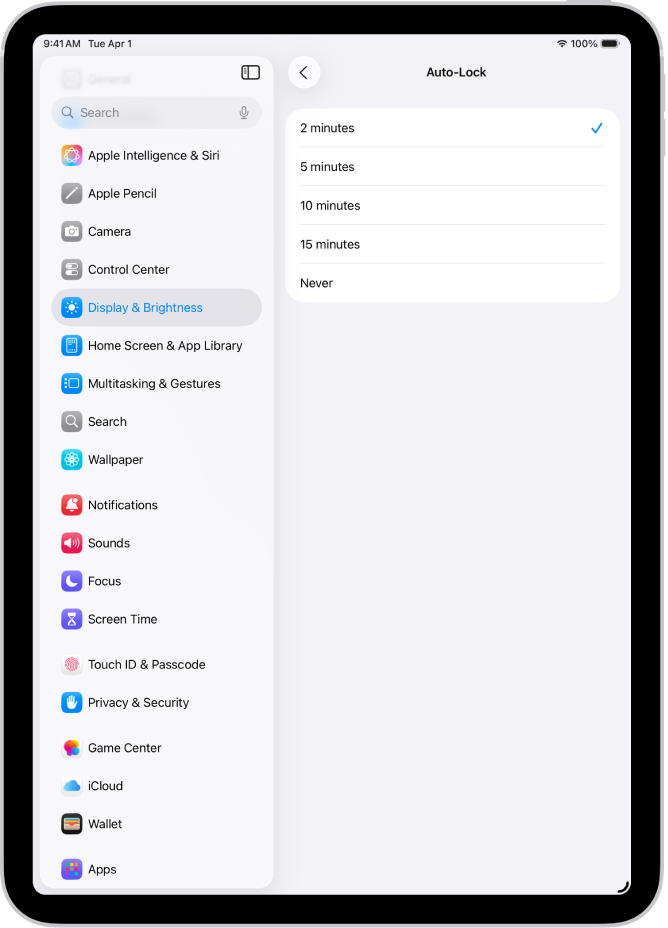
iPad ഓട്ടോമാറ്റിക്കായി എപ്പോൾ ലോക്കാകണമെന്നത് മാറ്റൂ
ക്രമീകരണം > ഡിസ്പ്ലേയും ബ്രൈറ്റ്നസും > ഓട്ടോ-ലോക്ക് എന്നതിലേക്ക് പോയി സമയ ദൈർഘ്യം സജ്ജമാക്കൂ.
10 പരാജയപ്പെട്ട പാസ്കോഡുകൾക്ക് ശേഷം ഡാറ്റ മായ്ക്കൂ
തുടർച്ചയായ 10 പരാജയപ്പെട്ട പാസ്കോഡ് ശ്രമങ്ങൾക്ക് ശേഷം എല്ലാ വിവരങ്ങളും മീഡിയയും വ്യക്തിഗത ക്രമീകരണങ്ങളും മായ്ക്കാൻ iPad സജ്ജമാക്കൂ.
ക്രമീകരണം
എന്നതിലേക്ക് പോയതിന് ശേഷം, നിങ്ങളുടെ മോഡലിനെ ആശ്രയിച്ച് താഴെ പറയുന്നവയിൽ ഒന്നിൽ ടാപ്പ് ചെയ്യൂ:Face ID-യും പാസ്കോഡും
Touch ID-യും പാസ്കോഡും
പാസ്കോഡ്
‘ഡാറ്റ മായ്ക്കൂ’ ഓണാക്കൂ.
കുറിപ്പ്: നിങ്ങളുടെ iPad ഹോം സ്ക്രീനിൽ നിലനിർത്തുകയും ഒരു നടപടിയും സ്വീകരിക്കാതിരിക്കുകയും ചെയ്താൽ നിങ്ങളുടെ ഓട്ടോ-ലോക്ക് സമയം പകുതിയായി കുറയും.
എല്ലാ ഡാറ്റയും മായ്ച്ചതിനുശേഷം, നിങ്ങൾ iPad ഒരു ബാക്ക്അപ്പിൽ നിന്ന് റീസ്റ്റോർ ചെയ്യേണ്ടതാണ്. നിങ്ങളുടെ iPad ബാക്കപ്പ് ചെയ്തിട്ടില്ലെങ്കിൽ, നിങ്ങൾ അത് വീണ്ടും പുതിയതായി സജ്ജീകരിക്കേണ്ടതുണ്ട്.
പാസ്കോഡ് ഓഫ് ചെയ്യൂ
ക്രമീകരണം
എന്നതിലേക്ക് പോയതിന് ശേഷം, നിങ്ങളുടെ മോഡലിനെ ആശ്രയിച്ച് താഴെ പറയുന്നവയിൽ ഒന്നിൽ ടാപ്പ് ചെയ്യൂ:Face ID-യും പാസ്കോഡും
Touch ID-യും പാസ്കോഡും
പാസ്കോഡ്
‘പാസ്കോഡ് ഓഫ് ചെയ്യൂ’ ടാപ്പ് ചെയ്യൂ.
പാസ്കോഡ് റീസെറ്റ് ചെയ്യൂ
നിങ്ങൾ തുടർച്ചയായി നാല് തവണ തെറ്റായ പാസ്കോഡ് നൽകിയാൽ, നിങ്ങൾ ഡിവൈസിൽ നിന്ന് ലോക്കാവുകയും iPad ഡിസേബിളായി എന്ന സന്ദേശം നിങ്ങൾക്ക് ലഭിക്കുകയും ചെയ്യും. നിങ്ങളുടെ പാസ്കോഡ് നിങ്ങൾക്ക് ഓർക്കാനാകുന്നില്ലെങ്കിൽ, ഒരു കമ്പ്യൂട്ടറോ റിക്കവറി മോഡോ ഉപയോഗിച്ച് നിങ്ങളുടെ iPad മായ്ക്കുകയും ഒരു പുതിയ പാസ്കോഡ് സജ്ജമാക്കുകയും ചെയ്യാം. നിങ്ങളുടെ iPad പാസ്കോഡ് മറന്നിട്ടുണ്ടെങ്കിൽ, അത് റീസെറ്റ് ചെയ്യാൻ നിങ്ങളുടെ Mac അല്ലെങ്കിൽ PC ഉപയോഗിക്കൂ എന്ന Apple പിന്തുണ ലേഖനം കാണൂ.
കുറിപ്പ്: പാസ്കോഡ് മറക്കുന്നതിന് മുൻപ് നിങ്ങളൊരു iCloud അല്ലെങ്കിൽ കമ്പ്യൂട്ടർ ബാക്കപ്പ് നടത്തിയിട്ടുണ്ടെങ്കിൽ, നിങ്ങളുടെ ഡാറ്റയും ക്രമീകരണവും നിങ്ങൾക്ക് ബാക്കപ്പിൽ നിന്ന് റീസ്റ്റോർ ചെയ്യാവുന്നതാണ്.