iPad-ൽ FaceTime കോളുകൾ ചെയ്യൂ
ഒരു ഇന്റർനെറ്റ് കണക്ഷനും Apple അക്കൗണ്ടും ഉപയോഗിച്ച്, നിങ്ങൾക്ക് FaceTime ആപ്പിൽ കോളുകൾ ചെയ്യാനും സ്വീകരിക്കാനും കഴിയും.
iPad Wi-Fi + Cellular മോഡലുകളിൽ, ഒരു മൊബൈൽ ഡാറ്റ കണക്ഷനിലൂടെയും നിങ്ങൾക്ക് FaceTime കോളുകൾ ചെയ്യാം. (കോളിങ്, ഡാറ്റാ നിരക്കുകൾ ബാധകമായേക്കാം.) ഈ ഫീച്ചർ ഓഫ് ചെയ്യുന്നതിന്, ക്രമീകരണം  ആപ്പിലേക്ക് പോയി ‘മൊബൈൽ സേവനം’ ടാപ്പ് ചെയ്യൂ, തുടർന്ന് FaceTime ഓഫ് ചെയ്യൂ. മൊബൈൽ ഡാറ്റ ക്രമീകരണം കാണൂ അല്ലെങ്കിൽ മാറ്റൂ എന്നത് കാണൂ.
കുറിപ്പ്: FaceTime ഓഡിയോ കോളുകൾ എല്ലാ രാജ്യങ്ങളിലും പ്രദേശങ്ങളിലും ലഭ്യമല്ല.
ഒരു FaceTime കോൾ ചെയ്യൂ
നിങ്ങളുടെ iPad-ലെ FaceTime
 ആപ്പിലേക്ക് പോകൂ.
സ്ക്രീനിന്റെ മുകളിലുള്ള ‘പുതിയത്’ എന്നതിൽ ടാപ്പ് ചെയ്യൂ.
നിങ്ങൾ വിളിക്കാൻ ആഗ്രഹിക്കുന്ന വ്യക്തിയുടെ പേര്, നമ്പർ അല്ലെങ്കിൽ ഇ-മെയിൽ എന്നിവ നൽകൂ, തുടർന്ന് ഒരു വീഡിയോ കോൾ ചെയ്യാൻ FaceTime-ലോ FaceTime ഓഡിയോ കോൾ ചെയ്യാൻ
 എന്നതിലോ ടാപ്പ് ചെയ്യൂ.
പകരമായി, കോൺടാക്റ്റ്സ് തുറന്ന് അവിടെ നിന്ന് നിങ്ങളുടെ കോൾ ആരംഭിക്കാൻ നിങ്ങൾക്ക്
 ടാപ്പ് ചെയ്യാം; അല്ലെങ്കിൽ പെട്ടെന്നൊരു കോൾ ചെയ്യുന്നതിന് ഒരു നിർദേശിക്കപ്പെട്ട കോൺടാക്റ്റിൽ ടാപ്പ് ചെയ്യാം.
ഒന്നിലധികം ആളുകൾക്ക് കോൾ ചെയ്യുന്നതിന് iPad-ൽ ഒരു ഗ്രൂപ്പ് FaceTime കോൾ ചെയ്യൂ കാണൂ.
Siri: ‘Call Eliza’s mobile’ എന്നത് പോലുള്ള എന്തെങ്കിലും Siri-യോട് ചോദിക്കൂSiri എങ്ങനെ ഉപയോഗിക്കാമെന്ന് അറിയൂ.
നുറുങ്ങ്: FaceTime വീഡിയോ കോളിന്റെ സമയത്ത് കൂടുതൽ കാണുന്നതിനായി, ലാൻഡ്സ്കേപ്പ് ഓറിയന്റേഷൻ ഉപയോഗിക്കുന്നതിന് iPad തിരിക്കൂ. സ്ക്രീൻ ഓറിയന്റേഷൻ മാറ്റൂ അല്ലെങ്കിൽ ലോക്ക് ചെയ്യൂ എന്നത് കാണൂ.
ഒരു വീഡിയോ സന്ദേശം റെക്കോർഡ് ചെയ്യൂ
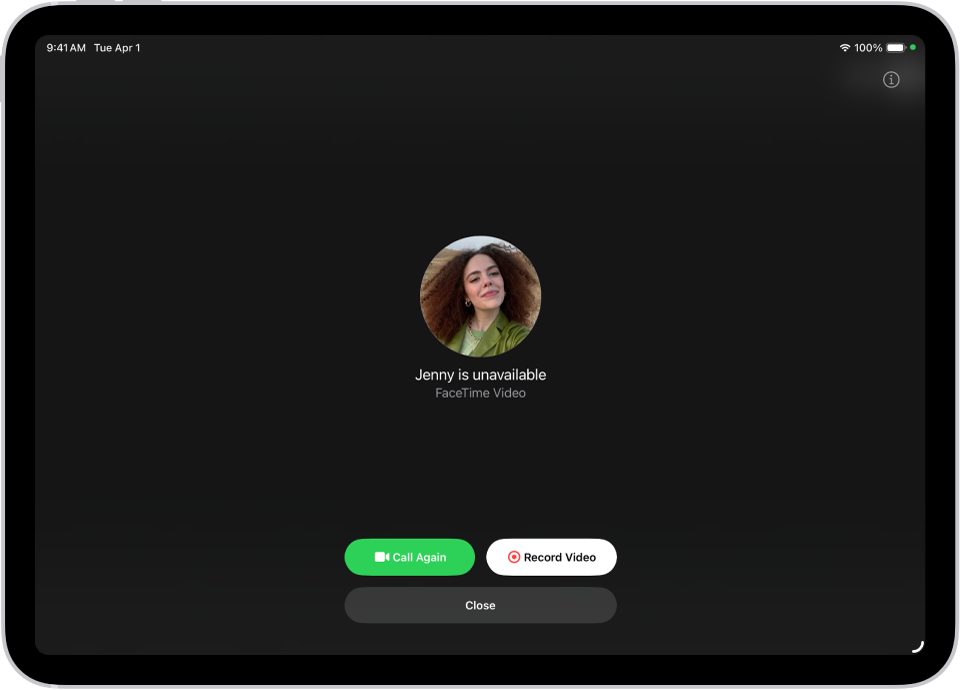
ആരെങ്കിലും നിങ്ങളുടെ FaceTime വീഡിയോ കോൾ എടുത്തില്ലെങ്കിൽ, നിങ്ങൾക്ക് ശരിക്കും എന്താണ് പറയാനുള്ളതെന്ന് അറിയിക്കാൻ ഒരു വീഡിയോ സന്ദേശം റെക്കോർഡ് ചെയ്യാം.
‘വീഡിയോ റെക്കോർഡ് ചെയ്യൂ’ ടാപ്പ് ചെയ്യൂ, കൗണ്ട്ഡൗണിനായി കാത്തിരിക്കൂ (5 മുതൽ 1 വരെ), തുടർന്ന് നിങ്ങളുടെ സന്ദേശം റെക്കോർഡ് ചെയ്യൂ.
നിങ്ങളുടെ റെക്കോർഡ് ചെയ്ത സന്ദേശം അയയ്ക്കാൻ
 ടാപ്പ് ചെയ്യൂ, അല്ലെങ്കിൽ സന്ദേശം വീണ്ടും റെക്കോർഡ് ചെയ്യുന്നതിന് ‘വീണ്ടും എടുക്കൂ’ ടാപ്പ് ചെയ്യൂ. വീഡിയോ സന്ദേശം ‘ഫോട്ടോസി’ലേക്ക് സേവ് ചെയ്യാനായി നിങ്ങൾക്ക് ’സേവ് ചെയ്യൂ’ ടാപ്പ് ചെയ്യാനും കഴിയും.
നിങ്ങളുടെ വീഡിയോ സന്ദേശം അയച്ചതിനുശേഷം, സ്വീകർത്താവിന് അറിയിപ്പ് ലഭിക്കും.
കുറിപ്പ്: സേവ് ചെയ്തിട്ടുള്ള കോൺടാക്റ്റുകൾ, നിങ്ങൾ കോൾ ചെയ്ത കോൺടാക്റ്റുകൾ, Siri നിർദേശിച്ച ആളുകൾ എന്നിവരിൽ നിന്ന് മാത്രമേ നിങ്ങൾക്ക് വീഡിയോ സന്ദേശങ്ങൾ സ്വീകരിക്കാൻ കഴിയൂ.
ഒരു വീഡിയോ സന്ദേശം കാണുകയോ ഒരു വോയ്സ്മെയിൽ കേൾക്കുകയോ ചെയ്യൂ കാണൂ.
ഒരു വോയ്സ്മെയിൽ വിടൂ
ഒരാൾ നിങ്ങളുടെ FaceTime ഓഡിയോ കോൾ എടുക്കാതിരിക്കുകയും നിങ്ങൾ കോൾ ചെയ്യുന്ന വ്യക്തി അവരുടെ iPad-ലെ അതേ Apple അക്കൗണ്ട് ഉപയോഗിച്ച് സൈൻ ഇൻ ചെയ്ത iPhone-ലെ ക്രമീകരണം > ആപ്പുകൾ > ഫോൺ എന്നതിൽ തത്സമയ വോയ്സ്മെയിൽ ഓൺ ചെയ്യുകയും ചെയ്തിട്ടുണ്ടെങ്കിൽ, നിങ്ങൾക്ക് വോയ്സ്മെയിൽ നൽകാൻ നിർദേശം ലഭിക്കും.
കുറിപ്പ്: തത്സമയ വോയ്സ്മെയിൽ എല്ലാ ഭാഷകളിലും പ്രദേശങ്ങളിലും ലഭ്യമല്ല. iOS, iPadOS ഫീച്ചർ ലഭ്യതാ വെബ്സൈറ്റ് കാണൂ.
വീണ്ടും വിളിക്കൂ
FaceTime-ൽ ഒരാളെ വീണ്ടും വിളിക്കാൻ, താഴെപ്പറയുന്നവയിൽ ഏതെങ്കിലും ചെയ്യൂ:
‘വീഡിയോ റെക്കോർഡ് ചെയ്യൂ’ സ്ക്രീനിൽ ‘വീണ്ടും കോൾ ചെയ്യൂ’ ടാപ്പ് ചെയ്യൂ.
നിങ്ങളുടെ കോൾ ചരിത്രത്തിൽ, നിങ്ങൾ വീണ്ടും വിളിക്കാൻ ആഗ്രഹിക്കുന്ന വ്യക്തിയുടെ (അല്ലെങ്കിൽ ഗ്രൂപ്പ്) കോൺടാക്റ്റ് വിവരമുള്ള ടൈലിൽ ടാപ്പ് ചെയ്യൂ, തുടർന്ന്
 (ഒരു FaceTime വീഡിയോ കോളിന്) അല്ലെങ്കിൽ
  ടാപ്പ് ചെയ്യൂ.
ഒരു ‘സന്ദേശങ്ങളി’ലെ സംഭാഷണത്തിൽ നിന്ന് ഒരു FaceTime കോൾ ആരംഭിക്കൂ
ഒരു iMessage സംഭാഷണത്തിൽ, നിങ്ങൾ ചാറ്റ് ചെയ്തുകൊണ്ടിരിക്കുന്ന വ്യക്തിയുമായി നിങ്ങൾക്ക് ഒരു FaceTime കോൾ തുടങ്ങാം.
സന്ദേശങ്ങൾ സംഭാഷണത്തിന്റെ മുകളിൽ വലത് വശത്തുള്ള
 ടാപ്പ് ചെയ്യൂ.
FaceTime ഓഡിയോ അല്ലെങ്കിൽ FaceTime വീഡിയോ ടാപ്പ് ചെയ്യൂ.
തത്സമയ വിവർത്തനം ഉപയോഗിക്കൂ
Apple Intelligence* ഓൺ ചെയ്തിട്ടുണ്ടെങ്കിൽ, FaceTime-ൽ തത്സമയം വിവർത്തനം ചെയ്ത ക്യാപ്ഷനുകൾ കാണാൻ നിങ്ങൾക്ക് ഇത് ഉപയോഗിക്കാം. സന്ദേശങ്ങളും കോളുകളും വിവർത്തനം ചെയ്യൂ എന്നത് കാണൂ.
പ്രധാനപ്പെട്ടത്: നിങ്ങളുടെ iPad-ൽ നിന്ന് FaceTime ആപ്പ് നീക്കം ചെയ്യുകയാണെങ്കിൽ, അല്ലെങ്കിൽ iPadOS-ന്റെ മുൻ പതിപ്പിൽ നിന്ന് FaceTime നീക്കം ചെയ്തിട്ടുണ്ടെങ്കിൽ, ആപ്പ് വീണ്ടും ഡൗൺലോഡ് ചെയ്യാതെ FaceTime കോളുകൾ ചെയ്യാനോ സ്വീകരിക്കാനോ നിങ്ങളുടെ iPad-ൽ SharePlay ഉപയോഗിക്കാനോ കഴിയില്ല. ക്രമീകരണങ്ങളും കോൺടാക്റ്റ് കാർഡുകളും FaceTime ഓപ്ഷനുകൾ കാണിക്കില്ല.