iPad-ലെ ആപ്പുകളിലും വെബിലും Apple Pay ഉപയോഗിക്കൂ
ആപ്പുകൾ, ആപ്പ് ക്ലിപ്പുകൾ, വെബ് എന്നിവയിൽ നിങ്ങൾ Apple Pay ബട്ടൺ കാണുന്നിടത്തെല്ലാം Apple Pay ഉപയോഗിച്ച് നിങ്ങൾക്ക് വാങ്ങലുകൾ നടത്താം.
കുറിപ്പ്: Apple Pay-യും അതിന്റെ ഫീച്ചറുകളും എല്ലാ രാജ്യങ്ങളിലും പ്രദേശങ്ങളിലും ലഭ്യമല്ല. Apple Pay പിന്തുണയ്ക്കുന്ന രാജ്യങ്ങളും പ്രദേശങ്ങളും എന്ന Apple പിന്തുണ ലേഖനം കാണൂ.
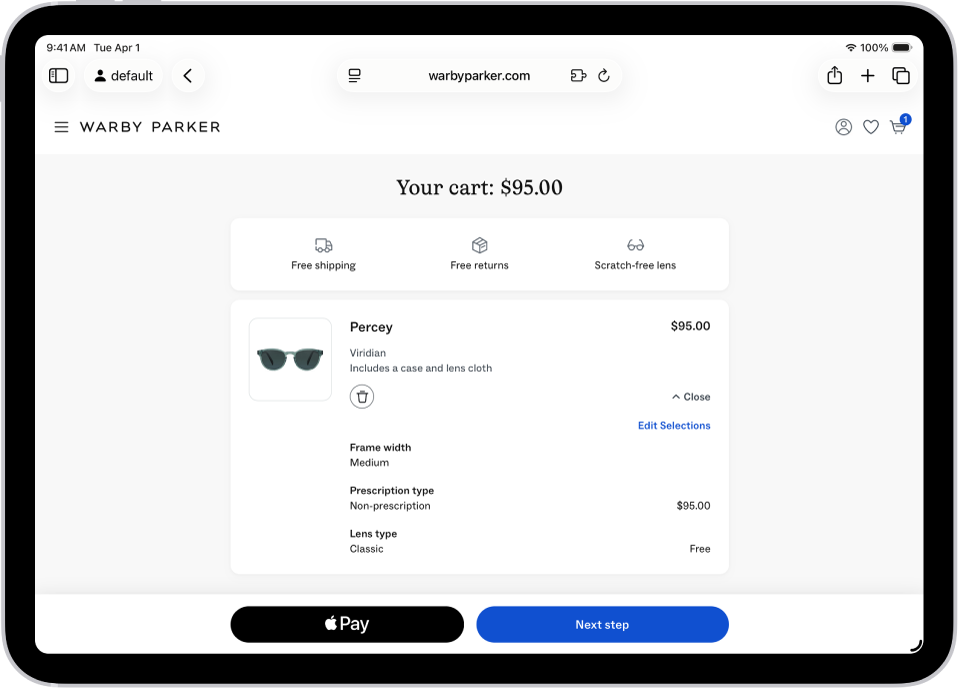
ആപ്പുകൾ, ആപ്പ് ക്ലിപ്പുകൾ, അല്ലെങ്കിൽ Safari എന്നിവയിൽ പണമടയ്ക്കൂ
ചെക്ക്ഔട്ട് സമയത്ത്, Apple Pay ബട്ടൺ ടാപ്പ് ചെയ്യൂ.
പേയ്മെന്റ് വിവരങ്ങൾ റിവ്യൂ ചെയ്ത് താഴെപ്പറയുന്നവയിൽ ഏതെങ്കിലും സജ്ജമാക്കൂ:
പേയ്മെന്റ് രീതി
നിങ്ങൾക്ക് മറ്റൊരു പേയ്മെന്റ് കാർഡ് തിരഞ്ഞെടുക്കാം; നിങ്ങൾക്ക് റിവാർഡുകളോ ഇൻസ്റ്റാൾമെന്റുകളോ ഉപയോഗിച്ച് പണമടയ്ക്കാം (ചില മാർക്കറ്റുകളിൽ പങ്കെടുക്കുന്ന ബാങ്കുകളിൽ നിന്നും കാർഡ് പ്രൊവൈഡർമാരിൽ നിന്നുമുള്ള കാർഡുകളിൽ ലഭ്യമാണ്; യോഗ്യതയ്ക്കും അംഗീകാരത്തിനും വിധേയമാണ്).
ബില്ലിങ്, ഷിപ്പിങ് വിലാസങ്ങൾ
കോൺടാക്റ്റ് വിവരങ്ങൾ
നുറുങ്ങ്: നിങ്ങൾ iCloud+ സബ്സ്ക്രൈബ് ചെയ്യുകയാണെങ്കിൽ, നിങ്ങളുടെ യഥാർഥ ഇ-മെയിൽ വിലാസം സ്വകാര്യമാക്കി വെക്കാൻ നിങ്ങൾക്ക് ‘എന്റെ ഇ-മെയിൽ മറയ്ക്കൂ’ ഉപയോഗിക്കാം.
പേയ്മെന്റ് പൂർത്തിയാക്കാൻ Face ID, Touch ID, അല്ലെങ്കിൽ നിങ്ങളുടെ പാസ്കോഡ് ഉപയോഗിച്ച് ഓതെന്റിക്കേറ്റ് ചെയ്യൂ.
Apple Pay ഉപയോഗിച്ച് റിവാർഡുകളോടൊപ്പം പണമടയ്ക്കൂ, Apple Pay ഉപയോഗിച്ച് ഇൻസ്റ്റാൾമെന്റുകളായി പണമടയ്ക്കൂ എന്നീ Apple പിന്തുണ ലേഖനങ്ങൾ കാണൂ.
Mac, Windows ഡിവൈസുകൾ, മറ്റ് ഡിവൈസുകൾ എന്നിവയിലെ മൂന്നാം-കക്ഷി ബ്രൗസറുകളിൽ Apple Pay ഉപയോഗിക്കൂ
നിങ്ങൾ ഒരു പിന്തുണയ്ക്കുന്ന മൂന്നാം കക്ഷി വെബ് ബ്രൗസറിൽ ഷോപ്പ് ചെയ്യുമ്പോൾ, നിങ്ങളുടെ iPad-ലെ പേയ്മെന്റ് വിവരങ്ങൾ ഉപയോഗിച്ച് Apple Pay കൊണ്ട് നിങ്ങൾക്ക് വാങ്ങൽ പൂർത്തിയാക്കാനാകും. (എല്ലാ രാജ്യങ്ങളിലും പ്രദേശങ്ങളിലും ലഭ്യമല്ല.)
ചെക്ക്ഔട്ടിന്റെ സമയത്ത്, Apple Pay ക്ലിക്ക് ചെയ്തതിന് ശേഷം നിങ്ങളുടെ iPad ക്യാമറ ഉപയോഗിച്ച് കോഡ് സ്കാൻ ചെയ്യൂ.
നിങ്ങളുടെ iPad-ൽ, പേയ്മെന്റ് വിവരങ്ങൾ റിവ്യൂ ചെയ്ത് താഴെപ്പറയുന്നവയിൽ ഏതെങ്കിലും സജ്ജമാക്കൂ:
പേയ്മെന്റ് രീതി
ബില്ലിങ്, ഷിപ്പിങ് വിലാസങ്ങൾ
കോൺടാക്റ്റ് വിവരങ്ങൾ
പേയ്മെന്റ് പൂർത്തിയാക്കാൻ Face ID, Touch ID, അല്ലെങ്കിൽ നിങ്ങളുടെ പാസ്കോഡ് ഉപയോഗിച്ച് ഓതെന്റിക്കേറ്റ് ചെയ്യൂ.
മുൻകൂട്ടി അധികാരപ്പെടുത്തിയ പേയ്മെന്റുകൾ കാണൂ
ആവർത്തന സ്വഭാവമുള്ള സബ്സ്ക്രിപ്ഷനുകൾ പോലുള്ള ഭാവിയിലെ പേയ്മെന്റുകൾക്കായി Apple Pay ഉപയോഗിച്ച് നടത്തിയ മുൻകൂർ അംഗീകൃത പേയ്മെന്റുകൾ നിങ്ങൾക്ക് കാണാനാകും.
നിങ്ങളുടെ iPad-ലെ ‘ക്രമീകരണം’
 ആപ്പിലേക്ക് പോകൂ.
‘വാലറ്റും Apple Pay-യും’ ടാപ്പ് ചെയ്യൂ, തുടർന്ന് ‘മുൻകൂട്ടി ആധികാരപ്പെടുത്തിയ പേയ്മെന്റുകൾ’ ടാപ്പ് ചെയ്യൂ.
വിശദാംശങ്ങൾ കാണാൻ ഒരു പേയ്മെന്റ് ടാപ്പ് ചെയ്യൂ.
നിങ്ങളുടെ സേവനം റദ്ദാക്കാനോ പേയ്മെന്റ് രീതികൾ മാനേജ് ചെയ്യാനോ വ്യാപാരിയെ നേരിട്ട് ബന്ധപ്പെടൂ. (പങ്കെടുക്കുന്ന വ്യാപാരികൾക്ക് ‘മാനേജ് ചെയ്യൂ’ ടാപ്പ് ചെയ്യൂ.)
നിങ്ങളുടെ കാർഡിൽ നിന്ന് വ്യാപാരി ഓട്ടോമാറ്റിക്കായി ചാർജ് ഈടാക്കുന്നത് തടയാൻ, ‘പേയ്മെന്റ് അധികാരപ്പെടുത്തൽ പിൻവലിക്കൂ’ ടാപ്പ് ചെയ്യൂ.
കുറിപ്പ്: പേയ്മെന്റ് അധികാരപ്പെടുത്തൽ റദ്ദാക്കുന്നത് നിങ്ങളുടെ സേവനം റദ്ദാക്കില്ല.