Papildiniet dienu ar skaņu celiņu, izmantojot Ambient Music savā iPhone tālrunī vai iPad ierīcē
Kad koncentrējaties kādam uzdevumam, dienas vidū vēlaties mirkli miera vai relaksējaties pirms naktsmiera, Ambient Music var palīdzēt. Pieskaroties logrīkam sākuma ekrānā (vai skatā Today), varat atskaņot mūziku vienam no četriem noskaņojumiem: Sleep, Chill, Productivity vai Wellbeing. Katram noskaņojumam ir pieejamas dažādi izmeklēti atskaņošanas saraksti, no kuriem izvēlēties.
Funkcija Ambient Music ir pieejama bez Apple Music abonementa. Ja abonējat Apple Music, varat pievienot savus Apple Music atskaņošanas sarakstus jebkuram no četriem Ambient Music noskaņojumiem.
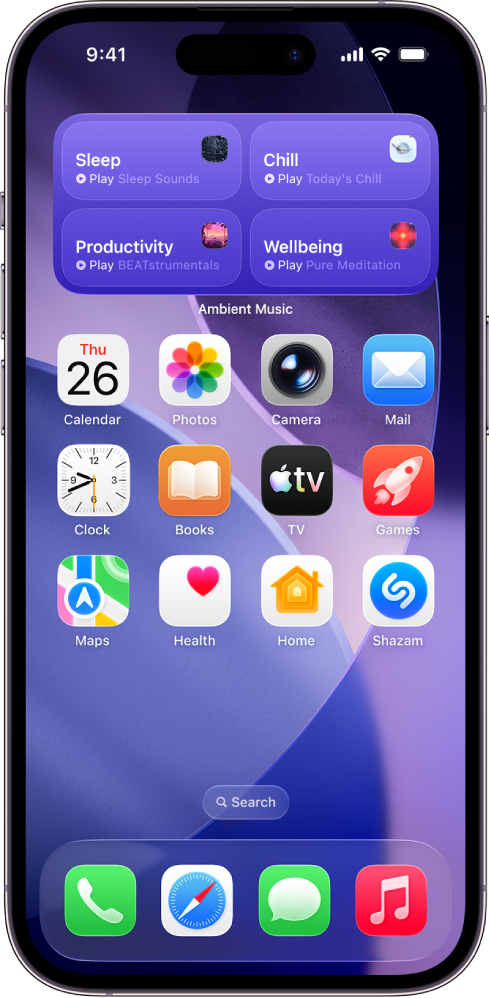
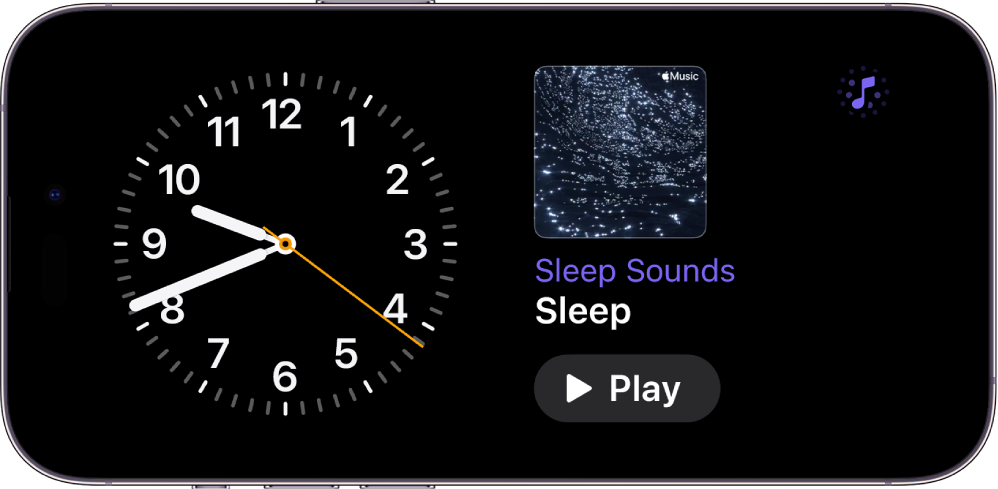
Varat arī atskaņot Ambient Music saturu no izvēlnes Control Center vai arī funkcijas StandBy.
Ambient Music logrīka pievienošana iPhone tālrunī vai iPad ierīcē
Ambient Music logrīki tiek atbalstīti iPhone tālruņos ar operētājsistēmu iOS 26.4 un jaunākām versijām, kā arī iPad ierīcēs ar operētājsistēmu iPadOS 26.4 un jaunākām versijām. Pirms sākat, pārliecinieties, ka ierīce ir atjaunināta.
Savā iPhone tālrunī vai iPad ierīcē dodieties uz skatu Today vai sākuma ekrāna lapu, kurā vēlaties pievienot logrīku, tad pieskarieties ekrāna fonam un turiet, līdz lietotnes sāk līgoties.
Ekrāna augšdaļā pieskarieties pie Edit, tad pieskarieties pie Add Widget, lai atvērtu logrīku galeriju.
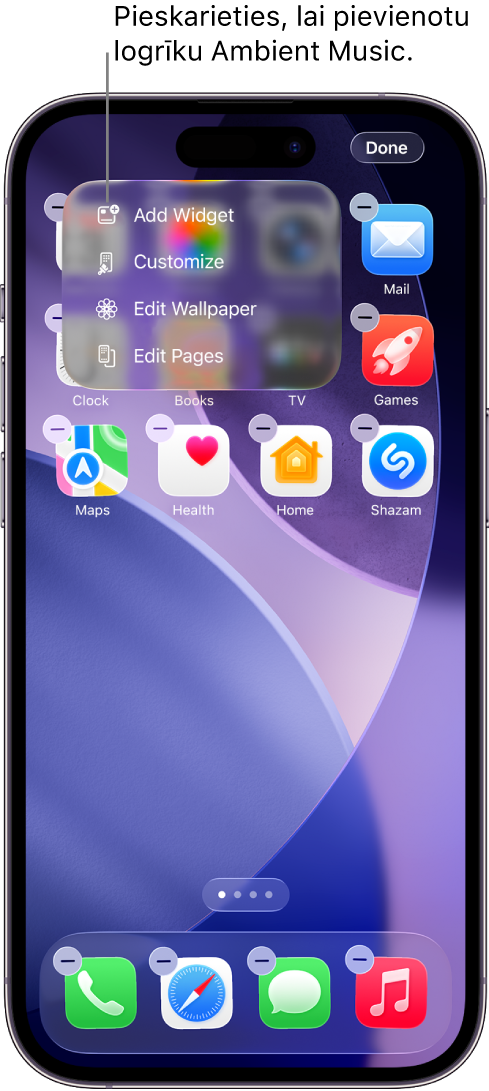
Ritiniet vai meklējiet, lai atrastu Ambient Music lietotņu sarakstā, tad velkot pārskatiet lieluma iespējas.
Kad redzat vēlamo lielumu, ekrāna apakšā pieskarieties pie Add Widget.
Kamēr lietotnes vēl līgojas, pārvietojiet logrīku uz vietu, kur to vēlaties novietot uz ekrāna, tad pieskarieties Done.
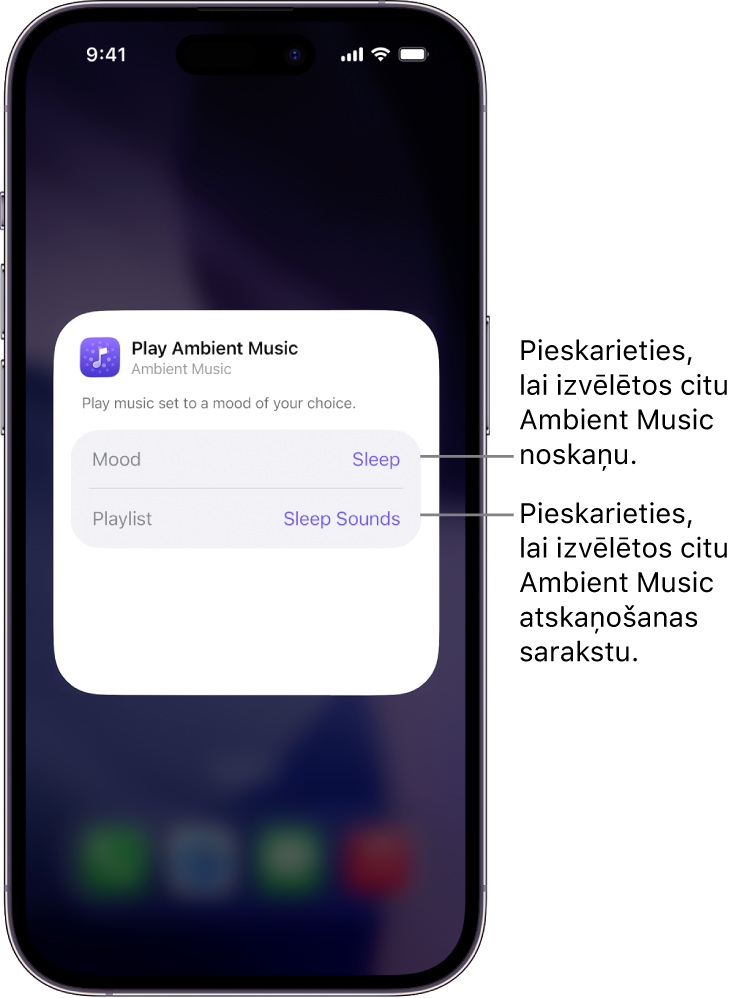
Ja atlasījāt mazo logrīku, tiek parādītas opcijas Mood un Playlist. Sk. Cita Ambient Music noskaņojuma vai atskaņošanas saraksta atlasīšana, izmantojot logrīku savā iPhone tālrunī vai iPad ierīcē.

Padoms. Varat izmantot Ambient Music logrīku sava transportlīdzekļa ekrānā ar funkciju CarPlay vai Mac datorā, izmantojot iPhone Mirroring. Skatiet iPhone tālruņa lietošanas pamācības sadaļas Logrīku pielāgošana funkcijā CarPlay vai iPhone tālruņa kontrolēšana Mac datorā.
Mūzikas atskaņošana, izmantojot iPhone tālruņa vai iPad ierīces logrīku Ambient Music
Ja vēl to neesat izdarījis, pievienojiet Ambient Music logrīku sākuma ekrānam savā iPhone tālrunī vai iPad ierīcē.
Sākuma ekrānā veiciet jebkuru no tālāk minētajām darbībām.
Atskaņojiet Ambient Music saturu, izmantojot mazo logrīku. Ambient Music logrīkā pieskaries pie
 . Lai beigtu atskaņošanu, pieskarieties pie
  .
.Atskaņojiet Ambient Music saturu, izmantojot vidējo logrīku. Ambient Music logrīkā pieskarieties pie noskaņojuma Sleep, Chill, Productivity vai Wellbeing. Lai apturētu atskaņošanu, vēlreiz pieskarieties noskaņojumam.
Kad tiek atskaņots Ambient Music saturs, varat pieskarties Dynamic Island, lai parādītu atskaņošanas vadības elementus. Varat arī pieskarties mazajam logrīkam, lai atvērtu atskaņošanas vadības elementus.
Cita Ambient Music noskaņojuma vai atskaņošanas saraksta atlasīšana, izmantojot logrīku savā iPhone tālrunī vai iPad ierīcē
Ja vēl to neesat izdarījis, pievienojiet Ambient Music logrīku savā iPhone tālrunī vai iPad ierīcē.
Sākuma ekrānā pieskarieties Ambient Music logrīkam un turiet, tad pieskarieties pie Edit Widget.
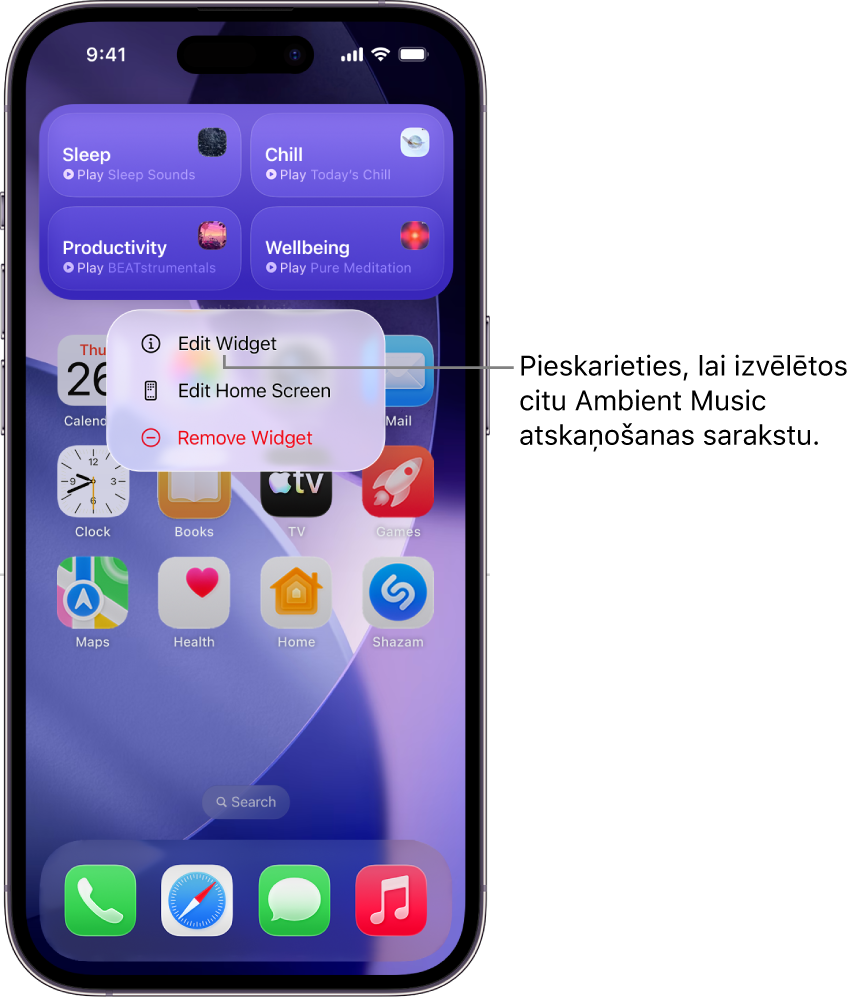
Veiciet kādu no tālāk aprakstītajām darbībām.
Mazajā logrīkā veiciet tālāk minētās darbības. Pieskarieties pašreizējai atlasei (rindā Mood), tad pieskarieties pie Sleep, Chill, Productivity vai Wellbeing. Pēc tam pieskarieties pašreizējai atlasei (rindā Playlist), tad pieskarieties ieteiktam atskaņošanas sarakstam vai atskaņošanas sarakstam Apple Music bibliotēkā.
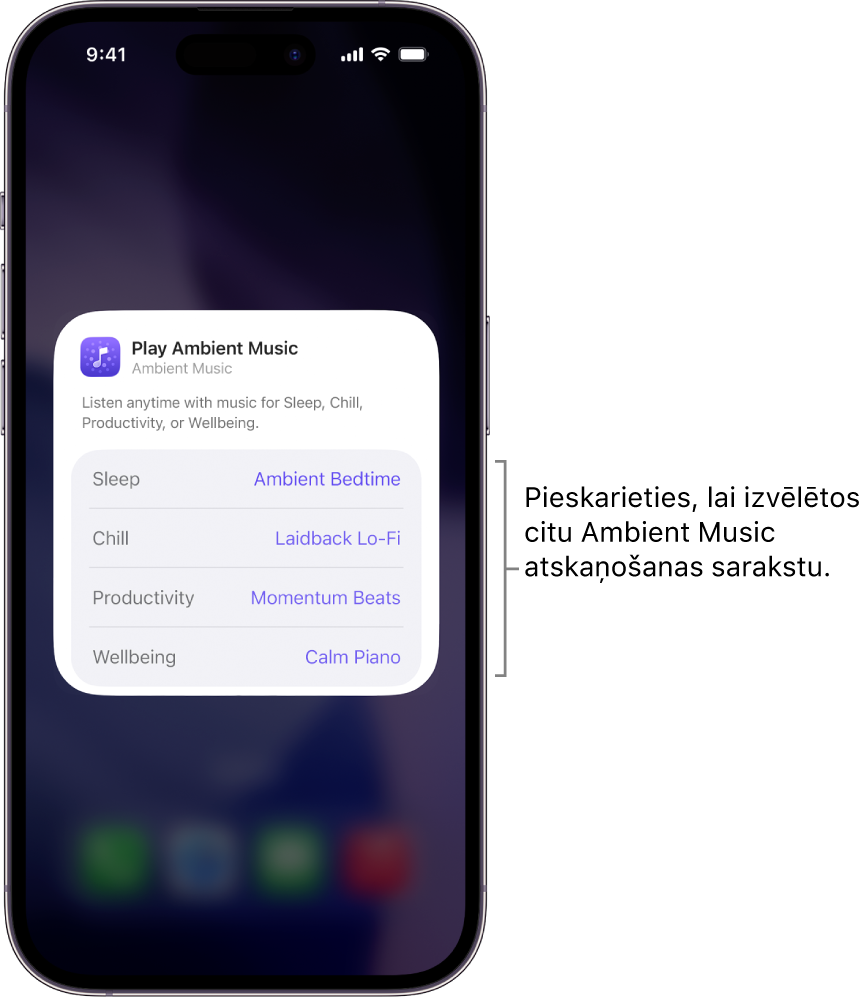
Vidējā logrīkā veiciet tālāk minētās darbības. Pieskarieties pašreizējai atlasei (rindā Sleep, Chill, Productivity vai Wellbeing), tad pieskarieties ieteiktam atskaņošanas sarakstam vai atskaņošanas sarakstam Apple Music bibliotēkā.
Piezīme. Apple Music atskaņošanas saraksti ir pieejami tikai abonentiem. Skatiet Apple atbalsta rakstu Apple Music abonēšana.


Ambient Music pievienošana iPhone tālruņa vai iPad ierīces izvēlnei Control Center
Savā iPhone tālrunī vai iPad ierīcē atveriet Control Center.
Savā iPhone ar Face ID. Velciet lejup no augšējā labā stūra.
Savā iPhone ar sākumpogu. Velciet no apakšas uz augšu.
Lai sāktu rediģēt vadības elementus, izvēlnes Control Center augšējā kreisajā stūrī pieskarieties pie
 .
.Ekrāna apakšdaļā pieskarieties pie Add a Control.
Ritiniet lietotņu sarakstā, lai atrastu Ambient Music, vai meklējiet lietotni, tad pieskarieties noskaņojumam (Sleep, Chill, Productivity vai Wellbeing).
Pārvietojiet logrīku uz vēlamo vietu ekrānā, tad aizveriet izvēlni Control Center.
Savā iPhone ar Face ID. Velciet no apakšas uz augšu.
Savā iPhone ar sākumpogu. Velciet uz leju vai pieskarieties pie sākuma pogas.
Lai pievienotu papildu Ambient Music noskaņojumus, atkārtojiet 1.–5. darbību.
Ambient Music satura atskaņošana, izmantojot iPhone tālruņa vai iPad ierīces izvēlni Control Center
Ja vēl to neesat izdarījis, pievienojiet Ambient Music izvēlnei Control Center savā iPhone tālrunī vai iPad ierīcē.
Atveriet izvēlni Control Center.
Savā iPhone ar Face ID. Velciet lejup no augšējā labā stūra.
Savā iPhone ar sākumpogu. Velciet no apakšas uz augšu.
Pieskarieties Ambient Music vadības elementam.
Lai apturētu atskaņošanu, vēlreiz pieskarieties vadības elementam.
Kad tiek atskaņota mūzika, varat pieskarties pie Dynamic Island, lai atvērtu atskaņošanas vadības elementus.
Atlasiet citu Ambient Music atskaņošanas sarakstu, izmantojot iPhone tālruņa vai iPad ierīces izvēlni Control Center
Ja vēl to neesat izdarījis, pievienojiet Ambient Music izvēlnei Control Center savā iPhone tālrunī vai iPad ierīcē.
Atveriet izvēlni Control Center.
Savā iPhone ar Face ID. Velciet lejup no augšējā labā stūra.
Savā iPhone ar sākumpogu. Velciet no apakšas uz augšu.
Izvēlnē Control Center pieskarieties Ambient Music vadības elementa vidū. (Pieskaroties pie
 , vadības elements tiek noņemts.)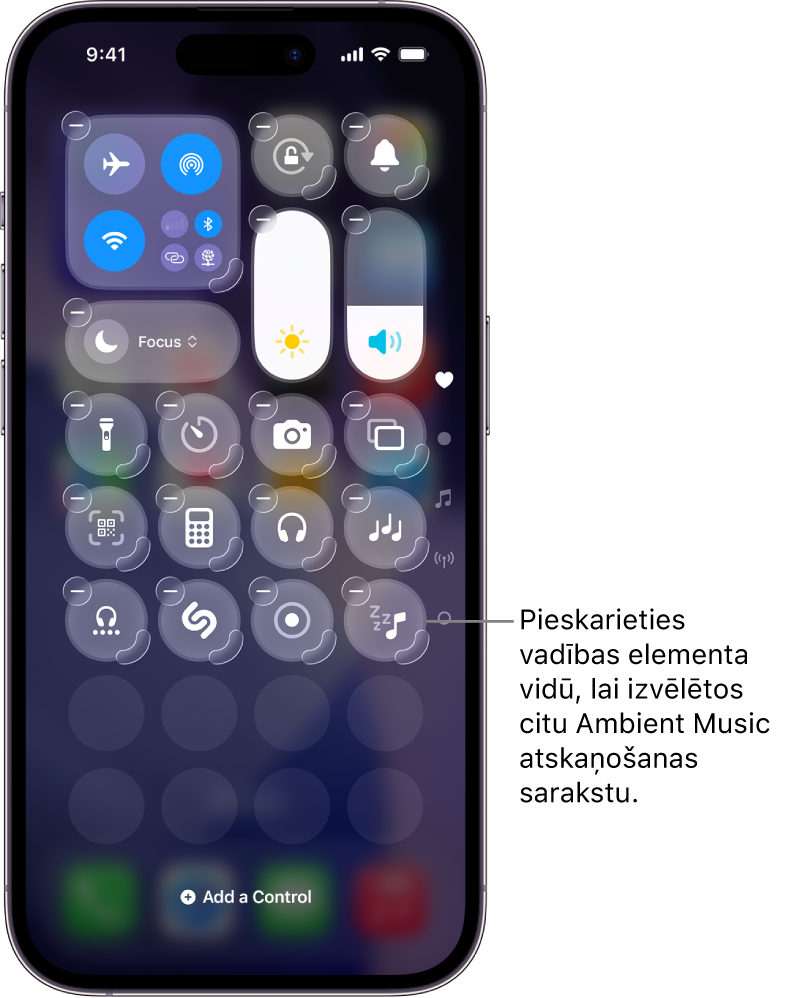
Pieskarieties pašreizējai atlasei (rindā Playlist), tad pieskarieties ieteiktam atskaņošanas sarakstam vai atskaņošanas sarakstam Apple Music bibliotēkā.
Piezīme. Apple Music atskaņošanas saraksti ir pieejami tikai abonentiem. Skatiet Apple atbalsta rakstu Apple Music abonēšana.

Ambient Music logrīka pievienošana funkcijai StandBy savā iPhone tālrunī
Ja savā iPhone tālrunī izmantojat StandBy, varat pievienot logrīku, lai ātri atskaņotu vai pārtrauktu atskaņot Ambient Music saturu, nemeklējot pareizo atskaņošanas sarakstu.
Savā iPhone tālrunī aktivizējiet StandBy.
Pieskarieties logrīkam, ko vēlaties aizstāt ar Ambient Music logrīku, un turiet.
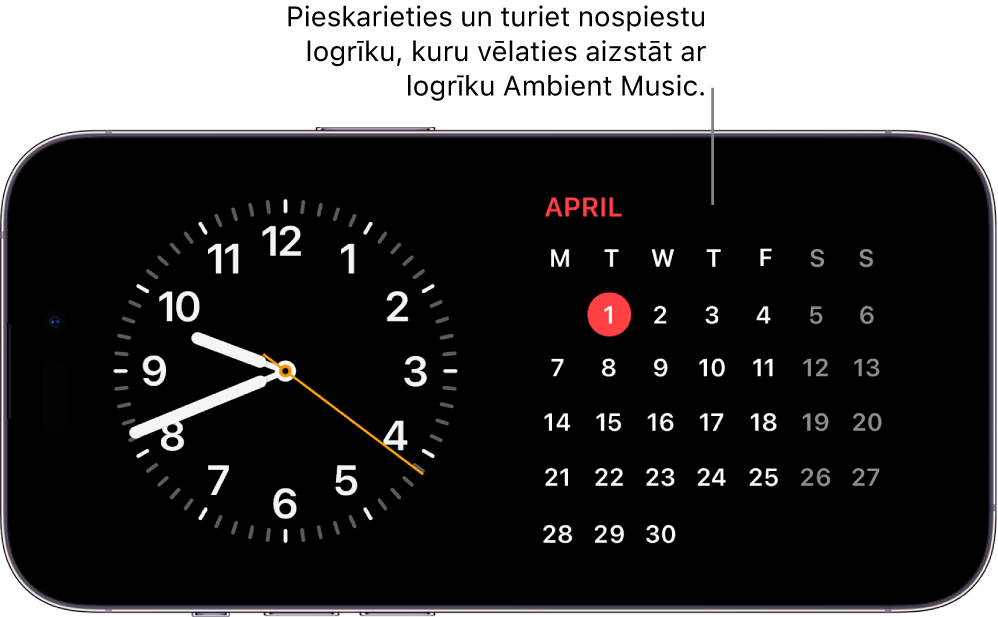
Augšējā kreisajā stūrī pieskarieties pie
, lietotņu sarakstā pieskarieties pie Ambient Music, tad pieskarieties pie Add Widget.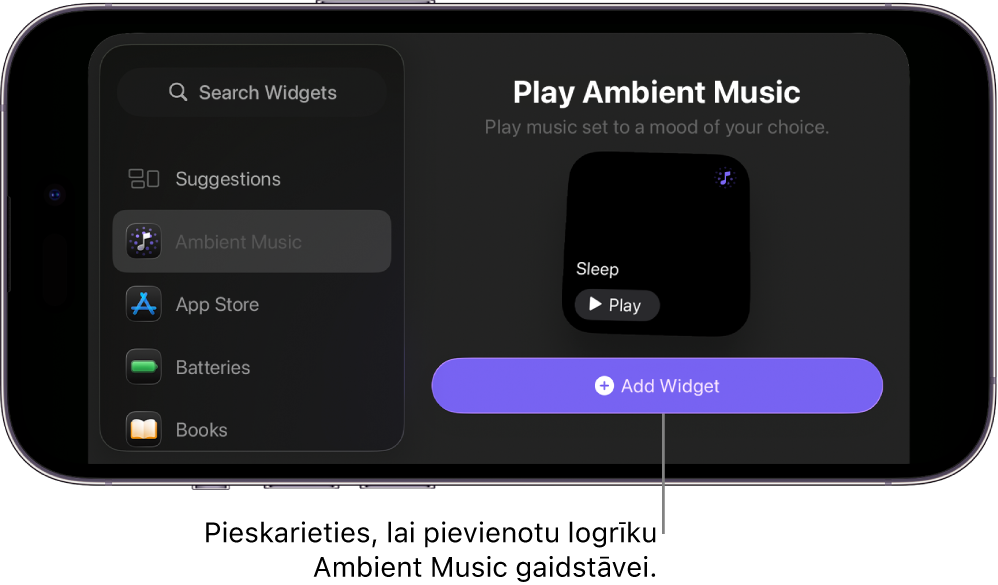
Ambient Music logrīks ir pievienots StandBy.
Logrīkā pieskarieties pie Play, lai sāktu atskaņošanu, vai pieskarieties pie Pause, lai apturētu atskaņošanu.
Kad tiek atskaņota mūzika, pieskarieties pie animētā skatītāja ekrāna augšdaļā
 , lai atvērtu mūzikas atskaņotāju. Velciet uz augšu no ekrāna apakšējās malas, lai paslēptu atskaņotāju.


Ambient Music satura atskaņošanas apturēšana noteiktā laikā iPhone tālrunī vai iPad ierīcē
Ja izmantojat Ambient Music, lai aizmigtu, varat norādīt laiku, kad apturēt audio atskaņošanu.
Veiciet jebkuru no tālāk aprakstītajām darbībām iPhone tālrunī vai iPad ierīcē.
Lūdziet, lai Siri aptur atskaņošanu. Sakiet, piemēram, “Stop the music in one hour”.
Iestatiet taimeri, lai apturētu atskaņošanu. Atveriet lietotni Clock, pieskarieties pie
 , pieskarieties pie Timers, tad atlasiet laika ilgumu. Pēc tam pieskarieties pie When Timer Ends, skaņu saraksta apakšā pieskarieties pie Stop Playing, pieskarieties pie Set, tad pieskarieties pie Start, lai sāktu taimeri.
Piezīme. Kad esat iestatījis When Timer Ends to Stop Playing, šis iestatījums tiks lietots turpmākajiem taimeriem. Mainiet When Timer Ends iestatījumu, lai tiktu atskaņots signāls, ja nepieciešams.
Skatiet iPhone tālruņa lietošanas pamācības sadaļu Taimera iestatīšana iPhone tālruņa lietotnē Clock vai iPad ierīces lietošanas pamācības sadaļu Taimera iestatīšana iPad lietotnē Clock.
Padoms. Ja jums ir AirPods 4, AirPods Pro 2 vai AirPods Pro 3 austiņas, varat izvēlēties, ka audio tiek automātiski apturēts, ja, izmantojot iPhone tālruni vai iPad ierīci, Ambient Music vai cita audio klausīšanās laikā aizmiegat. Skatiet AirPods lietošanas pamācības sadaļu AirPods vai AirPods Pro austiņu iestatījumu maiņa.