iPad lietošanas pamācība
- Sveicināti!
-
- Atbalstītie modeļi
- iPad mini (5. paaudze)
- iPad mini (6. paaudze)
- iPad (5. paaudze)
- iPad (6. paaudze)
- iPad (7. paaudze)
- iPad (8. paaudze)
- iPad (9. paaudze)
- iPad (10. paaudze)
- iPad Air (3. paaudze)
- iPad Air (4. paaudze)
- iPad Air (5. paaudze)
- iPad Pro 9,7 collas
- iPad Pro 10,5 collas
- iPad Pro 11 collas (1. paaudze)
- iPad Pro 11 collas (2. paaudze)
- iPad Pro 11 collas (3. paaudze)
- iPad Pro 11 collas (4. paaudze)
- iPad Pro 12,9 collas (1. paaudze)
- iPad Pro 12,9 collas (2. paaudze)
- iPad Pro 12,9 collas (3. paaudze)
- iPad Pro 12,9 collas (4. paaudze)
- iPad Pro 12,9 collas (5. paaudze)
- iPad Pro 12,9 collas (6. paaudze)
- Jaunumi sistēmā iPadOS 16
-
- Skaļuma regulēšana
- Vilkšana un nomešana
- Piekļuve funkcijām no bloķēta ekrāna
- Ātro darbību veikšana
- Meklēšana ar iPad
- AirDrop lietošana satura sūtīšanai
- Ekrānuzņēmuma iegūšana vai ekrāna ierakstīšana
- Informācija par iPad ierīci un tās saņemšana
- Mobilo datu iestatījumu skatīšana vai maiņa
- Ceļošana ar iPad ierīci
-
-
- Lietotnes FaceTime iestatīšana
- FaceTime saites izveidošana
- Zvanu veikšana un saņemšana
- Live Photo attēla uzņemšana
- Live Captions ieslēgšana FaceTime zvanā
- Citu lietotņu izmantošana zvana laikā
- FaceTime grupas zvana veikšana
- Skatīt dalībniekus režģī
- Izmantojiet SharePlay, lai kopīgi skatītos, klausītos saturu un spēlētu spēles
- Jūsu ekrāna koplietošana
- FaceTime zvana nodošana uz citu ierīci
- Video iestatījumu maiņa
- Audio iestatījumu maiņa
- Kameras efektu pievienošana
- Iziešana no zvana vai pārslēgšanās uz lietotni Messages
- Nevēlamu zvanītāju bloķēšana
-
- Iepazīšanās ar lietotni Home
- Jaunināšana uz jauno Home arhitektūru
- Piederumu iestatīšana
- Piederumu kontrolēšana
- Māju kontrolēšana, izmantojot Siri
- HomePod skaļruņa konfigurēšana
- Māju attālā kontrolēšana
- Scenāriju izveide un lietošana
- Automatizācijas izveide
- Kameru konfigurēšana
- Sejas atpazīšanas funkcija Face Recognition
- Maršrutētāja konfigurēšana
- Kontroles piešķire citiem
- Vairāku māju pievienošana
-
- Karšu skatīšana
-
- Vietu meklēšana
- Tuvumā esošo izklaides vietu, restorānu un pakalpojumu meklēšana
- Informācijas saņemšana par vietām
- Vietu atzīmēšana
- Vietu koplietošana
- Vietu novērtēšana
- Vietu saglabāšana izlasē
- Jaunu vietu atklāšana ar funkcionalitāti Guides
- Vietu organizēšana kolekcijā My Guides
- Satiksmes datu un laika prognožu saņemšana
- Nozīmīgu atrašanās vietu dzēšana
- Lietotnes Maps iestatījumu atrašana
-
- Lietotnes Messages iestatīšana
- Ziņu sūtīšana un atbildēšana uz tām
- Ziņu sūtīšanas atsaukšana un rediģēšana
- Ziņu un sarunu izsekošana
- Ziņu pāradresēšana un kopīgošana
- Grupas sarunas iestatīšana
- Fotoattēlu un videoklipu pievienošana
- Satura sūtīšana un saņemšana
- Skatīšanās, klausīšanās un spēlēšana kopā, izmantojot SharePlay
- Sadarbošanās pie projektiem
- Ziņu animēšana
- iMessage lietotņu izmantošana
- Memoji izmantošana
- Digital Touch efekta sūtīšana
- Ierakstītu audio ziņu sūtīšana
- Naudas nosūtīšana, saņemšana un pieprasīšana, izmantojot Apple Cash
- Paziņojumu maiņa
- Ziņu bloķēšana, filtrēšana un ziņošana par tām
- Ziņu dzēšana
- Izdzēstu ziņu atkopšana
-
- Mūzikas iegūšana
- Albumu atskaņošanas sarakstu u.c. satura skatīšana
- Mūzikas atskaņošana
- Mūzikas pievienošana rindai
- Radio apraides klausīšanās
-
- Pakalpojuma Apple Music abonēšana
- Klausieties bezzudumu mūziku
- Klausieties Dolby Atmos mūziku
- Apple Music Sing
- Jaunas mūzikas atklāšana
- Mūzikas pievienošana un klausīšanās bezsaistē
- Personalizētu ieteikumu saņemšana
- Radio klausīšanās
- Mūzikas meklēšana
- Atskaņošanas sarakstu izveide
- Iepazīšanās ar draugu atskaņoto mūziku
- Siri lietošana mūzikas atskaņošanai
- Mūzikas klausīšanās, izmantojot Apple Music Voice
- Mūzikas atskaņošanas veida maiņa
-
- Kontu pievienošana vai noņemšana
- Piezīmju izveide un noformēšana
- Zīmēšana vai rakstīšana
- Teksta un dokumentu skenēšana
- Fotoattēlu, video un cita satura pievienošana
- Quick Notes izveide
- Piezīmju meklēšana
- Kārtošana mapēs
- Kārtošana, izmantojot birkas
- Smart Folders izmantošana
- Koplietošana un sadarbība
- Piezīmju aizslēgšana
- Notes iestatījumu maiņa
- Tastatūras saīšņu izmantošana
-
- Fotoattēlu un videoklipu apskate
- Videoklipu un slīdrāžu atskaņošana
- Fotoattēlu un videoklipu dzēšana vai paslēpšana
- Fotoattēlu un videoklipu rediģēšana
- Videoklipa garuma samazināšana un palēninājuma pielāgošana
- Live Photos attēlu rediģēšana
- Cinematic video rediģēšana
- Režīmā Portrait uzņemto fotoattēlu rediģēšana
- Fotoalbumu izmantošana
- Albumu rediģēšana un kārtošana
- Fotoattēlu un video filtrēšana un kārtošana albumos
- Fotoattēlu un videoklipu dublikātu izveide un kopēšana
- Fotoattēlu dublikātu apvienošana
- Meklēšana lietotnē Photos
- Personu atrašana un identificēšana lietotnē Photos
- Fotoattēlu pārlūkošana pēc atrašanās vietas
- Fotoattēlu un videoklipu koplietošana
- Garu video kopīgošana
- Apskatiet fotoattēlus un videoklipus, kas ir koplietoti ar jums
- Live Text izmantošana mijiedarbībai ar saturu fotoattēlā vai video
- Visual Look Up izmantošana, lai identificētu objektus fotoattēlos
- Objekta izcelšana no fotoattēla fona
- Atmiņu apkopojuma skatīšana
- Atmiņu apkopojuma personalizēšana
- Atmiņu un piedāvāto fotoattēlu pārvaldība
- Fotoattēlu un videoklipu importēšana
- Fotoattēlu drukāšana
-
- Tīmekļa pārlūkošana
- Safari iestatījumu pielāgošana
- Izkārtojuma maiņa
- Tīmekļa vietņu meklēšana
- Tīmekļa vietņu pievienošana izlasei ar grāmatzīmēm
- Lapu saglabāšana lasīšanas sarakstā
- Ar jums koplietoto saišu atrašana
- Anotācijas pievienošana un tīmekļa lapas saglabāšana PDF failā
- Automātiska veidlapu aizpildīšana
- Iegūstiet paplašinājumus
- Reklāmu un nevajadzīgu detaļu slēpšana
- Kešatmiņas tīrīšana
- Shortcuts
- Tips
-
- Funkcijas Family Sharing iestatīšana
- Family Sharing locekļu pievienošana
- Family Sharing locekļu noņemšana
- Abonementu koplietošana
- Pirkumu kopīgošana
- Atrašanās vietu koplietošana ar ģimeni un nozaudēto ierīču atrašanās vietu noteikšana
- Apple Cash Family un Apple Card Family izveidošana
- Vecāku kontroles funkciju iestatīšana
- Bērna ierīces iestatīšana
-
- Strāvas adapters un uzlādes vads
- Austiņu audio skaļuma līmeņa funkciju izmantošana
-
- Apple Pencil (2. paaudzes) zīmuļa savienošana pārī un uzlāde
- Apple Pencil (1. paaudzes) zīmuļa savienošana pārī un uzlāde
- Teksta ievadīšana ar funkciju Scribble
- Zīmēšana ar Apple Pencil zīmuli
- Ekrānuzņēmumu veikšana un atzīmēšana ar Apple Pencil zīmuli
- Ātra piezīmju rakstīšana
- Rīku un vadības elementu priekšskatīšana, virzot Apple Pencil
- HomePod un citi bezvadu skaļruņi
- Ārējās glabāšanas ierīces
- Bluetooth piederumi
- Apple Watch pulkstenis ar lietotni Fitness+
- Printeri
-
- Interneta savienojuma koplietošana
- Tālruņa zvanu veikšana un saņemšana
- iPad ierīces kā sekundārā displeja izmantošana Mac datoram
- Tastatūras un peles vai skārienpaliktņa izmantošana Mac datorā un iPad ierīcē
- Uzdevumu nodošana starp ierīcēm
- Video, fotoattēlu un audio bezvadu straumēšana Mac datorā
- Izgriešana, kopēšana un ielīmēšana no iPad ierīces citās ierīcēs
- iPad ierīces savienošana ar datoru, izmantojot kabeli
-
- Failu pārsūtīšana starp ierīcēm
- Failu pārsūtīšana, izmantojot e-pasta ziņojumus, ziņojumus vai AirDrop
- Automātiska failu atjaunināšana, izmantojot iCloud
- Failu pārsūtīšana, izmantojot ārējo krātuves ierīci
- Failu servera izmantošana failu kopīgošanai starp iPad ierīci un datoru
- Failu kopīgošana ar mākoņkrātuves pakalpojumu
- Satura sinhronizēšana vai failu pārsūtīšana, izmantojot Finder vai iTunes
-
- Darba sākšana ar pieejamības funkcijām
-
-
- Funkcijas VoiceOver ieslēgšana un izmēģināšana
- VoiceOver iestatījumu maiņa
- VoiceOver žestu apguve
- iPad ierīces lietošana, kad ir ieslēgta funkcija VoiceOver
- Funkcijas VoiceOver vadīšana, izmantojot rotorvadīklu
- Ekrāna tastatūras lietošana
- Rakstīšana ar pirkstu
- Funkcijas VoiceOver lietošana, izmantojot Apple ārējo tastatūru
- Braila displeja lietošana
- Rakstīšana Braila rakstā ekrānā
- Žestu un tastatūras saīšņu pielāgošana
- VoiceOver funkcijas izmantošana ar rādītājierīci
- Funkcijas VoiceOver izmantošana attēliem un videoklipiem
- Funkcijas VoiceOver lietošana lietotnēs
- Zoom
- Hover Text
- Display & Text Size
- Kustība
- Komentāru klausīšanās
- Audio Descriptions
-
-
- Iebūvēto drošības un aizsardzības līdzekļu izmantošana
- Apple ID drošības nodrošināšana
-
- Pierakstīšanās ar piekļuves atslēgām
- Pierakstīšanās ar Apple akreditācijas datiem
- Automātiska stipru paroļu izveidošana
- Nedrošu vai apdraudētu paroļu maiņa
- Paroļu un saistītās informācijas skatīšana
- Droša piekļuves atslēgu un paroļu koplietošana ar funkciju AirDrop
- Piekļuve parolēm un piekļuves atslēgām visās jūsu ierīcēs
- Automātiska verifikācijas kodu ierakstīšana
- Pierakstīšanās ar mazāk CAPTCHA pārbaudēm iPad ierīcē
- Jūsu Apple ID divpakāpju autentifikācijas pārvaldīšana
- Drošības atslēgu izmantošana
- Hide My Email adrešu izveidošana un pārvaldīšana
- Tīmekļa pārlūkošanas aizsargāšana, izmantojot iCloud Private Relay
- Privātas tīkla adreses izmantošana
- Advanced Data Protection izmantošana
- Režīms Lockdown Mode
-
- iPad ierīces ieslēgšana vai izslēgšana
- iPad ierīces piespiedu restartēšana
- iPadOS atjaunināšana
- iPad ierīces dublēšana
- Noklusējuma vērtību atjaunošana iPad iestatījumiem
- Visa satura atjaunošana no dublējuma
- Nopirkta un izdzēsta satura atjaunošana
- iPad ierīces pārdošana vai atdošana
- iPad ierīces dzēšana
- Konfigurācijas profilu instalēšana vai noņemšana
-
- Svarīga informācija par drošību
- Svarīga informācija par lietošanu
- Papildresursu atrašana programmatūrai un pakalpojumiem
- Federālās sakaru komisijas (FCC) paziņojums par atbilstību prasībām
- Kanādas Rūpniecības ministrijas paziņojums par atbilstību prasībām
- Apple un vide
- Informācija par 1. klases lāzerierīci
- Informācija par atbrīvošanos no tālruņa un tā pārstrādi
- Neatļauta iPadOS modificēšana
- ENERGY STAR paziņojums par atbilstību prasībām
- Autortiesības
Fotoattēlu uzņemšana ar iPad ierīces kameru
Uzziniet, kā iegūt lieliskus fotoattēlus ar lietotni Camera  jūsu iPad ierīcē. Izvēlieties dažādus kameras režīmus, piemēram, Photo, Pano un Square, un izmantojiet kameras funkcijas, piemēram, Burst un Live Photos.
Siri: Sakiet, piemēram: “Open Camera” (Atver kameru). Uzziniet, kā izmantot Siri.
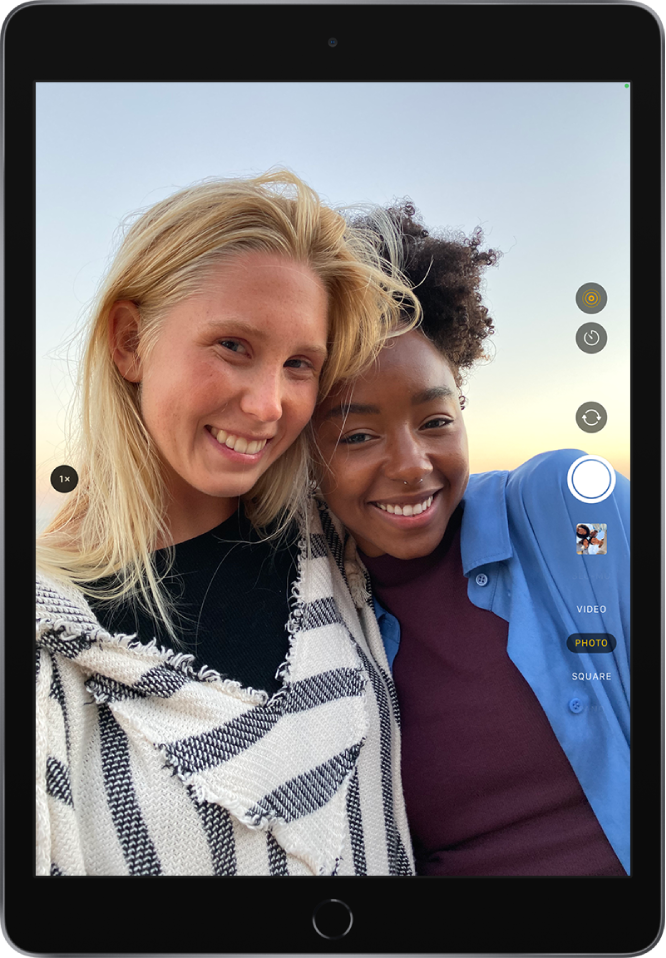
Fotografēšana
Photo ir standarta režīms, ko redzat pēc lietotnes Camera atvēršanas. Izmantojiet režīmu Photo, lai uzņemtu fotoattēlus. Švīkājiet režīmu atlasītāju uz augšu vai uz leju, lai izvēlētos citu režīmu, piemēram, Video, Pano, Time-lapse, Slo-mo un Portrait (atbalstītiem modeļiem).
Pieskarieties
sākuma ekrānā vai švīkojiet pa kreisi bloķētā ekrānā, lai atvērtu lietotni Camera režīmā Photo.Lai uzņemtu fotoattēlu, pieskarieties aizslēga pogai vai nospiediet jebkuru skaļuma pogu.
Lai ieslēgtu vai izslēgtu zibspuldzi modeļiem, kas atbalsta True Tone zibspuldzi, pieskarieties pie  , tad izvēlieties Auto, On vai Off.
Lai iestatītu taimeri, stabilizējiet savu iPad ierīci un izvēlieties kadrējumu. Pieskarieties  , pēc tam pieskarieties 3s vai 10s.
Piezīme. Jūsu drošībai ekrāna augšā tiek parādīts zaļš punkts katru reizi, kad tiek izmantota lietotne Camera. Sk. Piekļuves aparatūras funkcijām kontrolēšana.
Tuvināšana vai tālināšana
Visos modeļos atveriet lietotni Camera un veiciet pirkstu sabīdīšanas vai atbīdīšanas žestu, lai tālinātu vai tuvinātu.
Atkarībā no izmantotā modeļa veiciet kādu no tālāk aprakstītajām darbībām.
Vienreiz pieskrieties ekrāna kreisajā pusē.
Velciet slīdni ekrāna kreisajā pusē uz augšu vai uz leju.
Pieskarieties tālummaiņas vadības elementiem ekrāna kreisajā pusē un turiet tos, tad velciet slīdni pa labi vai pa kreisi.
Panorāmas fotoattēla uzņemšana
Izvēlieties režīmu Pano, pēc tam pieskarieties aizslēga pogai.
Lēni virziet ierīci bultiņas virzienā, noturot to uz centrālās līnijas.
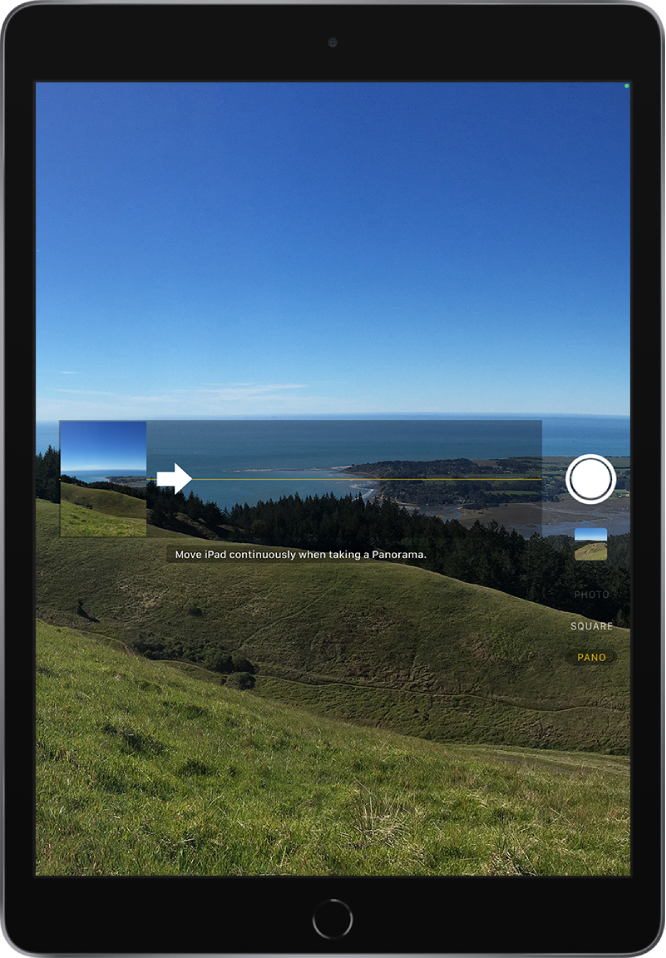
Lai pabeigtu, vēlreiz nospiediet pogu Shutter.
Pieskarieties bultiņai, lai virzītu ierīci pretējā virzienā. Lai uzņemtu vertikālu panorāmas attēlu, pagrieziet iPad ierīci ainavorientācijā. Varat mainīt arī vertikāla panorāmas attēla uzņemšanas virzienu.
Darbības kadru uzņemšana sērijveida attēlos režīmā Burst
Režīms Burst ļauj lielā ātrumā uzņemt daudzus fotoattēlus, un jums ir iespēja izvēlēties sev tīkamāko no vairāku attēlu piedāvājuma. Varat uzņemt sērijveida fotoattēlus ar priekšējo un aizmugurējo kameru.
Izvēlieties režīmu Photo vai Square.
Pieskarieties aizslēga pogai un turiet, lai uzņemtu secīgu kadru sēriju.
Skaitītājs parāda, cik attēli ir uzņemti.
Atceliet pirkstu, lai apturētu uzņemšanu.
Lai atlasītu fotoattēlus, kurus vēlaties paturēt, pieskarieties sīktēlam Burst, pēc tam pieskarieties Select.
Pelēkie punkti zem sīktēliem atzīmē saglabāšanai ieteiktos fotoattēlus.
Pieskarieties aplītim katra attēla, kuru vēlaties saglabāt kā atsevišķu foto, apakšējā kreisajā stūrī, pēc tam pieskarieties Done.
Lai izdzēstu visu ar funkciju Burst uzņemto fotoattēlu grupu, pieskarieties sīktēlam, pēc tam pieskarieties  .
.
Live Photo attēla uzņemšana
Live Photo attēlā tiek ierakstīta darbība pirms un pēc fotoattēla uzņemšanas kopā ar skaņu.
Modeļos, kas atbalsta funkciju Live Photos, izvēlieties režīmu Photo.
Pieskarieties
 , lai ieslēgtu režīmu Live Photos (dzeltena krāsa nozīmē ieslēgts) vai izslēgtu to.
Pieskarieties pogai Shutter, lai iegūtu attēlu.
Albumos Live Photo attēliem augšējā kreisajā stūrī ir apzīmējums “Live”. Live Photo attēlus varat rediģēt un pievienot tiem efektus, piemēram, Loop un Bounce. Sk. Live Photo attēlu rediģēšana.