Darba sākšana ar Voice Memos iPad ierīcē
Lietotnē Voice Memos  ierīcē iPad varat viegli ierakstīt lekcijas, dziesmu idejas, sanāksmes utt.
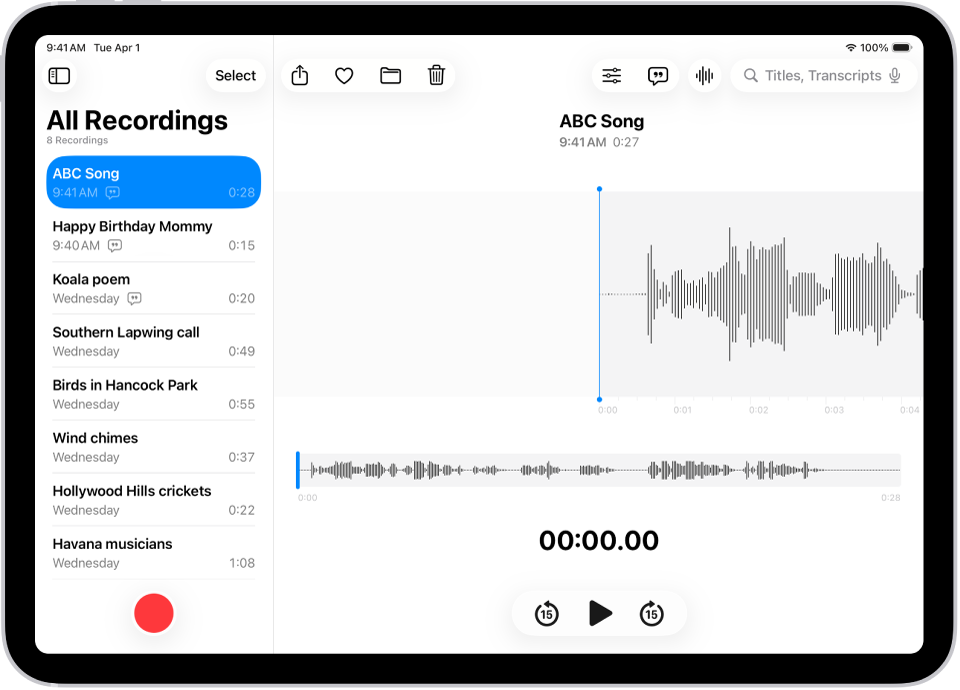
Ierakstīšana ar vienu pieskārienu
Lai beigtu ierakstīšanu, pieskarieties pie pogas  .
.
Jūsu audio ieraksti automātiski parādās iPhone tālrunī, iPad ierīcē, Mac datorā un Apple Vision Pro, ja esat pierakstījies tajā pašā Apple kontā un lietotne Voice Memos ir ieslēgta iCloud iestatījumos.
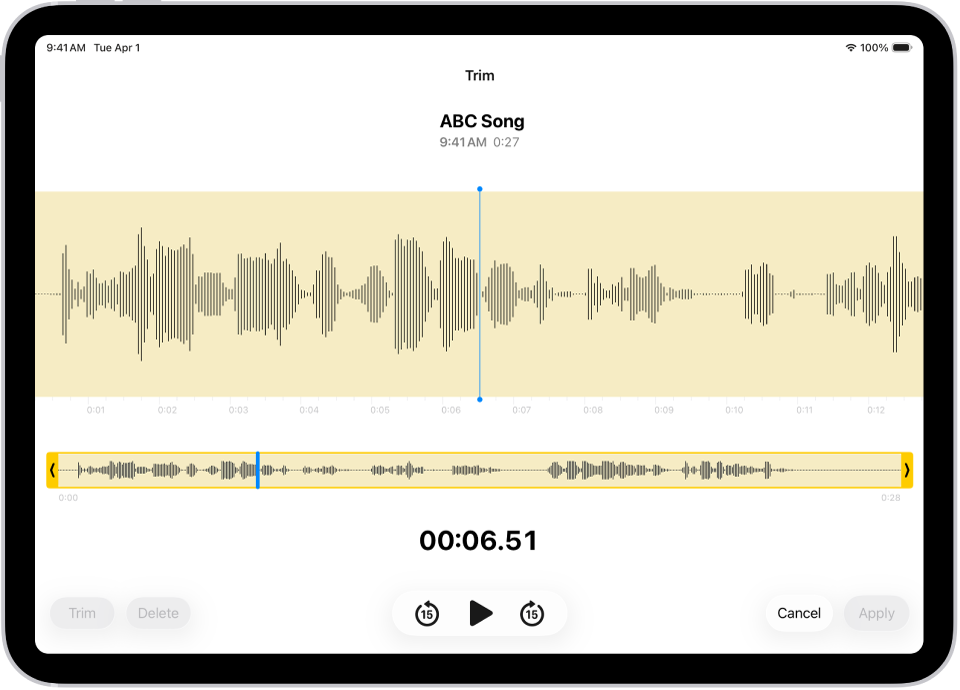
Ierakstu uzlabošana
Veicot ierakstu iPad, iPhone, Mac, Apple Watch vai Apple Vision Pro, varat ierakstu viegli rediģēt tieši iPad. Atlasiet ierakstu ierakstu sarakstā, pieskarieties pie pogas  , tas pieskarieties pie
  augšā pa labi, lai sāktu rediģēšanu.
Audio transkripciju skatīšana un meklēšana
Varat skatīt ierakstu transkripcijas Voice Memos reāllaikā ieraksta laikā vai pēc tam. Transkripcijas ir meklējamas, lai varētu atrast vēlamo momentu. Lai skatītu atlasītā ieraksta transkripciju, pieskarieties pie pogas  augšā pa labi. Lai meklētu konkrētu tekstu, ievadiet to meklēšanas laukā virs ierakstu saraksta. Sarakstā ir redzami ieraksti ar minēto tekstu.
Ieraksta kopīgošana vai eksportēšana
Varat kopīgot ierakstu ar draugiem vai eksportēt to uz Logic Pro, lai to uzlabotu ar profesionāliem rediģēšanas rīkiem. Lai kopīgotu, pieskarieties pie ieraksta, pēc tam pieskarieties pie pogas  . Pieskarieties pie Options, izvēlieties, vai kopīgot kā renderētu vai rediģējami failu, tad pieskarieties pie pogas
  . Izvēlieties koplietošanas opciju vai, lai eksportētu, velciet uz augšu, tad pieskarieties pie Save to Files.
Vai vēlaties uzzināt vairāk?