Apple Intelligence izmantošana iPad ierīcē
Ja izmantojat iPadOS 26, Apple Intelligence* tiek integrēts visās jūsu lietotnēs un pieredzēs, lai palīdzētu sazināties, izpaust sevi un vieglāk paveikt dažādus uzdevumus. Šī funkcija nodrošina viedu darbību, kas jums ir noderīga un būtiska, vienlaikus aizsargājot jūsu privātumu.
Piezīme. Apple Intelligence nav pieejama visos iPad modeļos, valodās vai reģionos.** Lai piekļūtu jaunākajām pieejamajām funkcijām, izmantojiet jaunāko iPadOS versiju.
Apple Intelligence ieslēgšana
Ja funkcija Apple Intelligence ir izslēgta, varat to ieslēgt, lai ar iPadOS 26 piekļūtu jaunākajām funkcijām. Atveriet lietotni Settings  , pieskarieties pie Apple Intelligence & Siri, pēc tam veiciet kādu no tālāk aprakstītajām darbībām.
Pieskarieties pogai blakus Apple Intelligence.
Pieskarieties pie Turn on Apple Intelligence.
Parādītā opcija ir atkarīga no izmantotās iPadOS un tā, vai iepriekš iestatījāt Apple Intelligence.
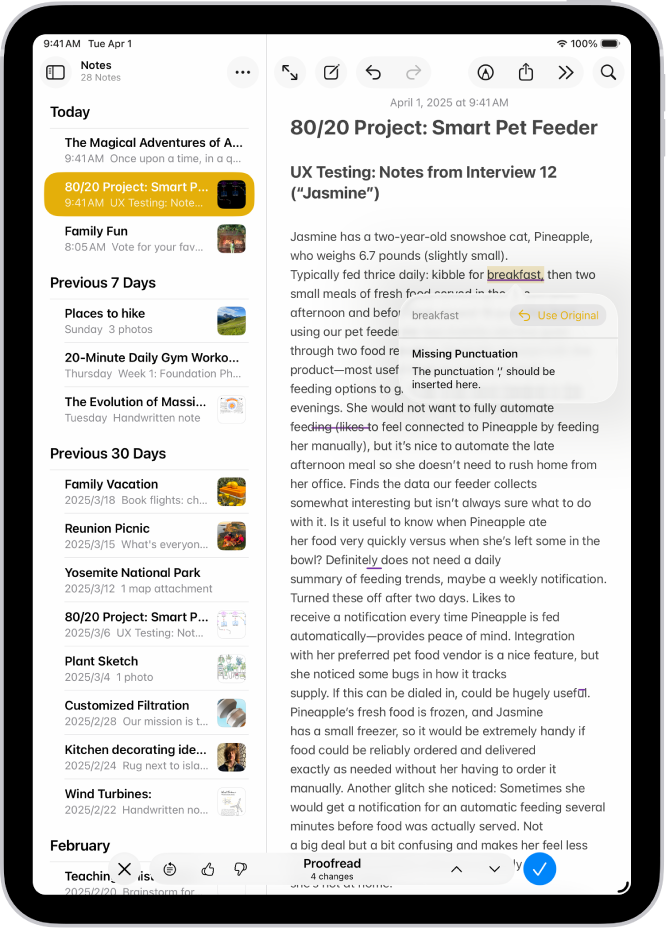
Atrodiet pareizos vārdus
Pārvērtiet savu komunikācijas veidu, izmantojot Writing Tools rīkus, kas var apkopot tekstu, pārbaudīt jūsu darbu un palīdzēt atrast piemērotākās frāzes un toni.
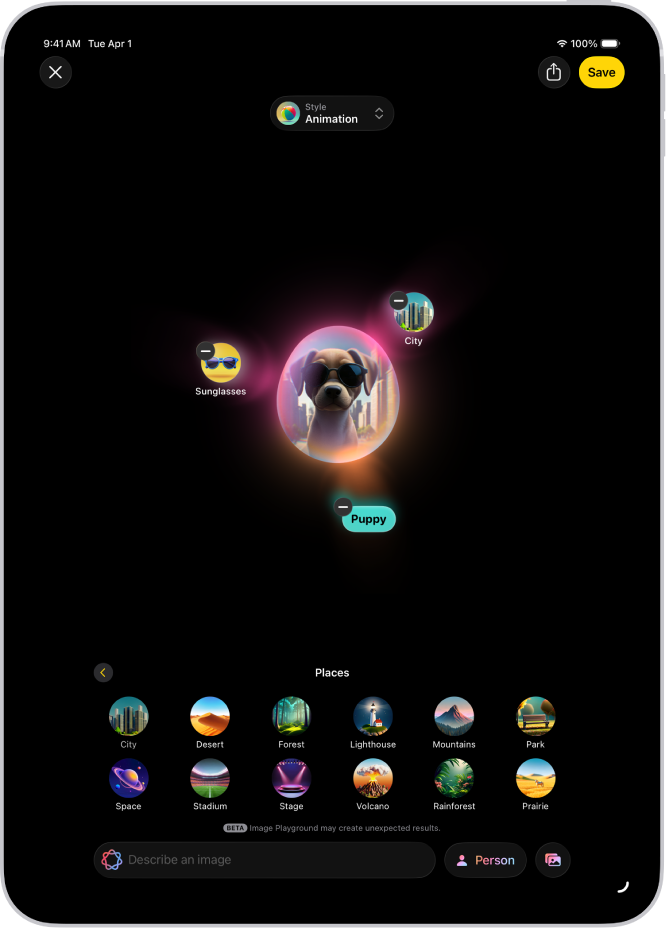
Unikālu attēlu un emocijzīmju izveide
Izveidojiet interesantus, oriģinālus attēlus dažu brīžu laikā, izmantojot Image Playground vai Image Wand. Varat arī izveidot pielāgotas emocijzīmes no vienkāršiem teksta aprakstiem, izmantojot Genmoji.
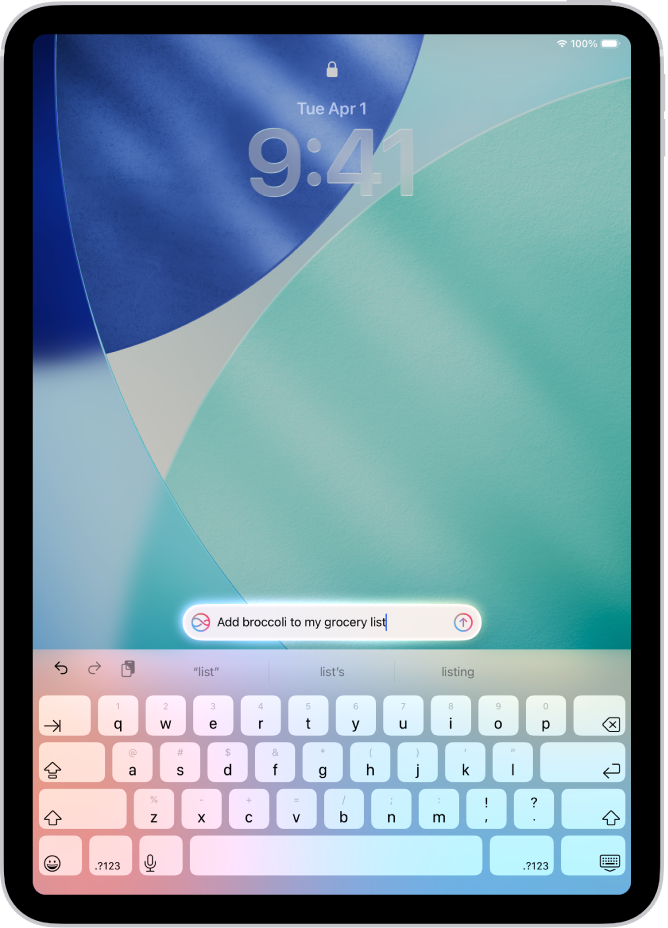
Paveiciet vairāk ar Siri
Ievadiet Siri paredzētus pieprasījumus, saņemiet atbildes uz jautājumiem par Apple produktiem un ne tikai.
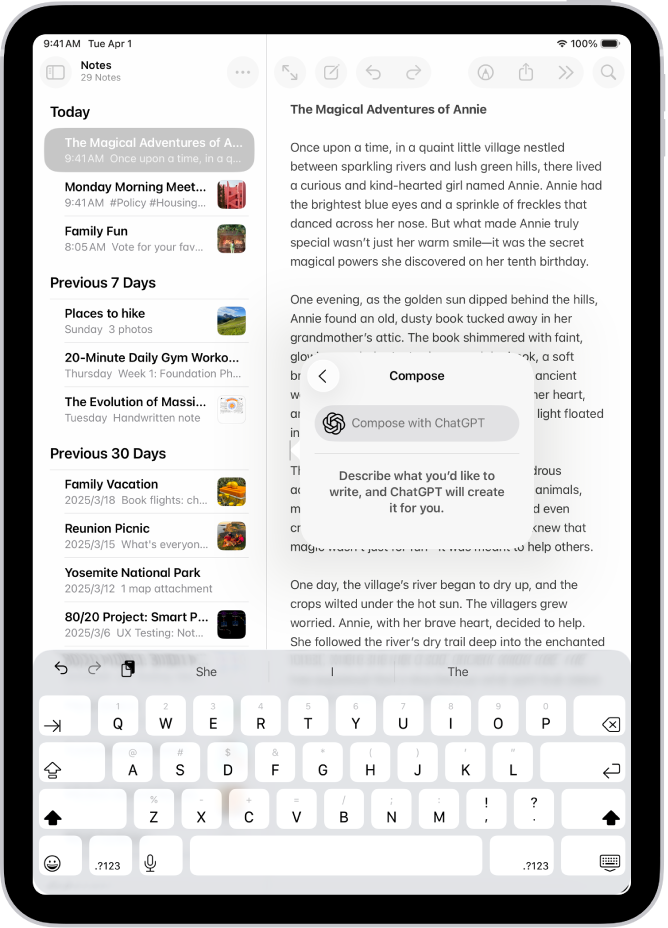
ChatGPT izmantošana
Atveriet ChatGPT funkcijas Apple Intelligence pieredzēs un pieskarieties citām, pieredzēm, kad izmantojat Siri, Writing Tools, Image Playground utt.
Reāllaika saziņa dažādās valodās
Izmantojot Live Translation, varat automātiski tulkot īsziņas lietotnē Messages, attēlot reāllaikā iztulkotus titrus lietotnē FaceTime un saņemt mutisku tulkojumu zvaniem lietotnē Phone.
Apple Intelligence izmantošana ar lietotnēm
 Skatiet vissteidzamākos e-pasta ziņojumus, ātri izveidojiet atbildes ar Smart Reply un saņemiet garu e-pasta ziņojumu kopsavilkumu. |  Messages Skatiet nelasīto sarunu kopsavilkumu, sūtiet oriģinālus attēlus un pielāgojiet fonus ar Image Playground, kā arī ātri veidojiet atbildes, izmantojot Smart Reply, un veiciet citas darbības. |
 Notes Pēc audio ierakstīšanas izmantojiet Apple Intelligence, lai ģenerētu kopsavilkuma transkripciju. |  Phone Ģenerējiet ierakstīta tālruņa zvana kopsavilkumu, kā arī skatiet balss pasta ziņu kopsavilkumu. |
 Photos Atrodiet fotoattēlus dabiskas valodas meklēšanas iespēju, izveidojiet atmiņu filmas un noņemiet traucējošus objektus, izmantojot Clean Up. |  Reminders Izmantojiet Apple Intelligence, lai saņemtu ieteiktos atgādinājumus, kā arī automātiski kārtotu saistītos atgādinājumus pa sadaļām sarakstā. |
 Safari Izmantojiet Apple Intelligence, lai ģenerētu tīmekļa lapas kopsavilkumu lietotnē Safari. |  Shortcuts Gudrās darbības izvēlnē Shortcuts var apkopot tekstu, izveidot attēlus, tieši izmantot Apple Intelligence modeļus, kā arī veikt citas darbības. |
 Un vēl... 'Plašāku informāciju par funkcijām, atbalstītajām ierīcēm un valodām skatiet Apple Intelligence tīmekļa vietnē. |
Apple Intelligence izslēgšana
Atveriet lietotni Settings , pieskarieties pie Apple Intelligence & Siri, tad pieskarieties pogai blakus Apple Intelligence.