Teksta salasāmības atvieglošana iPad ierīcē
Varat atvieglot teksta salasāmību iPad ierīcē, palielinot teksta izmēru, iezīmējot tekstu treknrakstā un veicot citas darbības.
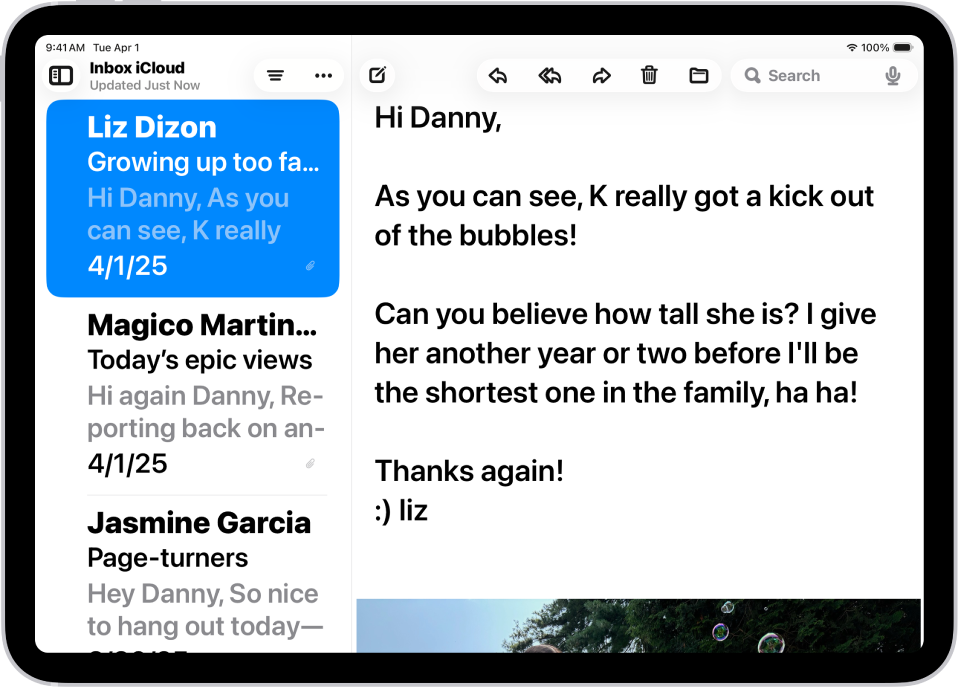
Teksta palielināšana un treknināšana
Varat iestatīt vienu vēlamo teksta izmēru visām atbalstītajām lietotnēm (tostarp Calendar, Mail, Messages, Notes, Settings un citās). Varat arī ieslēgt trekninātu tekstu.
Dodieties uz Settings
 > Accessibility > Display & Text Size.
Veiciet jebkuru no tālāk aprakstītajām darbībām.
Teksta izmēra palielināšana. Pieskarieties pie Larger Text, pēc tam velciet slīdni, lai pielāgotu teksta izmēru.
Papildu teksta izmēriem ieslēdziet funkciju Larger Accessibility Sizes.
Teksta zīmju biezuma palielināšana. Ieslēdziet Bold Text.
Padoms. Mainiet teksta izmēru, atrodoties lietotnē. Atveriet izvēlni Control Center, tad pielāgojiet Text Size slīdni  . Ja slīdnis Text Size nav redzams, augšējā kreisajā stūrī pieskarieties pie
  , pieskarieties pie Add a Control un tad — pie vadības elementa Text Size.
Varat arī ieslēgt funkciju Display Zoom, lai palielinātu teksta izmēru un tādus saskarnes elementus kā ikonas un pogas.
Vieglāk saskatāmi elementi ekrānā
Atveriet lietotni Settings
savā iPad.Pieskarieties pie Accessibility, tad pieskarieties pie Display & Text Size.
Ieslēdziet Show Borders.
Varat arī mainīt iPad ierīces displeja krāsas, lai atvieglotu ekrāna satura skatīšanu vai pietuvināt ekrāna saturu.