Fotoattēlu uzņemšana ar iPad ierīces kameru
Uzziniet, kā uzņemt fotoattēlus ar iPad kameru. Izvēlieties dažādus kameras režīmus, piemēram, Photo, Video, Pano un Square, un izmantojiet kameras funkcijas, piemēram, Burst un Live Photos.
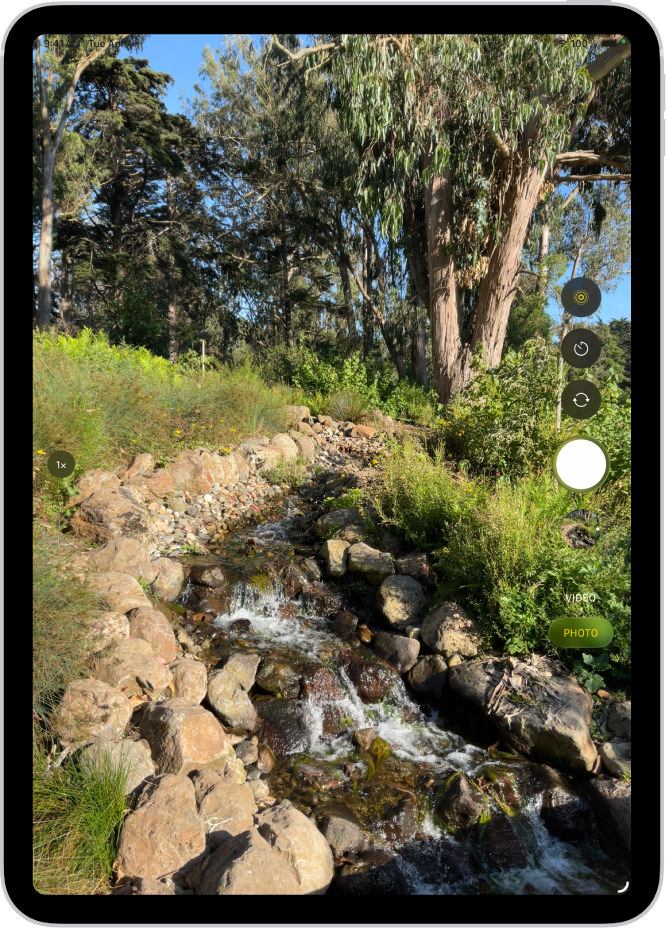
Fotografēšana
Atveriet lietotni
 savā iPad ierīcē.
Pieskarieties pogai Shutter vai nospiediet jebkuru skaļuma regulēšanas pogu.
Izmantojot atbalstītus AirPods un AirPods Pro austiņu modeļus, varat nospiest AirPod austiņas kājiņu, lai uzņemtu fotoattēlu. Skatiet AirPods lietošanas pamācības sadaļu AirPods vai AirPods Pro izmantošana ar atbalstītām kameras lietotnēm.
Piezīme. Jūsu drošībai ekrāna augšējā labajā stūrī katru reizi, kad tiek izmantota lietotne Camera, parādās zaļš punkts. Sk. Piekļuves aparatūras funkcijām kontrolēšana.
Kameras režīmu pārslēgšana
Pirmo reizi atverot lietotni , ir atlasīts režīms Photo un ekrānā redzami režīmi Video. Pieskarieties pie Photo vai Video, lai pārslēgtos starp abiem, vai velciet uz leju vai uz augšu, lai izvēlētos citus režīmus.
Atkarībā no iPad modeļa varat atlasīt no tālāk minētajiem režīmiem.
Photo. Uzņemiet nekustīgus fotoattēlus un Live Photo.
Video. Ierakstiet video (sk. Videosižeta ierakstīšana).
Time-lapse. Izveidojiet laika intervāla video, uzņemot kustību ilgākā laika posmā (sk. Paātrināta video ierakstīšana).
Slo-mo. Ierakstiet video ar palēninājuma efektu (sk. Palēnināta videosižeta ierakstīšana).
Portrait. Piemērojiet dziļā lauka efektu, izmantojot uz priekšu vērstās kameras (sk. Portreta uzņemšana).
Pano. Uzņemiet attēlu ar ainavas panorāmu vai citu ainavu (sk. Panorāmas fotoattēla uzņemšana).
Square. Uzņemiet fotoattēlus ar kvadrātveida attiecību.
Taimera izmantošana
Izmantojot taimeri savas iPad ierīces kamerā, jums būs laiks, lai iekļūtu kadrā.
Atveriet lietotni
savā iPad ierīcē.Pieskarieties
 , pēc tam pieskarieties 3s vai 10s.
Pieskarieties pogai Shutter, lai palaistu taimeri.
Zibspuldzes ieslēgšana un izslēgšana
Varat vadīt zibspuldzi iPad modeļos, kas atbalsta True Tone Flash.
Atveriet lietotni
savā iPad ierīcē.Pieskarieties pogai
 , pēc tam pieskarieties pie Auto, On vai Off.
Tuvināšana vai tālināšana
Atveriet lietotni
savā iPad ierīcē.Veiciet vienu no tālāk aprakstītajām darbībām.
Veiciet ekrānam pirkstu atbīdīšanas vai sabīdīšanas žestu, lai tuvinātu vai tālinātu.
Vienreiz pieskrieties ekrāna kreisajā pusē.
Velciet slīdni ekrāna kreisajā pusē uz augšu vai uz leju.
Pieskarieties tālummaiņas vadības elementiem ekrāna kreisajā pusē un turiet tos, tad velciet slīdni pa labi vai pa kreisi.
Panorāmas fotoattēla uzņemšana
Atveriet lietotni
savā iPad ierīcē.Atlasiert režīmu Pano, pēc tam pieskarieties pogai Shutter.
Lēni virziet ierīci bultiņas virzienā, noturot to uz centrālās līnijas.
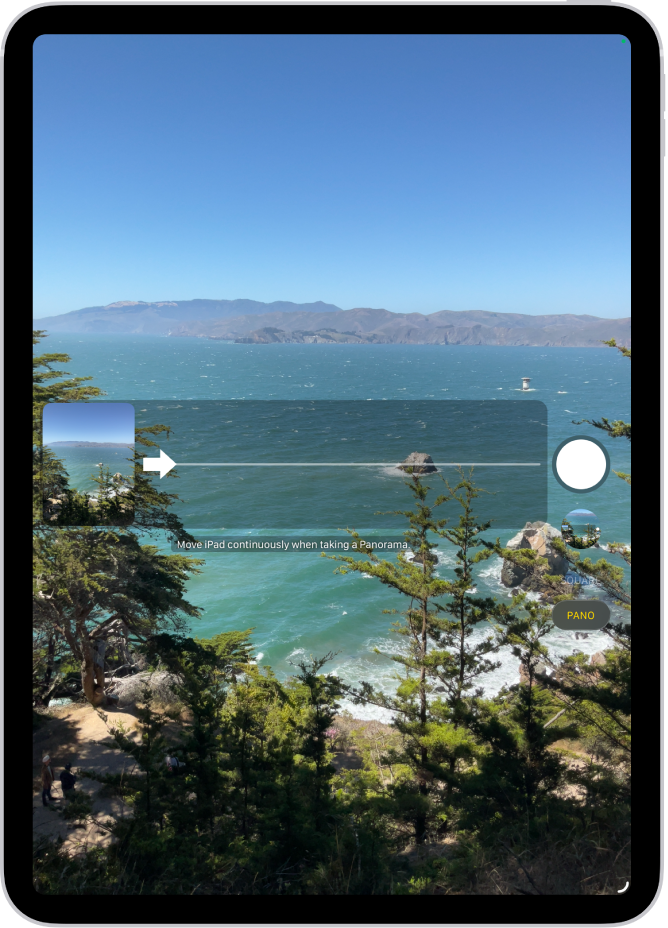
Lai pabeigtu, vēlreiz nospiediet pogu Shutter.
Pieskarieties bultiņai, lai virzītu ierīci pretējā virzienā. Lai uzņemtu vertikālu panorāmas attēlu, pagrieziet iPad ierīci ainavorientācijā. Varat mainīt arī vertikāla panorāmas attēla uzņemšanas virzienu.
Darbības kadru uzņemšana sērijveida attēlos režīmā Burst
Izmantojiet iPad kameras režīmu Burst, lai uzņemtu kustīga objekta fotoattēlus, vai ja vēlaties uzņemt vairākus fotoattēlus lielā ātrumā, no kuriem izvēlēties labākos. Varat uzņemt sērijveida fotoattēlus ar priekšējo un aizmugurējo kameru.
Atveriet lietotni
savā iPad ierīcē.Atlasiet režīmu Photo vai Square.
Pieskarieties aizslēga pogai un turiet, lai uzņemtu secīgu kadru sēriju.
Skaitītājs parāda, cik attēli ir uzņemti.
Atceliet pirkstu, lai apturētu uzņemšanu.
Lai atlasītu fotoattēlus, kurus vēlaties paturēt, pieskarieties sīktēlam Burst, pēc tam pieskarieties Select.
Pelēkie punkti zem sīktēliem atzīmē saglabāšanai ieteiktos fotoattēlus.
Pieskarieties aplītim katra attēla, kuru vēlaties saglabāt kā atsevišķu foto, apakšējā kreisajā stūrī, pēc tam pieskarieties Done.
Lai izdzēstu visu ar funkciju Burst uzņemto fotoattēlu grupu, pieskarieties sīktēlam, pēc tam pieskarieties  .
.