Piekļuves koda iestatīšana iPad ierīcē
Lai uzlabotu drošību, iestatiet piekļuves kodu, kas jāievada ikreiz, kad ieslēdzat iPad ierīci vai tās ekrānu. Kad iestatāt piekļuves kodu, tiek ieslēgta arī datu aizsardzība, kura šifrē iPad ierīces datus, izmantojot 256 bitu AES šifrēšanu. (Dažas lietotnes var izvēlēties neizmantot datu aizsardzību.)
Piekļuves koda iestatīšana vai maiņa
Dodieties uz Settings
 , tad, atkarībā no modeļa, pieskarieties jebkuram no šiem elementiem.
Face ID & Passcode.
Touch ID & Passcode.
Pieskarieties Turn Passcode On vai Change Passcode.
Lai skatītu piekļuves koda izveides opcijas, pieskarieties Passcode Options. Visdrošākās opcijas ir Custom Alphanumeric Code un Custom Numeric Code.
Pēc piekļuves koda iestatīšanas atbalstītos modeļos varat izmantot tehnoloģiju Face ID vai Touch ID, lai atbloķētu iPad ierīces ekrānu (atkarībā no izmantotā modeļa). Taču, lai panāktu papildu drošību, jums vienmēr jāievada piekļuves kods, lai atbloķētu iPad ierīci tālāk norādītajos gadījumos.
Jūs ieslēdzat vai restartējat iPad ierīci.
Jūsu iPad ierīcei nav atbloķēts ekrāns ilgāk nekā 48 stundas.
Jūsu iPad ierīces ekrāns nav atbloķēts ar piekļuves kodu pēdējo 6,5 dienu laikā, un tas nav atbloķēts ar Face ID vai Touch ID pēdējo 4 stundu laikā.
Jūsu iPad ierīce saņem attālu bloķēšanas komandu.
Ir secīgi izdarīti pieci nesekmīgi mēģinājumi atbloķēt iPad ierīces ekrānu, izmantojot Face ID vai Touch ID.
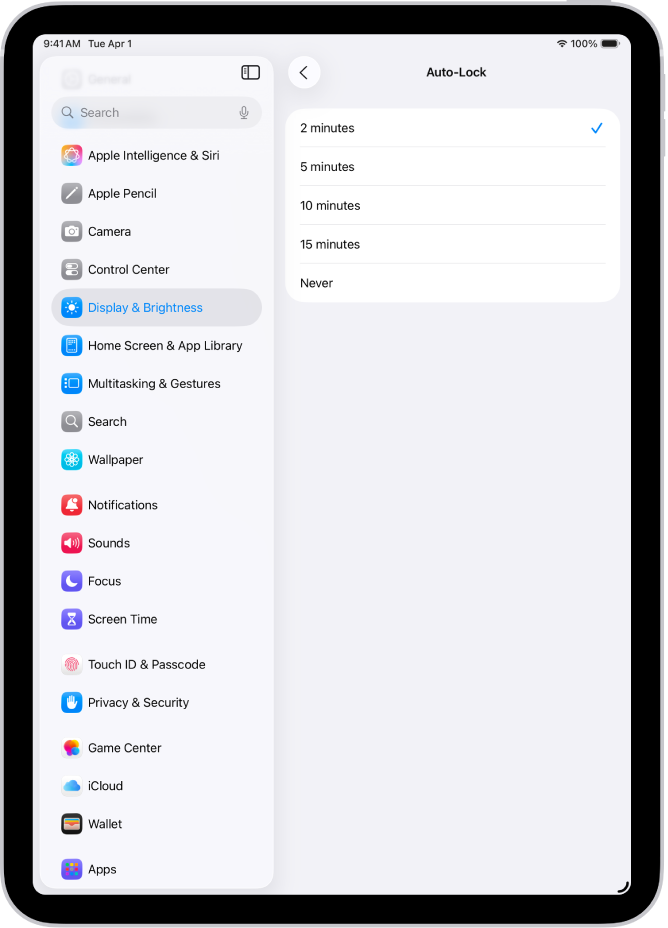
iPad ierīces ekrāna automātiskās bloķēšanās maiņa
Dodieties uz Settings > Display & Brightness > Auto-Lock, pēc tam iestatiet ilgumu.
Datu dzēšana pēc desmit nesekmīgām piekļuves koda ievades reizēm
Iestatiet, ka iPad ierīcei ir jādzēš visa informācija, multivides saturs un personiskie iestatījumi pēc desmit nesekmīgiem mēģinājumiem ievadīt piekļuves kodu.
Dodieties uz Settings
, tad, atkarībā no modeļa, pieskarieties jebkuram no šiem elementiem.Face ID & Passcode.
Touch ID & Passcode.
Passcode.
Ieslēdziet iestatījumu Erase Data.
Piezīme. Ja iPad ierīcē ir atvērts sākuma ekrāns un jūs neveicat darbības, automātiskās bloķēšanas laiks tiek samazināts uz pusi.
Pēc visu datu dzēšanas jums ir jāatjauno iPad ierīce no dublējumkopijas. Ja nav izveidota jūsu iPad dublējumkopija, jums tā atkal jāizveido no jauna.
Piekļuves koda izslēgšana
Dodieties uz Settings
, tad, atkarībā no modeļa, pieskarieties jebkuram no šiem elementiem.Face ID & Passcode.
Touch ID & Passcode.
Passcode.
Pieskarieties Turn Passcode Off.
Piekļuves koda atiestatīšana
Ja četras reizes pēc kārtas ievadīsit nepareizu piekļuves kodu, jūsu piekļuve ierīcei tiks bloķēta un saņemsit ziņojumu, ka iPad ierīce ir deaktivizēta. Ja nevarat atcerēties savu piekļuves kodu, dzēsiet savas iPad ierīces saturu, izmantojot datoru vai atkopšanas režīmu, pēc tam iestatiet jaunu piekļuves kodu. Skatiet Apple atbalsta rakstu Ja aizmirsāt iPad ierīces piekļuves kodu, izmantojiet Mac datoru vai galddatoru, lai to atiestatītu.
Piezīme. Ja izveidojāt iCloud vai datora dublējumkopiju, pirms aizmirsāt savu piekļuves kodu, varat atjaunot savus datus un iestatījumus no dublējuma.