iPad ierīces aktivizēšana, atbloķēšana un bloķēšana
iPad izslēdz displeju, lai taupītu enerģiju, bloķē ekrānu, lai sniegtu drošību, un pāriet miega režīmā, kad to nelietojat. Varat ātri ieslēgt un atbloķēt iPad ekrānu, kad to atkal vēlaties izmantot.
iPad ekrāna ieslēgšana
Lai ieslēgtu iPad ierīces ekrānu, veiciet vienu no tālāk aprakstītajām darbībām.
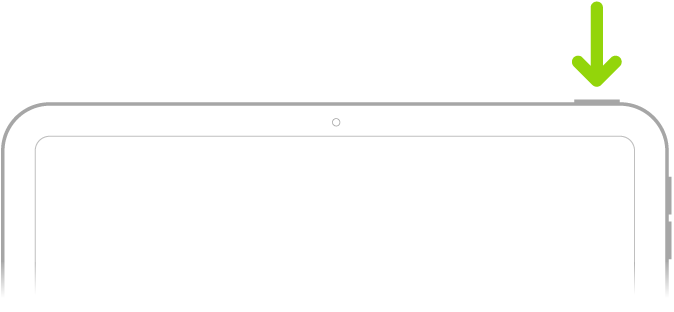
Nospiediet augšējo pogu.
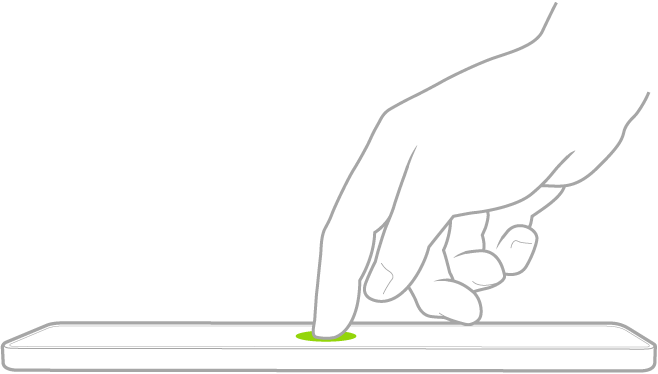
Pieskarieties ekrānam (atbalstītie modeļi).
iPad ekrāna atbloķēšana ar Face ID
Ja jums ir iPad ar Face ID, bet iestatīšanas laikā neieslēdzat Face ID, skatiet Face ID iestatīšana. Pēc tam veiciet tālāk norādītās darbības.
Pieskarieties ekrānam, tad paskatieties uz savu iPad ierīci.
Animēta slēdzenes ikona no aizslēgtas kļūst atslēgta, tādējādi parādot, ka iPad ekrāns ir atbloķēts.
Velciet uz augšu no ekrāna apakšdaļas.
Lai atkal bloķētu iPad ekrānu, nospiediet augšējo pogu. iPad ekrāns automātiski tiks bloķēts, ja aptuveni minūti nepieskarsities tam. Tomēr, ja sadaļā Settings  > Face ID & Passcode ir ieslēgta funkcija Attention Aware Features, iPad ekrāns netiks aptumšots vai bloķēts, kamēr tam ir pievērsta uzmanība.
iPad ekrāna atbloķēšana ar Touch ID
Ja jums ir iPad ar Touch ID, bet iestatīšanas laikā neieslēdzat Touch ID, skatiet Touch ID iestatīšana. Tad veiciet kādu no tālāk aprakstītajām darbībām.
iPad modeļiem ar sākuma pogu. Nospiediet sākuma pogu, izmantojot pirkstu, ar kuru reģistrējāt Touch ID.

iPad ierīcē (10. paaudze un jaunāki), iPad mini (6. paaudze), iPad mini (A17 Pro) un iPad Air ierīcē (4. paaudze un jaunāki). Novietojiet pirkstu uz augšējās pogas (Touch ID), izmantojot pirkstu, ar kuru reģistrējāt Touch ID.
Lai atkal bloķētu iPad ekrānu, nospiediet augšējo pogu. iPad ekrāns automātiski tiks bloķēts, ja aptuveni minūti nepieskarsities tam.
iPad ekrāna atbloķēšana ar piekļuves kodu
Ja, iestatot iPad, neizveidojāt piekļuves kodu, skatiet Piekļuves koda iestatīšana. Pēc tam veiciet tālāk norādītās darbības.
Nospiediet sākuma pogu (iPad modeļiem ar sākuma pogu) vai švīkojiet uz augšu no bloķēta ekrāna apakšas (citiem iPad modeļiem).
Ievadiet savu piekļuves kodu.
iPad ierīces bloķēšana
Varat bloķēt iPad ierīci un izslēgt ekrānu ar tālāk norādītajiem paņēmieniem.
Manually. Nospiediet augšējo pogu.
Automatically. iPad ierīce tiek bloķēta automātiski, ja to neizmantojat noteiktu laika posmu. Sk. iPad ierīces ekrāna automātiskās bloķēšanās maiņa.