FaceTime zvanu veikšana iPad ierīcē
Izmantojot interneta savienojumu un Apple kontu, lietotnē FaceTime varat piezvanīt un saņemt zvanus.
Ar iPad Wi-Fi + Cellular modeļiem FaceTime zvanus varat veikt, arī izmantojot mobilo datu savienojumu. (Var tikt piemērota maksa par zvanu un datiem.) Lai izslēgtu šo funkciju, dodieties uz lietotni Settings  , pieskarieties Cellular, pēc tam izslēdziet FaceTime. Skatiet Mobilo datu iestatījumu skatīšana vai maiņa.
Piezīme. FaceTime audio zvani nav pieejami visās valstīs un reģionos.
FaceTime zvana veikšana
Atveriet lietotni FaceTime
 savā iPad.
Ekrāna augšdaļā pieskarieties New.
Ievadiet personas, kurai vēlaties zvanīt, vārdu, numuru vai e-pasta adresi, tad pieskarieties FaceTime, lai veiktu video zvanu, vai pieskarieties pogai
 , lai veiktu FaceTime audio zvanu.
Vai arī pieskarieties pogai
 , lai atvērtu lietotni Contacts un no tās sāktu savu zvanu; vai pieskarieties ieteiktajai kontaktpersonai, lai ātri piezvanītu.
Lai piezvanītu vairākiem cilvēkiem, sk. FaceTime grupas zvana veikšana iPad ierīcē.
Siri: Lūdziet, Siri, piemēram, “Call Eliza’s mobile”. Uzziniet, kā izmantot Siri.
Padoms. Lai FaceTime video zvana laikā redzētu vairāk, pagrieziet iPad ierīci un izmantojiet ainavorientāciju. Skatiet Ekrāna orientācijas maiņa vai fiksācija.
Video ziņojuma ierakstīšana
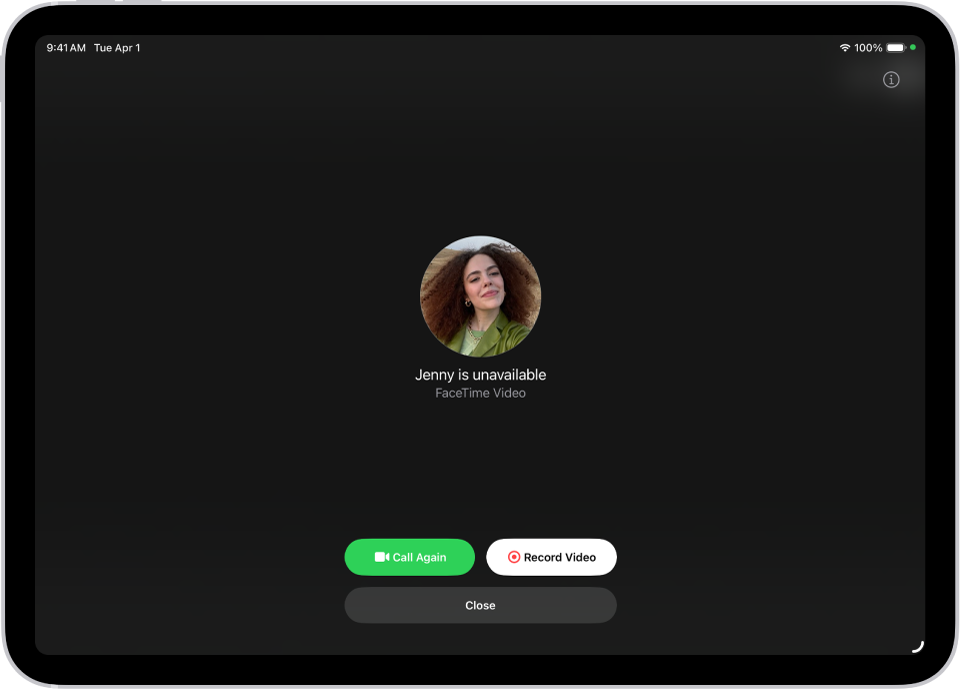
Ja kāds neatbild uz jūsu FaceTime video zvanu, varat ierakstīt video ziņojumu, lai pateiktu vēlamo.
Pieskarieties Record Video, gaidīt atskaites beigas (no 5 līdz 1), tad ieraksties savu ziņojumu.
Pieskarieties pie
 , lai nosūtītu savu ierakstīto ziņojumu, vai pieskarieties Retake, lai ierakstītu paziņojumu. Varat arī pieskarties pie Save, lai videoziņojumu saglabātu sadaļā Photos.
Pēc video ziņas nosūtīšanas tiek informēts saņēmējs.
Piezīme. Video ziņojumus varat saņemt tikai no jūsu kontaktpersonām, cilvēkiem, kam esat zvanījis(-usi), un Siri ieteiktajām personām.
Skatiet Videoziņojuma skatīšana vai balss pasta ziņojuma klausīšanās.
Balss ziņas ierakstīšana
Ja kāds neatbild uz jūsu FaceTime audiozvanu, jums tiek piedāvāts atstāt balss pastu, ja personai, kurai zvanāt, iPhone tālruņa, kurā persona pierakstījusies tajā pašā Apple kontā, ar kuru pierakstījusies iPad ierīcē, sadaļā Settings > Apps > Phone ir ieslēgta funkcija Live Voicemail.
Piezīme. Iestatījums Live Voicemail nav pieejams visās valodās vai reģionos. Sk. iOS un iPadOS funkciju pieejamības tīmekļa vietni.
Atkārtota zvanīšana
Lai kādam vēlreiz piezvanītu FaceTime, veiciet jebkuru no tālāk aprakstītajām darbībām.
Pieskarieties Call Again ekrānā Record Video.
Zvanu vēsturē vēlreiz pieskarieties pie rūts, kurā ir tās personas (grupas) kontaktinformācija, kurai vēlaties zvanīt, tad pieskarieties pie pogas
 (FaceTime video zvanam) vai
  .
.
FaceTime zvana sākšana no Messages sarunas
iMessages sarunas laikā varat sākt FaceTime zvanu ar personu, kas piedalās tērzēšanā.
Sarakstes Messages augšējā labajā stūrī pieskarieties
 .
.Pieskarieties FaceTime Audio vai FaceTime Video.
Live Translation izmantošana
Ja ir ieslēgta Apple Intelligence*, varat izmantot to, lai skatītu iztulkotus tiešraides subtitrus lietotnē FaceTime. Sk. Īsziņu un zvanu tulkošana.
Svarīgi. Noņemot lietotni FaceTime iPad ierīcē vai noņemot FaceTime vecākā operētājsistēmas iPadOS versijā, aktivizēt vai saņemt FaceTime zvanus vai izmantot SharePlay iPad ierīcē varēsiet tikai tad, kad atkal lejupielādēsiet lietotni. Lietotnē Settings un kontaktpersonu kartītēs netiks rādītas FaceTime opcijas.