Izmantojiet iPad ierīci kā Mac datora otru displeju
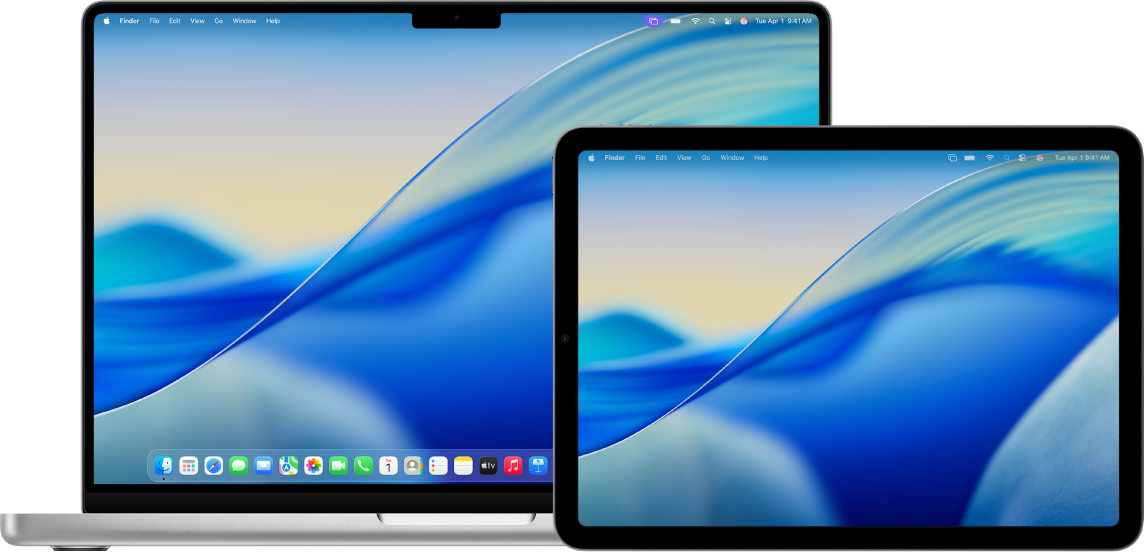
Ar funkciju Sidecar varat paplašināt sava Mac datora darbvietu, izmantojot iPad ierīci kā sekundāro displeju. Paplašinātā darbvieta ļauj izmantot dažādas lietotnes dažādos ekrānos vai izmantot vienu un to pašu lietotni abos ekrānos, bet kontrolēt dažādus tās aspektus. Piemēram, ja izmantojat vienu un to pašu lietotni abos ekrānos, varat skatīt savus mākslas darbus savā Mac datorā, kamēr iPad ierīcē izmantojat Apple Pencil un lietotnes rīkus un paletes.
Varat izmantot Sidecar ar savu Mac un iPad.
Pirms sākat
Pārliecinieties par tālākminēto.
Esat pierakstījies abās ierīcēs, izmantojot to pašu Apple kontu.
Abas ierīces atbilst minimālajām Sidecar sistēmas prasībām.
Ja izmantojat VPN, pārliecinieties, ka tā konfigurācija neliedz vietējo tīklu izmantošanu, jo tas var traucēt dažu Continuity funkciju darbību.
Sidecar iestatīšana
Mac datorā atveriet lietotni System Settings
 .
.Piezīme. Ja Mac datorā ir instalēta operētājsistēma macOS 12.5 vai vecāka versija, izvēlieties Apple izvēlni

Sānjoslā noklikšķiniet uz Displays
 . (Var būt nepieciešama ritināšana uz leju.)
Padoms. Varat arī savienot savu Mac un iPad, izmantojot USB kabeli. Varat izmantot iPad ierīces komplektācijā iekļauto USB kabeli vai citu kabeli, kas atbilst jūsu Mac un iPad portiem.
Labajā pusē noklikšķiniet uz izvēlnes
 un pēc tam izvēlieties savu iPad.
Lai mainītu Sidecar opcijas (piemēram, lai paplašinātu vai spoguļotu Mac displeju), izvēlieties savu iPad pie Displays un pēc tam izvēlieties kādu no pieejamajām opcijām.
Varat arī pielāgot Mac un iPad displeju izkārtojumu. Noklikšķiniet uz Arrange, pēc tam velciet displejus uz jaunu pozīciju.
Padoms. Varat arī izmantot Control Center, lai iestatītu Sidecar. Izvēļņu joslā noklikšķiniet uz ekrāna spoguļošana, noklikšķiniet uz Screen Mirroring un pēc tam izvēlieties savu iPad. Šeit varat pielāgot dažus Display iestatījumus vai noklikšķiniet uz Display Settings, lai skatītu citas opcijas.

Izmantojiet Sidecar ar savu Mac vai iPad.
Veiciet jebkuru no tālāk aprakstītajām darbībām.
Logu pārvietošana starp Mac un iPad. Velciet logu uz ekrāna malu, līdz citā ierīcē tiek parādīts rādītājs. Vai arī, izmantojot lietotni, izvēlieties Window > “Move to”.
Izmantojiet sānu joslu iPad ierīcē. Ar savu pirkstu vai Apple Pencil zīmuli pieskarieties ikonām sānu joslā, lai parādītu pogu
 vai slēptu pogu
  , skatītu pogu
  vai slēptu pogu
  , vai skatītu ekrāna tastatūru ar pogu
  . Vai pieskarieties vienam vai vairākiem modifikatoru taustiņiem, piemēram, Control
  , lai izmantotu īsinājumtaustiņus.
Lietojiet Touch Bar joslu iPad ierīcē. Ar pirkstu vai Apple Pencil zīmuli pieskarieties jebkurai pogai joslā Touch Bar. Pieejamās pogas var mainīties atkarībā no lietotnes vai uzdevuma.
Apple Pencil lietošana iPad ierīcē Izmantojot Apple Pencil, pieskarieties, lai atlasītu vienumus, piemēram, izvēļņu komandas, izvēles rūtiņas vai failus. Ja jūsu Apple Pencil to atbalsta (un jūs atlasījāt opciju Display iestatījumos), varat divreiz pieskarties Apple Pencil apakšējai sadaļai, lai dažās lietotnēs pārslēgtu zīmēšanas rīkus. Skatiet Apple atbalsta rakstu Apple Pencil savienošana pārī ar iPad ierīci.
Žestu izmantošana iPad ierīcē. Izmantojiet pamata žestus, piemēram, pieskārienu, vilkšanu, ritināšanu un tālummaiņu, kā arī žestus teksta ievadīšanai un rediģēšanai. Skatiet Pamata žestu apguve mijiedarbībai ar iPad ierīci.
iPad ierīcē pārslēdzieties starp Mac datora ekrānu un iPad ierīces sākuma ekrānu. Lai rādītu sākuma ekrānu, švīkojiet uz augšu no savas iPad ierīces apakšējās malas. Lai atgrieztos uz Mac darbvirsmu, velciet uz augšu un pēc tam pieskarieties pie
 .
.
Funkcijas Sidecar izslēgšana
Kad esat gatavs pārtraukt iPad ierīci lietot kā otro displeju Mac datoram, veiciet vienu no tālāk minētajām darbībām.
Mac datorā. Izvēlnes joslā noklikšķiniet uz izvēlnes
 , noklikšķiniet uz Screen Mirroring, tad noņemiet iPad ierīces atzīmi no saraksta sadaļā “Mirror or extend to”.
iPad ierīcē. Sānjoslas apakšā pieskarieties pogai
 .
.
Ja Sidecar nedarbojas
Pārliecinieties, ka abās ierīcēs esat pierakstījies ar to pašu Apple kontu.
Pārliecinieties, vai abās ierīcēs ir ieslēgts Wi-Fi, Bluetooth un Handoff un tās ir savienotas ar vienu un to pašu Wi-Fi tīklu.
Lai iegūtu papildu problēmu novēršanas padomus, skatiet Sidecar sistēmas prasības Apple atbalsta rakstā iPad izmantošana par otro displeju Mac datoram.