Apple Pay izmantošana lietotnēs un tīmeklī iPad ierīcē
Jūs varat veikt pirkumus ar funkciju Apple Pay iPhone tālruņa lietotnēs, App Clips vai tīmeklī, ikreiz, kad redzat Apple Pay pogu.
Piezīme. Pakalpojums Apple Pay un tā funkcijas nav pieejami visās valstīs vai reģionos. Sk. Apple atbalsta rakstu Countries and regions that support Apple Pay.
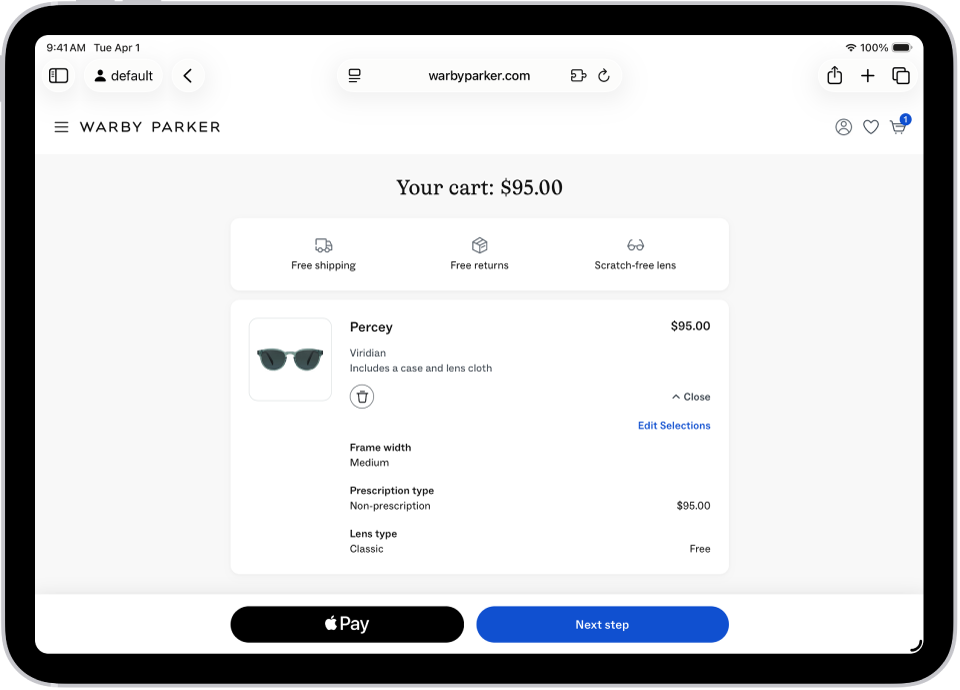
Apmaksa lietotnē, App Clips vai Safari
Norēķināšanās ekrānā pieskarieties Apple Pay pogai.
Pārskatiet maksājuma informāciju un iestatiet jebko no tālāk norādītā.
Maksājuma veids
Jūs varat izvēlēties citu maksājumu karti; varat arī maksāt ar atlīdzībām vai maksāt pa daļām (noteiktos tirgos pieejamas iesaistīto banku un karšu nodrošinātāju kartēs; ja tas ir piemērots un apstiprināts).
Norēķinu un piegādes adreses
Kontaktinformācija
Padoms. Pierakstoties pakalpojumam iCloud+, jūs varat izmantot funkciju Hide My Email, lai saglabātu savas īstās e-pasta adreses privātumu.
Autentificējieties savu ar Face ID, Touch ID vai piekļuves kodu, lai pabeigtu maksājumu.
Skatiet Apple Support rakstus Pay with rewards using Apple Pay un Pay with installments using Apple Pay.
Izmantojiet Apple Pay trešo pušu pārlūkprogrammās Mac, Windows un citās ierīcēs
Iepērkoties atbalstītā trešās puses tīmekļa pārlūkprogrammā, varat pabeigt pirkumu, izmantojot Apple Pay, izmantojot maksājuma informāciju savā iPad ierīcē. (Nav pieejams visās valstīs vai reģionos.)
Apmaksas laikā noklikšķiniet uz Apple Pay un pēc tam skenējiet kodu, izmantojot iPad kameru.
Savā iPad ierīcē pārskatiet maksājuma informāciju un iestatiet jebko no tālāk norādītā.
Maksājuma veids
Norēķinu un piegādes adreses
Kontaktinformācija
Autentificējieties savu ar Face ID, Touch ID vai piekļuves kodu, lai pabeigtu maksājumu.
Iepriekš apstiprinātu maksājumu skatīšana
Varat skatīt iepriekš apstiprinātus maksājumus, kas veikti ar Apple Pay nākotnes vai atkārtotiem maksājumiem, piemēram, abonementiem.
Atveriet lietotni Settings
 savā iPad.
Pieskarieties pie Wallet & Apple Pay, tad pieskarieties pie Preauthorized Payments.
Pieskarieties maksājumam, lai redzētu detalizēto informāciju.
Lai atceltu pakalpojumu vai pārvaldītu maksājumu metodes, sazinieties tieši ar tirgotāju. (Tirgotājiem, kuri piedalās, pieskarieties pie Manage.)
Lai novērstu, ka tirgotājs automātiski iekasē maksu no jūsu kartes, pieskarieties pie Revoke Payment Authorization.
Piezīme. Atsaucot maksājuma autorizēšanu, pakalpojums netiek atcelts.