„iPad“ naudotojo vadovas
- Sveiki
-
- Palaikomi modeliai
- „iPad mini 4“
- „iPad mini“ (5 kartos)
- „iPad mini“ (6 kartos)
- „iPad“ (5 kartos)
- „iPad“ (6 kartos)
- „iPad“ (7 kartos)
- „iPad“ (8 kartos)
- „iPad“ (9 kartos)
- „iPad Air 2“
- „iPad Air“ (3 kartos)
- „iPad Air“ (4 kartos)
- „iPad Air“ (5 kartos)
- „iPad Pro“, 9,7 col.
- „iPad Pro“, 10,5 col.
- „iPad Pro“, 11 col. (1 kartos)
- „iPad Pro“, 11 col. (2 kartos)
- „iPad Pro“, 11 col. (3 kartos)
- „iPad Pro“, 12,9 col. (1 ir 2 kartos modeliai)
- „iPad Pro“, 12,9 col. (3 kartos)
- „iPad Pro“, 12,9 col. (4 kartos)
- „iPad Pro“, 12,9 col. (5 kartos)
- Kas naujo „iPadOS 15“
-
- Garsumo reguliavimas
- Nuvilkimas
- Prieiga prie funkcijų iš užrakinimo ekrano
- Sparčiųjų veiksmų atlikimas
- Paieška naudojant „iPad“
- „AirDrop“ naudojimas elementams siųsti
- Ekrano nuotraukos darymas arba ekrano įrašymas
- Gaukite informacijos apie „iPad“
- Mobiliojo ryšio duomenų nustatymų peržiūra arba keitimas
- Kelionės su „iPad“
-
-
- „FaceTime“ nustatymas
- Sukurkite „FaceTime“ saitą
- Skambinimas ir atsiliepimas į skambučius
- Fotografavimas naudojant „Live Photo“
- Kitų programų naudojimas per pokalbį
- „Group FaceTime“ skambutis
- Peržiūrėti dalyvius tinklelyje
- „SharePlay“ naudojimas norint žiūrėti ir klausytis kartu su kitais
- Ekrano bendrinimas
- Vaizdo nustatymų keitimas
- Garso nustatymų keitimas
- Fotoaparato efektų įtraukimas
- Skambučio nutraukimas arba perjungimas į „Messages“
- Nepageidaujamų skambinančiųjų blokavimas
-
- Informacija prieš pradedant naudoti „Home“
- Priedų sąranka
- Priedų valdymas
- Papildomų namų įtraukimas
- „HomePod“ konfigūravimas
- Vaizdo kamerų konfigūravimas
- Face Recognition
- Maršruto parinktuvo konfigūravimas
- Aplinkų kūrimas ir naudojimas
- Kaip valdyti namus naudojant „Siri“
- Valdykite savo namus nuotoliniu būdu
- Automatizavimo kūrimas
- Valdiklių bendrinimas su kitais
-
- El. pašto tikrinimas
- El. pašto pranešimų nustatymas
- El. laiško paieška
- El. laiškų skirstymas į pašto dėžutes
- „Hide My Email“ naudojimas
- El. pašto nustatymų keitimas
- „iPad“ funkcijos „Mail Privacy Protection“ naudojimas
- El. laiškų trynimas ir atkūrimas
- „Mail“ valdiklio įtraukimas į pradžios ekraną
- El. laiškų spausdinimas
- Klaviatūros spartieji klavišai
-
- Žemėlapių peržiūra
-
- Vietų paieška
- Netoli esančių lankytinų vietų, restoranų ir paslaugų paieška
- Informacijos apie vietas gavimas
- Vietų žymėjimas
- Vietų bendrinimas
- Vietų įvertinimas
- Mėgstamiausių vietų įrašymas
- Atraskite naujas vietas naudodami „Guides“
- Tvarkykite vietas naudojant funkciją „My Guides“
- Informacijos apie eismo ir oro sąlygas gavimas
- Pašalinkite svarbias vietas
- Greitas „Maps“ nustatymų radimas
-
- Nuorodų gavimas naudojant „Siri“, „Maps“ ir „Maps“ valdiklius
- Kitų maršrutų pasirinkimas
- Dalykai, kuriuos galite atlikti sekdami maršrutą
- Vairavimo nuorodų gavimas
- Pranešimas apie eismo įvykius naudojant „iPad“ programą „Maps“
- Važiavimo dviračiu nurodymų gavimas
- Ėjimo pėsčiomis nuorodų gavimas
- Viešojo transporto nuorodų gavimas
- Naujausių nurodymų trynimas
- Nurodymų gavimas „Mac“ kompiuteryje naudojant „Maps“
-
- „Messages“ nustatymas
- Žinučių siuntimas ir gavimas
- Žinutės siuntimas grupei
- Nuotraukų, vaizdo ir garso siuntimas ir gavimas
- Turinio gavimas ir bendrinimas
- Kaip animuoti žinutes
- „iMessage“ programų naudojimas
- „Memoji“ naudojimas
- „Digital Touch“ efekto siuntimas
- Pinigų siuntimas, gavimas ir prašymas
- Pranešimų keitimas
- Blokuokite, filtruokite ir praneškite apie žinutes
- Žinučių šalinimas
-
- Gaukite muzikos
- Albumų, grojaraščių ir kt. peržiūra
- Muzikos leidimas
- Muzikos įrašų įtraukimas į eilę
- Tiesioginės radijo transliacijos klausymasis
-
- „Apple Music“ prenumerata
- Nenuostolingojo glaudinimo muzikos klausymasis
- „Dolby Atmos“ muzikos klausymasis
- Naujos muzikos paieška
- Muzikos įtraukimas ir klausymasis neprisijungus prie interneto
- Gaukite asmenines rekomendacijas
- Radijo klausymasis
- Ieškokite muzikos
- Grojaraščių kūrimas
- Peržiūrėkite, ko klausosi jūsų draugai
- „Siri“ naudojimas muzikai leisti
- Muzikos klausymasis naudojant „Apple Music Voice“
- Muzikos skambesio keitimas
-
- Nuotraukų ir vaizdo įrašų peržiūra
- Vaizdo įrašų ir skaidrių demonstracijų atkūrimas
- Nuotraukų bei vaizdo įrašų šalinimas ir slėpimas
- Nuotraukų ir vaizdo įrašų redagavimas
- Vaizdo įrašo trukmės apkarpymas ir sulėtinto vaizdo koregavimas
- „Live Photo“ redagavimas
- „Cinematic“ režimo vaizdo įrašų redagavimas
- Režimu „Portrait“ padarytų nuotraukų redagavimas
- Nuotraukų albumų kūrimas
- Albumų koregavimas ir tvarkymas
- Albumo nuotraukų filtravimas ir rūšiavimas
- „Search“ programoje „Photos“
- Nuotraukų ir vaizdo įrašų bendrinimas
- Bendrinamų nuotraukų ir vaizdo įrašų peržiūra
- Veiksmai su nuotraukomis naudojant „Live Text“ ir „Visual Look Up“
- Prisiminimų peržiūra
- Prisiminimų individualizavimas
- Žmonių paieška programoje „Photos“
- Retesnis asmens arba vietos rodymas
- Nuotraukų naršymas pagal vietą
- „iCloud Photos“ naudojimas
- Nuotraukų bendrinimas su „iCloud Shared Albums“
- Importuokite nuotraukas ir vaizdo įrašus
- Nuotraukų spausdinimas
-
- Naršymas žiniatinklyje
- „Safari“ nustatymų tinkinimas
- Maketo keitimas
- Ieškokite svetainių
- Skirtukų naudojimas programoje „Safari“
- Pažymėkite mėgstamiausias svetaines
- Išsaugokite puslapius „Reading List“
- Bendrinamų nuorodų peržiūra
- Užpildykite formas automatiškai
- Plėtinių atsisiuntimas
- Reklamų ir trukdančių elementų slėpimas
- Naršykite žiniatinklį privačiai
- Talpyklos išvalymas
- „Hide My Email“ naudojimas
- Shortcuts
- Stocks
- Tips
-
- „Family Sharing“ nustatymas
- „Family Sharing“ narių įtraukimas iš pašalinimas
- Prenumeratų bendrinimas
- Šeimos narių pirkinių atsisiuntimas
- Pirkinių bendrinimo sustabdymas
- Bendrinkite vietas su šeima ir raskite prarastus įrenginius
- „Apple Cash Family“ ir „Apple Card Family“ sąranka
- Tėvų kontrolės nustatymas
-
- Su „iPad“ pateikiami priedai
- Ausinių garsumo lygio funkcijų naudojimas
- „HomePod“ ir kiti belaidžiai garsiakalbiai
-
- Išorinės „Apple“ klaviatūros
- „iPad“ skirtos „Magic Keyboard“ (su integruotu jutikliniu pultu) pridėjimas
- „Smart Keyboard“ prijungimas
- Klaviatūros „Magic Keyboard“ susiejimas
- Klaviatūrų perjungimas
- Įveskite simbolius su diakritiniais ženklais
- Teksto diktavimas
- Naudokite sparčiuosius klavišus
- Pasirinkite alternatyvų klaviatūros išdėstymą
- Keisti spausdinimo pagalbos parinktis
- Išoriniai saugyklos įrenginiai
- „Bluetooth“ priedai
- „Apple Watch“ su „Fitness+“
- Dėklai ir dangteliai
- Spausdintuvai
-
- Interneto ryšio bendrinimas
- Skambinimas ir atsiliepimas į skambučius
- „iPad“ naudojimas kaip antro „Mac“ ekrano
- Klaviatūros ir pelės arba jutiklinio pulto naudojimas įrenginiuose „Mac“ ir „iPad“
- Vaizdo bei garso įrašų ir nuotraukų atsisiuntimas į „Mac“ belaidžiu ryšiu
- Užduočių atidavimas tarp įrenginių
- Iškirpimas, kopijavimas ir įklijavimas tarp „iPad“ ir kitų įrenginių
- „iPad“ prijungimas prie kompiuterio naudojant kabelį
- „iPad“ sinchronizavimas su kompiuteriu
- Failų perkėlimas tarp „iPad“ ir kompiuterio
-
- Pritaikymo neįgaliesiems funkcijų naudojimo pradžia
-
-
- „VoiceOver“ įjungimas ir mokymasis ją naudoti
- „VoiceOver“ nustatymų keitimas
- Informacija apie „VoiceOver“ judesius
- Valdykite „iPad“, atlikdami „VoiceOver“ judesius
- „VoiceOver“ valdymas naudojant „Rotor“
- Ekraninės klaviatūros naudojimas
- Rašymas pirštu
- „VoiceOver“ naudojimas su „Apple“ išorine klaviatūra
- Brailio ekrano naudojimas
- Brailio teksto įvedimas ekrane
- Judesių ir klaviatūros sparčiųjų klavišų pritaikymas
- „VoiceOver“ naudojimas su rodomuoju įtaisu
- „VoiceOver“ naudojimas vaizdams ir vaizdo įrašams
- „VoiceOver“ naudojimas programose
- Mastelio keitimas.
- „Display & Text Size“
- „Motion“
- „Spoken Content“
- Garsinis apibūdinimas
-
-
- Įdiegtų saugumo ir privatumo apsaugos funkcijų naudojimas
-
- Apsaugokite savo „Apple ID“
- Prisijungimas naudojant „Apple“
- Automatinis stiprių slaptažodžių įrašymas
- Nesaugių arba pažeidžiamų slaptažodžių keitimas
- Slaptažodžių ir susijusios informacijos peržiūra
- Saugus slaptažodžių bendrinimas naudojant „AirDrop“
- Padarykite slaptažodžius pasiekiamus visuose savo įrenginiuose
- Automatinis tikrinimo kodų įrašymas
- Dviejų veiksnių autentifikavimo tvarkymas „Apple“ ID
-
- Valdykite prieigą prie informacijos programose
- Valdykite prieigą prie aparatinės įrangos funkcijų
- Programų sekimo leidimų valdymas
- Valdykite bendrinamą buvimo vietos informaciją
- Įjunkite „iCloud Private Relay“
- Kurti ir tvarkyti „Hide My Email“ adresus
- Naudokite privatų naršymo adresą
- Valdykite, kaip „Apple“ jums teikia reklamą
-
- „iPad“ įjungimas arba išjungimas
- Kaip priverstinai iš naujo įjungti „iPad“
- „iPadOS“ atnaujinimas
- „iPad“ atsarginės kopijos kūrimas
- Atkurkite numatytuosius „iPad“ nustatymus
- Viso turinio atkūrimas iš atsarginės kopijos
- Įsigytų ir ištrintų elementų atkūrimas
- „iPad“ pardavimas arba atidavimas
- „iPad“ ištrynimas
- Įdiekite konfigūravimo profilius
-
- Svarbi saugos informacija
- Svarbi priežiūros informacija
- Raskite daugiau programinės įrangos ir aptarnavimo išteklių.
- FCC atitikties pareiškimas
- „ISED Canada“ atitikties pareiškimas
- „Apple“ ir aplinka
- 1 klasės lazerio informacija
- Informacija apie išmetimą ir perdirbimą
- ENERGY STAR atitikties pareiškimas
- Autorių teisės
Pastabų paieška ir tvarkymas „iPad“ aplankuose
Programoje „Notes“  galite ieškoti visose pastabose esančio įvesto ir ranka užrašyto teksto, pridėtuose vaizduose esančių objektų ir nuskaitytuose dokumentuose esančio teksto. Taip pat galite skirstyti pastabas į aplankus, o svarbias pastabas – prisegti sąrašo viršuje.
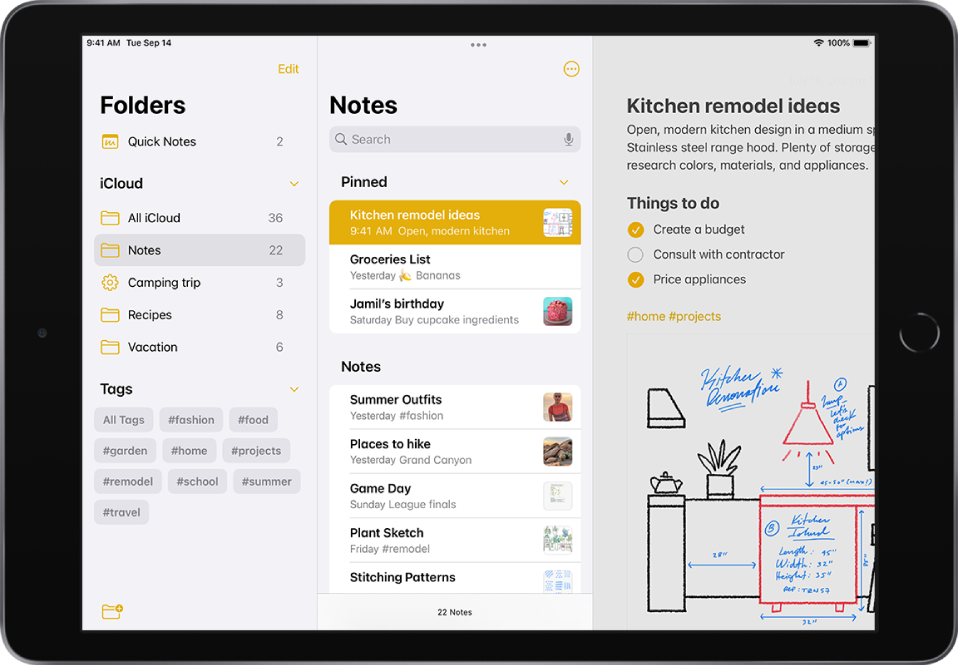
Aplanko arba poaplankio kūrimas, pervardijimas, perkėlimas arba šalinimas
Aplankų sąraše atlikite bet kurį iš toliau nurodytų veiksmų.
Kurkite aplanką: Palieskite
 , pasirinkite paskyrą (jei turite daugiau nei vieną), palieskite „New Folder“, tada įveskite pavadinimą.
Kurkite poaplankį: palieskite ir laikykite aplanką, tada jį nuvilkite ant kito aplanko.
Pervardykite aplanką: Palieskite ir laikykite aplanką, palieskite „Rename“, tada įveskite naują pavadinimą.
Perkelkite aplanką: perbraukite aplanką į kairę, palieskite
 , tada pasirinkite naują vietą. Taip pat galite paliesti ir palaikyti aplanką, tada jį nuvilkti į naują vietą. Ant kito aplanko nuvilktas aplankas tampa poaplankiu.
Trinkite aplanką: perbraukite aplanką į kairę, tada palieskite
 . Arba palieskite ir laikykite aplanką, tada palieskite „Delete“.
Jei persigalvojote, atidarykite „Recently Deleted“ aplanką, kad atkurtumėte pastabas.
Keisti aplanko rodinį ir rūšiuoti, perkelti, prisegti ar panaikinti pastabas
Pastabų sąraše atlikite bet kurį iš toliau nurodytų veiksmų.
Keiskite aplanko rodinį: Palieskite
 , tada pasirinkite „View as Gallery“ arba „View as List“.
Keiskite aplanko rikiavimo tvarką: palieskite
, palieskite „Sort by“, tada palieskite „Date Edited“, „Date Created“ arba „Title“. Kad pasirinktumėte visų aplankų numatytąjį rikiavimo būdę, pasirinkite „Settings“  > „Notes“ > „Sort Notes By“.
Perkelkite pastabą į kitą aplanką: perbraukite pastabą į kairę, tada palieskite
. Arba palieskite ir laikykite pastabą, palieskite „Move“, tada pasirinkite aplanką.Prisekite svarbią pastabą sąrašo viršuje: palieskite ir laikykite pastabą, tada palieskite „Pin Note“. Taip pat galite perbraukti pastabą į dešinę, tada paliesti smeigtuką.
Trinkite pastabą: perbraukite pastabą į kairę, tada palieskite
. Arba palieskite ir laikykite pastabą, tada palieskite „Delete“.Jei persigalvojote, atidarykite „Recently Deleted“ aplanką, kad atkurtumėte pastabą.
Paieška pastabose
Galite ieškoti žymų, įvesto ir ranka užrašyto teksto, pridėtuose vaizduose esančių objektų ir nuskaitytuose dokumentuose esančio teksto.
Perbraukite pastabų sąrašą žemyn, kad pamatytumėte paieškos lauką.
Palieskite paieškos lauką, tada įveskite ieškomą frazę. Taip pat galite pasirinkti siūlomą paiešką, pavyzdžiui, „Notes with Drawings“, tada įvesti papildomą tekstą paieškai patikslinti.
Jei užrašas užrakintas, paieškos rezultatuose rodomas tik jo pavadinimas. Ieškoma ranka parašyto teksto (suderinamomis kalbomis), nuotraukų ir nuskaitytų dokumentų.
Įvesto arba ranka užrašyto teksto paieška pastaboje
Atidarykite pastabą, kurios norite ieškoti.
Palieskite
(viršutiniame dešiniajame kampe), tada palieskite „Find a Note“.Įveskite ieškomą tekstą paieškos lauke.