Pradėkite naudoti „iPad“ programą „Balso pastabos“
Naudodami „iPad“ programą „Balso pastabos“  galite lengvai įrašyti paskaitas, dainų idėjas, susitikimus ir kt.
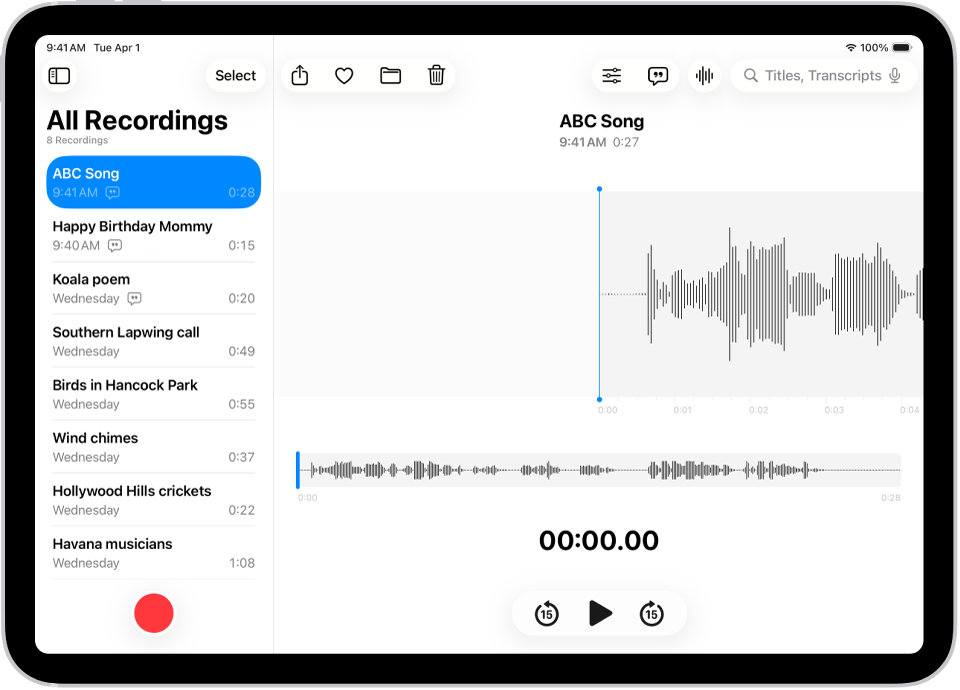
Įrašinėkite vienu spustelėjimu
Norėdami pradėti įrašymą, bakstelėkite  .
.
Jūsų garso įrašai automatiškai atsiars įrenginiuose „iPhone“, „iPad“, „Mac“ ir „Apple Vision Pro, kuriuose esate prisijungę naudodami tą pačią „Apple“ paskyrą ir kuriuose funkcija „Balso pastabos“ yra įjungta „iCloud“ nustatymuose.
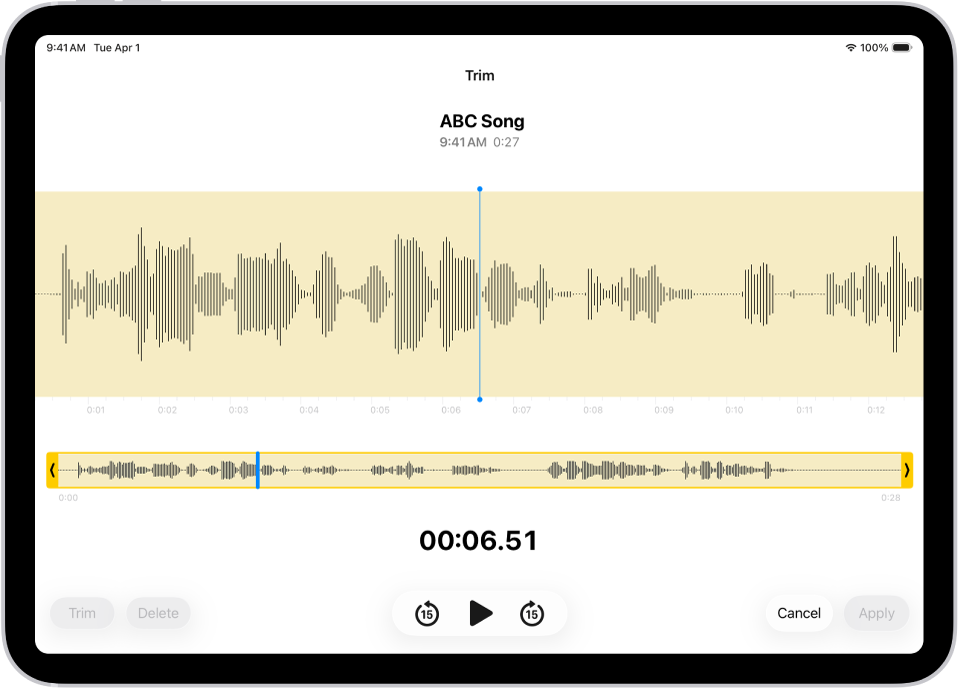
Redaguokite įrašus
Nesvarbu, ar įrašą fiksuojate „iPad“, „iPhone“, „Mac“, „Apple Watch“ ar „Apple Vision Pro“ įrenginiu, jį galite lengvai redaguoti „iPad“ įrenginyje. Pasirinkite įrašą iš įrašų sąrašo, bakstelėkite  , tada viršuje dešinėje bakstelėkite
  , kad pradėtumėte redagavimą.
Peržiūrėkite garso transkripcijas ir ieškokite jose.
Programoje „Balso pastabos“ galite peržiūrėti įrašų transkripcijas – tiek tiesiogiai įrašymo metu, tiek po jo. Transkripcijose galima ieškoti, todėl reikiamą momentą rasti lengva. Norėdami peržiūrėti pasirinkto įrašo transkripciją, bakstelėkite viršuje dešinėje esantį  . Norėdami ieškoti konkretaus teksto, įveskite jį į paieškos laukelį esantį įrašų sąrašo viršuje. Sąraše bus matomi tik įrašai, kuriuose yra įvestas tekstas.
Bendrinkite ar eksportuokite įrašą
Įrašą galite dalytis su draugais arba eksportuoti į „Logic Pro“, kad jį patobulintumėte profesionaliais redagavimo įrankiais. Norėdami bendrinti, bakstelėkite įrašą, tada bakstelėkite  . Bakstelėkite „Parinktys“, pasirinkite, ar norite dalytis kaip apdorotu, ar redaguojamu failu, tada bakstelėkite
  . Pasirinkite bendrinimo parinktį, arba, jei norite eksportuoti, braukite į viršų, tada bakstelėkite „Išsaugoti programoje „Failai“.
Norite sužinoti daugiau?