Teksto įskaitomumo gerinimas „iPad“ įrenginyje
„iPad“ įrenginyje galite pagerinti teksto įskaitomumą padidindami teksto dydį, paryškindami jį ir kt.
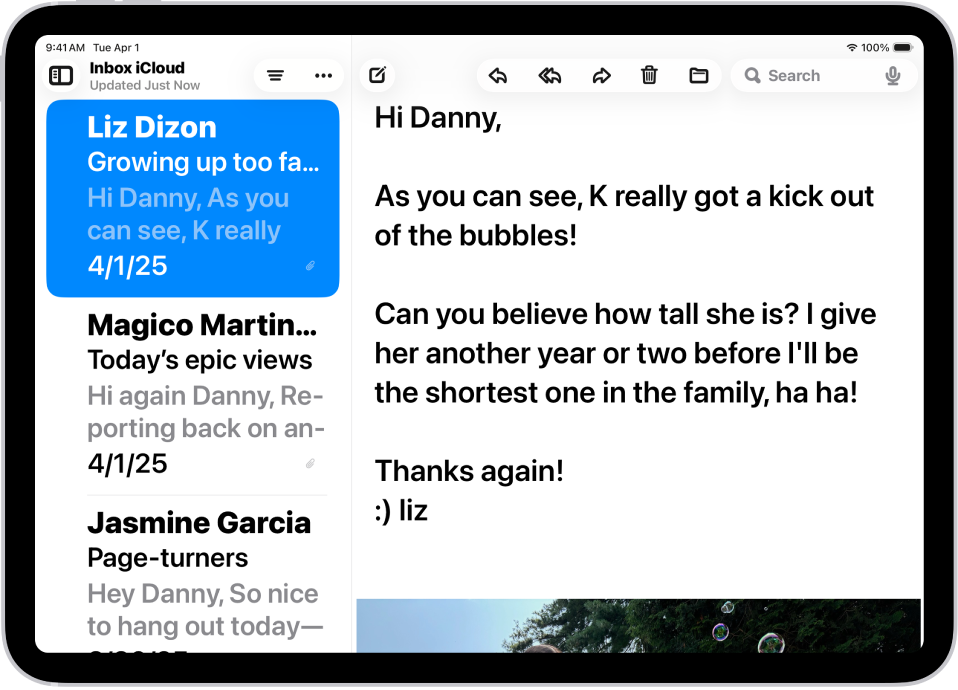
Teksto padidinimas ir paryškinimas
Galite nustatyti vieną pageidaujamą teksto dydį visose palaikomose programose (įskaitant programas „Kalendorius“, „Mail“, „Žinutės“, „Užrašai“, „Nustatymai“ ir kt.). Taip pat galite įjungti paryškinto teksto funkciją.
Pasirinkite „Nustatymai“
 > „Prieinamumas“ > „Ekranas ir teksto dydis“.
Atlikite bet kurį iš toliau nurodytų veiksmų.
Padidinkite tekstą: bakstelėkite „Didesnis tekstas“, tada vilkdami slankiklį koreguokite tekto dydį.
Norėdami peržiūrėti papildomus teksto dydžius, įjunkite parinktį „Didesni prieinamumo dydžiai“.
Pastorinkite tekstą: įjunkite „Paryškintasis tekstas“.
Patarimas. Pakeiskite teksto dydį, kai naršote programoje. Atidarykite „Valdymo centrą“, tada koreguokite slankiklį „Teksto dydis“  . Jei nematote slankiklio „Teksto dydis“, bakstelėkite viršutiniame kairiajame kampe esantį
  , bakstelėkite „Įtraukti valdiklį“, tada bakstelėkite valdiklį „Teksto dydis“.
Taip pat galite įjungti parinktį „Ekrano mastelis“, kad padidintumėte teksto ir sąsajos elementų, pvz., piktogramų ir mygtukų, dydį.
Pagerinkite ekrano elementų matomumą
Atidarykite „iPad“ programą „Nustatymai“
.Bakstelėkite „Prieinamumas“, tada bakstelėkite „Ekranas ir teksto dydis“.
Įjunkite parinktį „Rodyti kraštines“.
Taip pat galite pakeisti „iPad“ ekrano spalvas, kad būtų lengviau matyti ekrane rodomą informaciją arba padidinti ekrano mastelį.