Fotografavimas naudojant „iPad“ kamerą
Sužinokite, kaip fiksuoti nuotraukas naudojant „iPad“ kamerą. Rinkitės fotografavimo režimus, pvz., „Nuotrauka“, „Vaizdo įrašas“, „Panorama“ arba „Kvadratas“, ir naudokite tokias kameros funkcijas, kaip „Serija“ ir „Live Photos“.
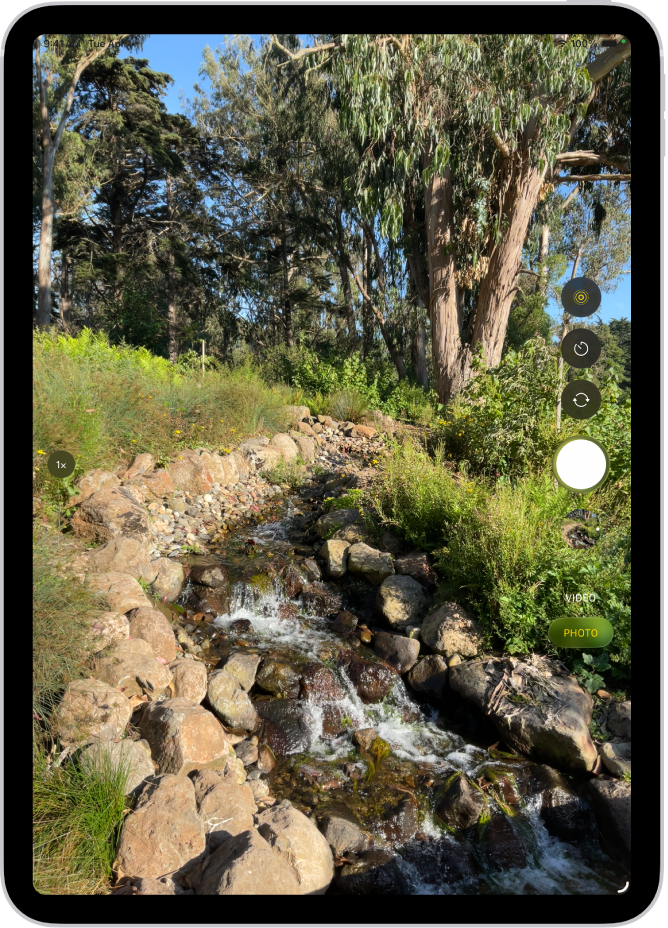
Fotografavimas
Atidarykite „iPad“ programą „Kamera“
 .
.Bakstelėkite fotografavimo mygtuką arba paspauskite bet kurį garsumo mygtuką.
Jei turite palaikomą „AirPods“ ar „AirPods Pro“ modelį, norėdami fotografuoti galite paspausti „AirPods“ kojelę. Žr. „AirPods“ naudotojo vadovo temą Naudokite „AirPods“ ar „AirPods Pro“ su palaikomimis kameros programomis.
Pastaba. Jūsų privatumui užtikrinti, kai naudojama kamera, ekrano viršuje rodomas žalias taškas. Žr. Valdykite prieigą prie aparatinės įrangos funkcijų.
Perjunkite kameros režimus
Kai pirmą kartą atidarysite programą , bus pasirinktas fotografavimo režimas, o ekrane bus rodomi fotografavimo ir filmavimo režimai. Bakstelėkite režimą „Nuotrauka“ ar „Vaizdo įrašas“ norėdami perjungti režimą arba braukite į viršų ar apačią norėdami pasirinkti kitus režimus.
Priklausomai nuo „iPad“ modelio, galite pasirinkti iš toliau nurodytų režimų.
Nuotrauka: fiksuokite įprastas nuotraukas ir „Live Photos“ nuotraukas.
Vaizdo įrašas: įrašykite vaizdą (žr. temą Įrašykite vaizdą).
Pagreitintas vaizdas: kurkite pagreitintus per tam tikrą laikotarpį judančio vaizdo įrašus (žr. temą Pagreitinto vaizdo įrašymas).
Sulėtintas vaizdas: įrašykite vaizdą naudodami sulėtinto vaizdo efektą (žr. temą Sulėtinto vaizdo įrašymas).
„Portretas“: taikykite lauko gylio efektą naudodami priekinę kamerą (žr. temą Fotografuokite portretą).
Panorama: fiksuokite panoramines nuotraukas, kraštovaizdžius ar kt. (žr. temą Panoraminės nuotraukos fiksavimas).
Kvadratas: fotografuokite kvadrato formato nuotraukas.
Naudokite laikmatį
Galite nustatyti „iPad“ kameros laikmatį norėdami turėti laiko prieš fotografavimą.
Atidarykite „iPad“ programą „Kamera“
.Bakstelėkite
 , tada bakstelėkite 3s arba 10s.
Paleiskite laikmatį paliesdami fotografavimo mygtuką.
Blykstės įjungimas ir išjungimas
Blykstės nustatymus galite valdyti tuose „iPad“ modeliuose, kurie palaiko „True Tone“ blykstę.
Atidarykite „iPad“ programą „Kamera“
.Bakstelėkite
 , tada bakstelėkite „Automatinė“, „Įjungti“ arba „Išjungti“.
Didinkite arba mažinkite mastelį
Atidarykite „iPad“ programą „Kamera“
.Atlikite vieną iš toliau nurodytų veiksmų.
Suimkite ekraną ir padidinkite arba sumažinkite mastelį.
Bakstelėkite 1x kairėje ekrano pusėje.
Vilkite ekrano kairėje esantį slankiklį į viršų arba į apačią.
Laikykite palietę mastelio keitimo valdiklius kairėje ekrano pusėje, tada vilkite slankiklį į dešinę arba kairę.
Panoraminės nuotraukos fiksavimas
Atidarykite „iPad“ programą „Kamera“
.Pasirinkite režimą „Panorama“, tada bakstelėkite fotografavimo mygtuką.
Lėtai kreipkite įrenginį rodyklės kryptimi, laikydamiesi centrinės linijos.
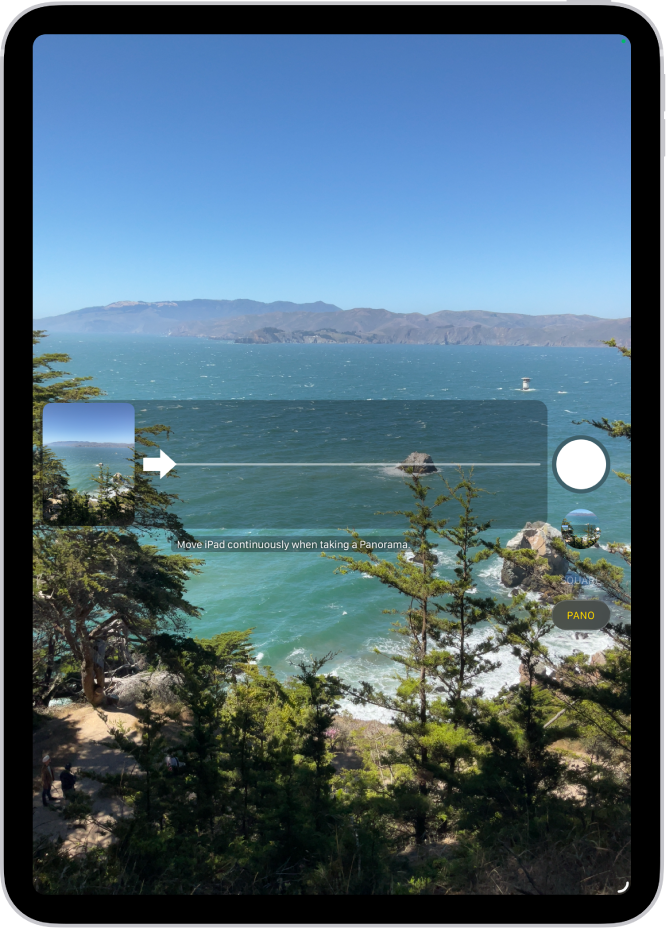
Norėdami baigti, bakstelėkite fotografavimo mygtuką dar kartą.
Bakstelėkite rodyklę norėdami įrenginį kreipti priešinga kryptimi. Jei norite objektyvą kreipti vertikaliai, pasukite „iPad“ į horizontalią padėtį. Vertikalaus įrenginio kreipimo kryptį taip pat galite pakeisti.
Veiksmo kadrų fiksavimas naudojant serijos režimą
Naudokite „iPad“ kameros režimą „Serija“, kad užfiksuotumėte judančio objekto nuotraukas, dideliu greičiu fiksuotumėte daug nuotraukų ir galėtumėte pasirinkti iš didelio kiekio nuotraukų. Serijos režimu galite fotografuoti galiniu ir priekiniu kamera.
Atidarykite „iPad“ programą „Kamera“
.Pasirinkite „Nuotrauka“ arba režimą „Kvadratas“.
Palieskite ir palaikykite užrakto mygtuką, kad greitai nufotografuotumėte.
Skaitiklis nurodo, kiek nuotraukų padarėte.
Pakelkite pirštą, kad sustabdytumėte.
Jei norite pasirinkti nuotraukas, kurias norite pasilikti, bakstelėkite režimo „Serija“ miniatiūrą, tada bakstelėkite „Pasirinkti“.
Pilki taškai po miniatiūromis žymi siūlomas nuotraukas.
Bakstelėkite apskritimą apatiniame dešiniajame kiekvienos nuotraukos, kurią norite išsaugoti kaip atskirą nuotrauką, kampe, tada bakstelėkite „Atlikta“.
Jei norite ištrinti visą serijos nuotraukų grupę, bakstelėkite miniatiūrą, tada bakstelėkite  .
.