Naudokite „iPad“ kaip papildomą „Mac“ ekraną
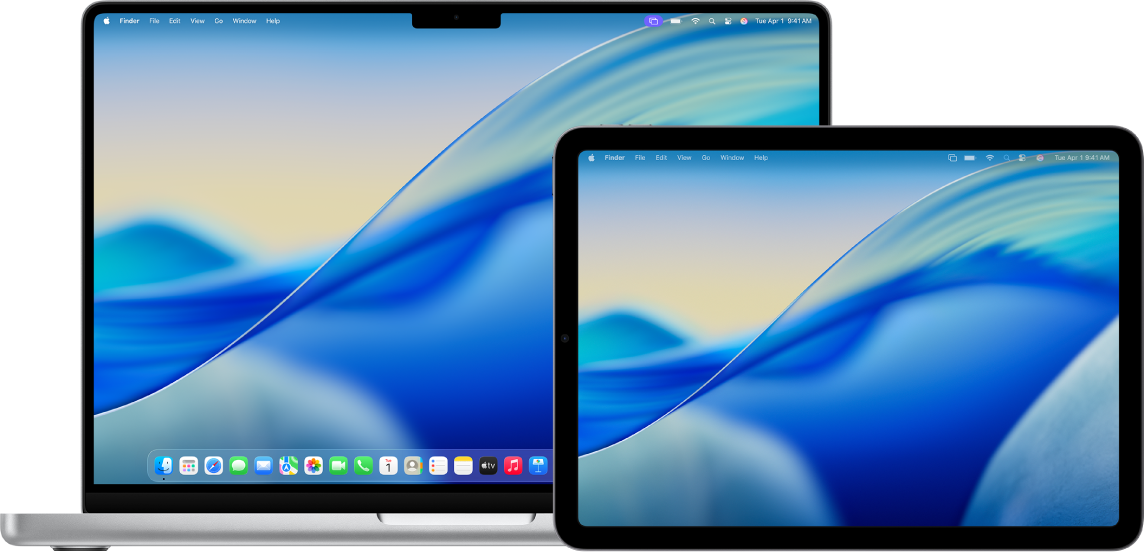
Funkcija „Sidecar“ leidžia išplėsti „Mac“ darbo erdvę, naudojant „iPad“ kaip papildomą ekraną. Išplėstoje darbo erdvėje galite naudoti skirtingas programas skirtinguose ekranuose arba naudoti tą pačią programą abiejuose, tačiau valdyti skirtingas programos sritis. Pavyzdžiui, kai naudojate tą pačią ekraną abiejuose ekranuose, savo kūrinį galite peržiūrėti „Mac“ ekrane, o „Apple Pencil“ ir programos įrankius bei paletes naudoti „iPad“ įrenginyje.
„Mac“ ir „iPad“ įrenginyje galite naudoti „Sidecar“.
Prieš pradedant
Atsižvelkite į tolesnes sąlygas:
abiejuose įrenginiuose įjungta „Wi-Fi“, „Bluetooth®“ ir „Handoff“;
abiejuose įrenginiuose esate prisijungę prie tos pačios „Apple“ paskyros;
abu įrenginiai atitinka minimalius „Sidecar“ sistemos reikalavimus.
Jei naudojate VPN, įsitikinkite, kad šios paslaugos konfigūracija netrukdo prisijungti prie vietinio tinklo, nes dėl to kai kurios „Tęstinumo“ funkcijos gali tinkamai neveikti.
Nustatykite „Sidecar“
Atidarykite „Mac“ programą „System Settings“
 .
.Pastaba. Jei naudojate „Mac“ su „macOS 12.5“ ar senesne sistema, pasirinkite „Apple“ meniu

Šoninėje juostoje spustelėkite „Displays“
 . (Gali būti, kad reikės slinkti žemyn.)
Patarimas. Galite prijungti „Mac“ prie „iPad“ naudodami pateiktą USB kabelį. Galite naudoti USB kabelį, kuris buvo pateiktas su „iPad“, arba kitą kabelį, atitinkantį „iPad“ ir „Mac“ prievadus.
Spustelėkite
 dešinėje, tada pasirinkite „iPad“.
Norėdami pakeisti „Sidecar“ parinktis (pvz., kad išplėstumėte ar dubliuotumėte „Mac“ ekraną), srityje „Displays“ pasirinkite „iPad“, tada pasirinkite prieinamas parinktis.
Taip pat galite koreguoti „Mac“ ir „iPad“ ekranų tvarką. Spustelėkite „Arrange“, tada vilkite ekranus į naują padėtį.
Patarimas. Taip pat galite naudoti „Valdymo centrą“, norėdami nustatyti „Sidecar“. Spustelėkite ekrano dubliavimą meniu juostoje, spustelėkite „Screen Mirroring“ ir pasirinkite „iPad“. Čia galite koreguoti kai kuriuos „Display“ nustatymus arba spustelėkite „Display Settings“, jei norite matyti daugiau parinkčių.

Naudokite „Sidecar“ „Mac“ ir „iPad“ įrenginiuose
Atlikite bet kurį iš toliau nurodytų veiksmų.
Perkelkite langus tarp „Mac“ ir „iPad“: vilkite langą iki ekrano krašto tol, kol žymeklis atsiras kitame įrenginyje. Arba naudodami programą pasirinkite „Langas“ > „Perkelti į“.
„iPad“ įrenginyje naudokite šoninę juostą: pirštu arba rašikliu „Apple Pencil“ lieskite piktogramas šoninėje juostoje norėdami rodyti mygtuką
 arba slėpti
  , rodyti
  arba slėpti
  , arba rodyti ekraninę klaviatūrą –
  . Arba galite bakstelėti vieną ar kelis modifikavimo klavišus, pavyzdžiui, „Control“
  norėdami naudoti sparčiuosius klavišus.
„iPad“ įrenginyje naudokite „Touch Bar“: pirštu arba rašikliu „Apple Pencil“ bakstelėkite bet kurį „Touch Bar“ mygtuką. Galimi mygtukai skiriasi pagal naudojamą programą ar vykdomą užduotį.
Naudokite „iPad“ rašiklį „Apple Pencil“: rašikliu „Apple Pencil“ bakstelėkite ir pasirinkite elementus, tokius kaip meniu komandos, žymės langeliai ar failai. Jei jūsų „Apple Pencil“ rašiklis palaiko šią parinktį (o jūs pasirinkote parinktį „Ekranų“ nustatymuose), galite du kartus bakstelėti apatinę „Apple Pencil“ dalį ir perjungti piešimo įrankius tam tikrose programose. Žr. „Apple“ pagalbos straipsnį Susiekite „Apple Pencil“ su „iPad“.
Naudokite judesius „iPad“ įrenginyje: naudokite pagrindinius judesius, tokius kaip bakstelėjimas, braukimas, slinkimas ar mastelio keitimas, taip pat teksto įvedimo ir redagavimo judesius. Žr. Išmokite pagrindinius „iPad“ naudojimo judesius.
Naudodami „iPad“, perjunkite „Mac“ ekraną ir „iPad“ pradžios ekraną: jei norite atverti pradžios ekraną, braukite aukštyn iš apatinio „iPad“ krašto. Norėdami grįžti į „Mac“ darbalaukį, braukite aukštyn, tada bakstelėkite
 .
.
Išjunkite „Sidecar“
Kai būsite pasiruošę nebenaudoti „iPad“ kaip antrą „Mac“ ekraną, atlikite vieną iš toliau nurodytų veiksmų.
„Mac“: meniu juostoje spustelėkite
 , spustelėkite „Screen Mirroring“, tada atžymėkite „iPad“ iš sąrašo, esančio po parinktimi „Mirror or extend to“.
„iPad“ įrenginyje: šoninės juostos apačioje bakstelėkite
 .
.
Jei „Sidecar“ neveikia
Įsitikinkite, kad abiejuose įrenginiuose esate prisijungę prie tos pačios „Apple“ paskyros.
Įsitikinkite, kad abiejuose įrenginiuose įjungta „Wi-Fi“, „Bluetooth“ ir „Handoff“, o jūs esate prisijungę prie to paties „Wi-Fi“ tinklo.
Daugiau patarimų, kaip spręsti problemas, rasite „Sidecar“ sistemos reikalavimuose, pateiktuose „Apple“ pagalbos straipsnyje Naudokite „iPad“ kaip antrą „Mac“ ekraną.