„Apple Pay“ naudojimas „iPad“ programose ir naršyklėje
Kai matote „Apple Pay“ mygtuką, galite naudoti „Apple Pay“ ir atsiskaityti programose, programų iškarpose ir svetainėse.
Pastaba. „Apple Pay“ ir jos funkcijos prieinamos ne visose šalyse ar regionuose. Žr. „Apple“ pagalbos straipsnį Šalys ir regionai, kuriuose palaikoma „Apple Pay“.
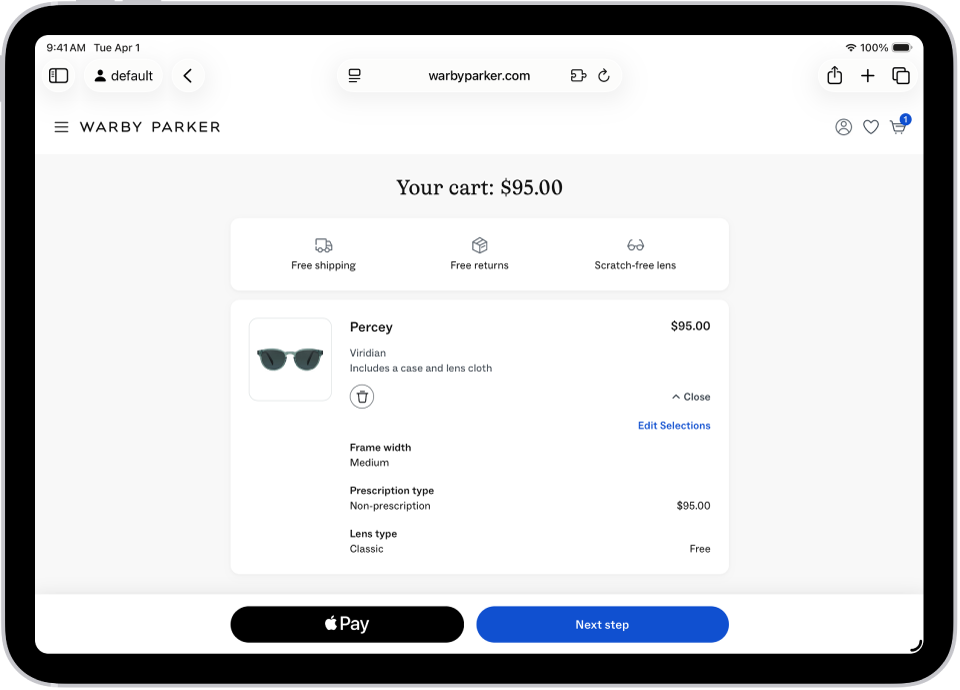
Mokėkite programose, „Programų iškarpose“ ar naršyklėje „Safari“
Atsiskaitydami bakstelėkite mygtuką „Apple Pay“.
Peržiūrėkite mokėjimo informaciją ir nustatykite bet kurias iš tolesnių parinkčių:
Mokėjimo būdas
Galite pasirinkti kitą mokėjimo kortelę, galite mokėti pasinaudodami premijomis arba dalimis (tokia galimybė prieinama naudojant programoje dalyvaujančių bankų ir kortelių paslaugas tam tikrose prekybos vietose, atsižvelgiant į galiojančias teises ir pritarimą).
Atsiskaitymo ir siuntimo adresai
Kontaktinė informacija
Patarimas. Kai užsiprenumeruojate „iCloud+“, galite naudoti „Slėpti mano el. pašto adresą“, kad jūsų tikrasis el. pašto adresas būtų privatus.
Autentifikuokite naudodami „Face ID“, „Touch ID“ arba prieigos kodą, kad baigtumėte pirkimą.
Skaitykite „Apple“ pagalbos straipsnius Mokėjimas premijomis su „Apple Pay“ ir Mokėjimas dalimis su „Apple Pay“.
Naudokite „Apple Pay“ su trečiųjų šalių naršyklėmis „Mac“, „Windows“ ir kituose įrenginiuose
Jei apsiperkate naudodami palaikomą trečiųjų šalių naršyklę, galite baigti pirkimą naudodami „Apple Pay“ ir mokėjimo informaciją „iPad“ įrenginyje. (Veikia ne visose šalyse ar regionuose.)
Apmokėdami spustelėkite „Apple Pay“, tada nuskaitykite kodą naudodami „iPad“ kamerą.
„iPad“ įrenginyje peržiūrėkite mokėjimo informaciją ir nustatykite bet kurias iš tolesnių parinkčių.
Mokėjimo būdas
Atsiskaitymo ir siuntimo adresai
Kontaktinė informacija
Autentifikuokite naudodami „Face ID“, „Touch ID“ arba prieigos kodą, kad baigtumėte pirkimą.
Peržiūrėkite iš anksto patvirtintus mokėjimus
Galite matyti iš anksto patvirtintus „Apple Pay“ mokėjimus už būsimus ir pasikartojančius mokesčius, pvz., prenumeratas.
Atidarykite „iPad“ programą „Nustatymai“
 .
.Bakstelėkite „Piniginė“ ir „Apple Pay“, tada bakstelėkite „Iš anksto patvirtinti mokėjimai“.
Bakstelėkite mokėjimą norėdami pamatyti išsamią informaciją.
Norėdami atšaukti paslaugą arba tvarkyti mokėjimo būdus, kreipkitės tiesiogiai į pardavėją. (Jei pardavėjas dalvauja programoje, bakstelėkite „Tvarkyti“.)
Jei nenorite, kad pardavėjas automatiškai apmokestintų jūsų kortelę, bakstelėkite „Atšaukti mokėjimo autorizavimą“.
Pastaba. Atšaukus mokėjimo autorizavimą, paslaugos prenumerata neatšaukiama.