Apple Fitness+ 운동 중 화면 표시 내용 변경하기
화면상의 수치 항목 변경하기
운동을 하는 동안 각각의 링 진행 상태, 심박수 및 소모한 칼로리 기록이 실시간으로 기기에 표시되어 화면에서 바로 확인할 수 있습니다.
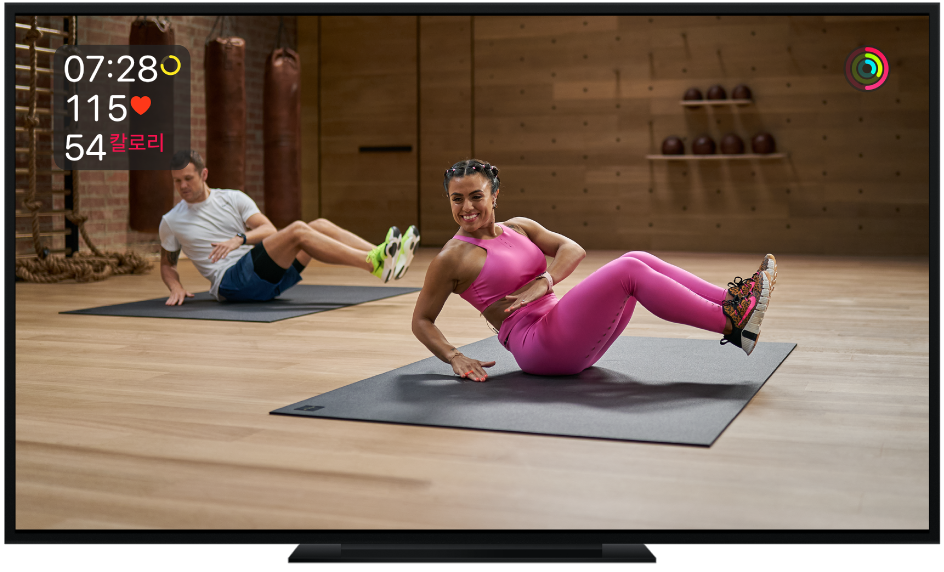
일부 운동에는 또한 Burn Bar가 있어 이미 같은 운동을 한 다른 사람들의 수치와 사용자의 수치를 비교할 수 있습니다. 칼로리를 더 많이 소모할수록 Burn Bar에서 상위로 올라갑니다. Burn Bar에서 사용자가 차지하는 위치는 다른 수치와 함께 운동 요약에 저장됩니다.
운동 중 화면에 나타나는 수치 항목을 Apple Watch에서 변경할 수 있습니다. 수치 설정은 사용자의 Apple ID로 로그인한 모든 기기의 피트니스 앱에서 동기화됩니다.
운동 중
 을 탭하십시오.
Apple TV로 운동하고 있는 경우 다음과 같은 제스처를 사용할 수 있습니다.
Siri Remote(2세대): 클릭패드 링을 아래로 누르거나 클릭패드를 쓸어내려 정보 패널을 표시한 다음, 수치 패널로 이동합니다.
Siri Remote(1세대): Touch 표면을 쓸어내려 정보 패널을 표시한 다음, 수치 패널로 이동합니다.
다음을 수행하십시오.
모든 수치 끄기: Show Metrics를 끄십시오.
사용자의 수치는 계속 수집되지만 화면에는 표시되지 않습니다.
시간 표시 방법 변경하기: Off, Show Time Elapsed 또는 Show Time Remaining을 선택하십시오.
Time을 꺼도 운동의 인터벌 타이머는 계속 표시됩니다.
Burn Bar 끄기: Burn Bar를 끄십시오.
사용자가 Burn Bar를 끄면 사용자의 운동이 커뮤니티 Burn Bar에 적용되지 않으며, 운동 종료 시 사용자가 차지하는 위치를 볼 수 없습니다.
청각 장애인용 자막 및 일반 자막 켜기
모든 Fitness+ 운동은 일반 자막을 비롯하여 청각 장애인과 난청인들을 위한 자막(SDH)을 지원합니다. 운동을 선택하면 운동 시간, 음악 장르, 추가된 날짜 아래에서 해당 운동에 청각 장애인용 자막 및 SDH가 제공되는지 확인할 수 있습니다.
iPhone 또는 iPad의 경우: 운동 중
 을 탭하고 원하는 언어를 선택하십시오.
Apple TV의 경우: 운동하는 동안 사용하는 리모컨에 따라 다음 중 하나를 수행하십시오.
Siri Remote(2세대): 클릭패드 링을 아래로 누르거나 클릭패드를 쓸어내려 정보 패널을 표시한 다음, 자막 패널로 이동하여 원하는 언어를 선택하십시오.
Siri Remote(1세대): Touch 표면을 쓸어내려 정보 패널을 표시한 다음, 자막 패널로 이동하여 원하는 언어를 선택하십시오.
이 설명서 다운로드하기: Apple Books