Apple Watch 사용 설명서
- 시작하기
- Apple Watch
- 새로운 기능
-
- Apple Watch 앱
- 앱 열기
- 앱 구성하기
- 더 많은 앱 받기
- 시간 알아보기
- 상태 아이콘
- 제어 센터
- 집중 모드 사용하기
- 밝기, 텍스트 크기, 사운드 및 햅틱 조절하기
- 알림 보고 응답하기
- 알림 설정 변경하기
- Apple ID 관리하기
- 단축어 사용하기
- 긴급 의료 정보 생성하기
- 넘어짐 감지 기능 관리하기
- 손씻기 설정하기
- Apple Watch를 Wi-Fi 네트워크에 연결하기
- Bluetooth 헤드폰이나 스피커에 연결하기
- Apple Watch에서 Handoff로 작업하기
- Apple Watch로 Mac 잠금 해제하기
- Apple Watch로 iPhone 잠금 해제하기
- 페어링된 iPhone 없이 Apple Watch 사용하기
- 셀룰러 네트워크로 Apple Watch 사용하기
- Copyright
Apple Watch에서 날씨 확인하기
Siri: 다음과 같이 말해보십시오. “내일 호놀룰루 일기예보 뭐야?”
기상 상태 확인하기
하루 동안 현재 온도 및 기상 상태 확인하기: Apple Watch에서 날씨 앱
 을 여십시오. 도시를 탭한 다음 디스플레이를 탭하여 비, 기상 상태 또는 온도에 대한 시간별 일기예보를 차례로 표시하십시오.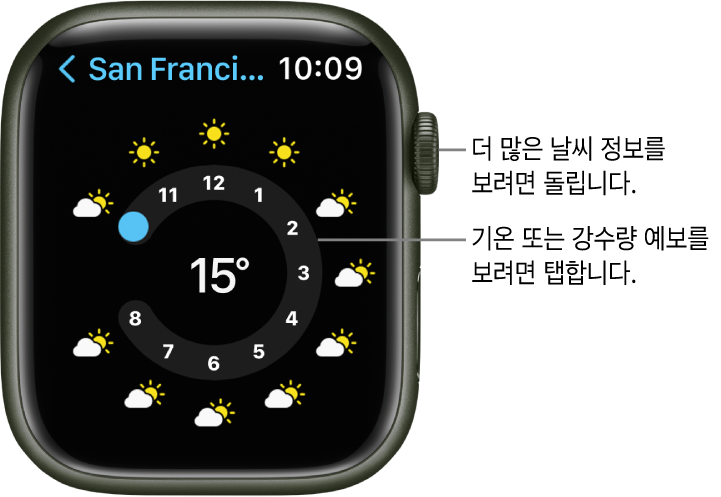
공기 청정도, 자외선 지수, 풍속 및 10일간의 일기예보 보기: 도시를 탭한 다음 아래로 스크롤하십시오.
왼쪽 상단에 있는 <을 탭하면 도시 목록으로 되돌아갑니다.
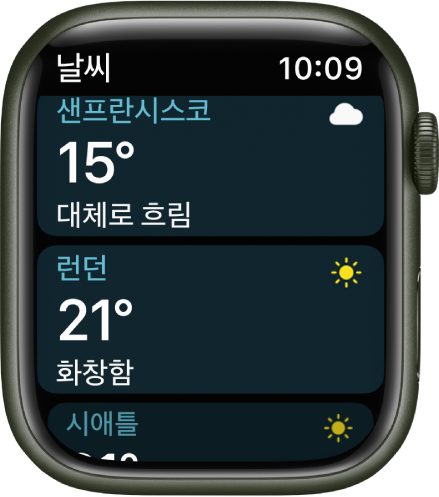

참고: 공기 청정도 기록은 일부 지역에서만 사용할 수 있습니다.
날씨 측정 항목 변경하기
날씨 앱에서 도시 목록을 볼 때 각 도시 아래에 표시할 측정 항목을 다른 항목으로 선택할 수 있습니다.
Apple Watch에서 날씨 앱을 여십시오.
쓸어내린 다음 보기를 탭하십시오.
기온, 기상 상태 또는 강수량을 선택하십시오.
도시 추가하기
Apple Watch에서 날씨 앱
을 여십시오.도시 목록 하단으로 스크롤한 다음 도시 추가를 탭하십시오.
도시 이름을 입력하거나(Apple Watch Series 7 전용) 손글씨 입력 또는 받아쓰기를 사용하여 도시 이름을 입력하십시오.
Apple Watch Series 7에서 손글씨 입력을 사용하려면 화면 하단을 쓸어올려 ‘손글씨 입력’을 탭하십시오.
참고: 손글씨 입력은 일부 언어에서만 지원됩니다.
완료를 탭한 다음 결과 목록에서 도시 이름을 탭하십시오.
iPhone의 날씨 앱에서 Apple Watch의 날씨 앱에 추가한 것과 동일한 도시가 동일한 순서로 나타납니다. iPhone에서 날씨 앱 설정에 관한 정보는 iPhone 사용 설명서를 참조하십시오.
도시 제거하기
Apple Watch에서 날씨 앱
을 여십시오.도시 목록에서 제거할 도시를 왼쪽으로 쓸어넘긴 다음 X를 탭하십시오.
Apple Watch 및 iPhone에서 도시가 제거됩니다.
기본 도시 선택하기
Apple Watch에서 설정 앱
 을 여십시오.
날씨와 기본 도시를 차례로 탭한 다음 도시를 선택하십시오.
iPhone에서 Apple Watch 앱을 열고 나의 시계를 탭한 다음 날씨 > 기본 도시로 이동할 수도 있습니다.
날씨를 페이스에 추가한 경우 해당 도시의 날씨가 시계 페이스에 표시됩니다.
날씨 주의보 보기
악천후가 예보된 경우 날씨 앱 상단에 알림이 나타날 수 있습니다. 악천후 상황에 관해 자세히 알아보려면 더 알아보기를 탭하십시오.
이 설명서 다운로드하기: Apple Books