
Mac용 메시지 앱에서 사진, 비디오 및 오디오 보기
메시지 앱에서 대화하는 동안 사진(Live Photo 포함), 비디오 및 오디오 메시지와 같은 항목을 주고받을 수 있습니다. 대화 중에 또는 정보 보기에서 이러한 항목을 바로 볼 수 있습니다.
메시지에서 항목을 보내는 방법을 알아보려면 메시지 보내기를 참조하십시오.
팁: 사이드바에서 대화를 두 번 클릭하면 개별 윈도우로 열 수 있습니다.
사진 및 비디오 보기 및 저장하기
Mac의 메시지 앱
으로 이동하십시오.대화를 선택하십시오.
다음 중 하나를 수행하십시오.
대화에서 사진 또는 비디오 보기: 사진을 보거나 비디오를 재생하거나 파일을 두 번 클릭하십시오. 훑어보기 윈도우에 파일이 나타납니다.
대화 세부사항 보기에서 사진 또는 비디오 보기: 상단에서 연락처 또는 그룹 아이콘을 클릭하고, 사진을 클릭한 다음, 파일을 두 번 클릭하여 엽니다.
참고: 비디오를 보거나 Live Photo를 재생하려면 대화에서 비디오를 열거나 Control-클릭한 다음, ‘사진 보관함에 추가’를 선택합니다.
사진 스택의 항목 보기: 네 장 이상의 사진을 받으면 사진 스택으로 나타납니다. 트랙패드 또는 Magic Mouse가 있는 경우 스택을 두 손가락으로 왼쪽 또는 오른쪽으로 쓸어넘겨 각각의 사진을 열지 않고도 확인할 수 있습니다. 스택에 있는 사진을 Control-클릭하여 열기, 답장, Tapback 추가 등을 할 수 있습니다.
팁: 개별 사진을 격자로 보려면 스택을 Control-클릭한 다음 격자 보기를 선택하십시오. 대화로 돌아가려면
 을 클릭하십시오.
사진 또는 비디오 저장하기: 사진, 사진 스택 또는 비디오 옆에 있는
 을 클릭하여 사진 보관함에 저장하십시오. 또는 대화 세부사항 보기에서 데스크탑으로 드래그하십시오. Mail, Safari 및 기타 앱에서 사진 앱으로 사진 가져오기를 참조하십시오.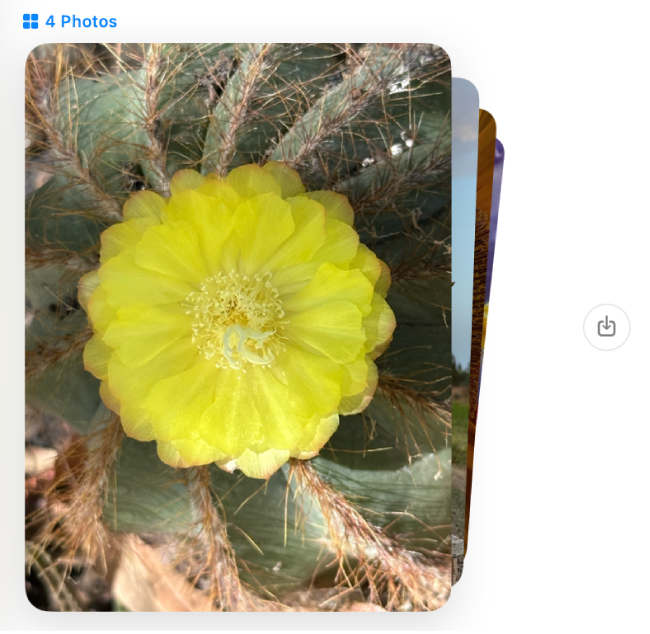
iCloud에 메시지 보관 옵션을 켜면, 주고 받은 모든 사진과 비디오가 iCloud에 보관됩니다.
참고: Mac(또는 가족 구성원의 Mac) 및 기타 Apple 기기에서 민감한 콘텐츠를 보내거나 받기 전에 해당 콘텐츠에 대한 경고를 받도록 설정할 수 있습니다. 스크린 타임에서 커뮤니케이션 안전 켜거나 끄기 및 원하지 않는 민감한 이미지 및 비디오 표시 방지하기를 참조하십시오.
오디오 메시지 듣기
대화 상대가 사용자에게 오디오 메시지를 보내면, 대화에 오디오 메시지와 함께 녹음 내용의 전사문 및 녹음된 길이가 표시됩니다.
참고: 보낸 사람의 시스템 언어로 오디오 메시지가 자동으로 전사됩니다. 다른 언어로 전환하려면 언어 및 지역 설정 변경하기를, 자세한 내용을 보려면 macOS 기능 지원 여부 웹 페이지를 참조하십시오.
Mac의 메시지 앱
으로 이동하십시오.대화를 선택하십시오.
메시지에서
 을 클릭하십시오.
메시지를 재생하고 2분이 지나면 대화에서 해당 메시지가 제거됩니다. 대화에 저장하려면 유지를 클릭하십시오.
팁: 메시지를 보낸 시간을 보려면 대화 전사문에서 메시지를 Control-클릭하고 시간 보기를 선택하십시오. 트랙패드 또는 Magic Mouse가 있는 경우, 두 손가락으로 메시지를 왼쪽으로 쓸어넘기십시오.