
Mac의 Split View에서 앱 사용하기
Mac의 여러 앱은 연속 보기로 동시에 두 앱에서 작업을 수행할 수 있는 Split View 모드를 지원합니다.
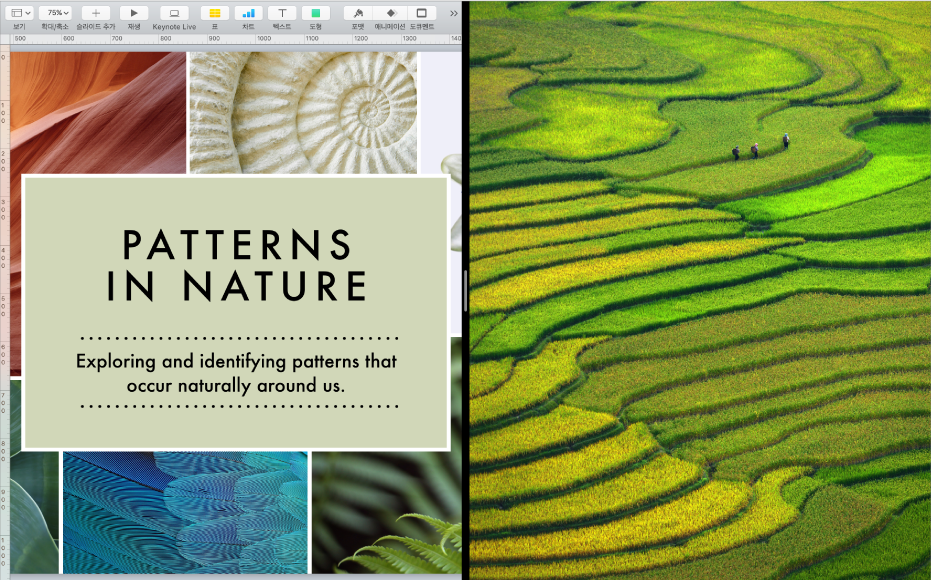
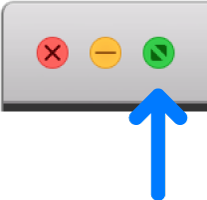
Mac에서 앱 윈도우의 상단 왼쪽 모서리에서 녹색 버튼을 클릭한 채로 원하는 쪽으로 윈도우를 드래그한 다음 버튼을 놓습니다.
화면의 다른 쪽에서 작업할 두 번째 앱을 클릭합니다.
Split View에서 다음을 수행합니다.
한쪽 앱을 더 크게 설정하기: 포인터를 가운데에 있는 구분 막대 위로 이동한 다음, 왼쪽 또는 오른쪽으로 드래그하십시오. 원래 크기로 돌아가려면 구분 막대를 이중 클릭하십시오.
반대 쪽으로 변경하기: 윈도우의 도구 막대를 사용하여 윈도우를 다른 쪽으로 드래그합니다. 도구 막대가 보이지 않는 경우 윈도우를 클릭한 다음 포인터를 화면 상단으로 이동합니다.
메뉴 막대 보기 또는 가리기: 포인터를 이동하거나 화면 상단에서 멀리 이동합니다.
Dock 보기 또는 가리기: 포인터를 이동하거나 Dock의 위치에서 멀리 이동합니다.
Split View에서 앱 사용을 중단하려면, 윈도우를 클릭하고 메뉴 막대를 표시한 다음 윈도우의 상단 왼쪽 모서리에서 녹색 버튼
 을 클릭하거나 Control-Command-F를 누르십시오.
 나머지 앱이 전체 화면으로 확장되며 Spaces 막대에서 접근할 수 있습니다. 앱 전체 화면 사용을 중단하려면, 포인터를 Spaces 막대의 축소판 위로 이동한 다음 축소판 상단 왼쪽 모서리에 표시되는 종료 버튼
 을 클릭하십시오.
앱을 전체 화면으로 사용 중인 경우, 빠르게 다른 앱을 선택하여 Split View로 앱을 사용할 수 있습니다. Control-위쪽 화살표를 누르거나 네 손가락으로 위로 쓸어넘긴 다음 Mission Control에서 윈도우를 Spaces 막대에 있는 전체 화면 앱의 축소판으로 드래그하십시오. 하나의 앱 축소판을 Spaces 막대에서 다른 앱 축소판으로 드래그할 수도 있습니다.