iPad 사용 설명서
- 시작하기
- iPadOS 14의 새로운 기능
- Copyright
iPad의 지도 앱으로 현재 위치에서 출발하는 운전 경로 보기
지도 앱 에서 목적지까지의 운전 경로를 상세히 볼 수 있습니다.
운전 경로 보기
Siri에게 요청하기. 다음과 같이 요청할 수 있습니다. “집까지 가는 운전 경로 보여줘.” 여러 경로가 표시되면 원하는 경로를 찾아 이동을 탭하십시오. Siri에게 요청하는 방법 알아보기.
또는 Siri에게 요청하지 않고 다음을 수행할 수 있습니다.
지도상의 랜드마크와 같은 목적지를 탭하거나 지도상의 지점을 길게 터치하십시오.
경로와
 을 차례로 탭한 다음, 원하는 경로를 찾아 이동을 탭하십시오.
참고: 이동을 탭하기 전에 다른 경로 옵션을 선택할 수 있습니다. 예를 들어, 통행료를 내야 하는 경로나 고속도로를 피하도록 선택할 수 있습니다.
Wi-Fi + Cellular 모델에서 셀룰러 데이터 요금제에 가입하고 설정 > 지도에서 셀룰러 데이터를 켠 경우, 지도 앱에서는 목적지까지의 턴 바이 턴 경로를 음성으로 안내합니다. 음성 경로 안내를 끄거나 음량을 변경하거나 오디오 출력 기기를 바꿀 수 있습니다. iPad의 지도 앱에서 턴 바이 턴 경로 안내용 오디오 설정 변경하기(Wi-Fi + Cellular 모델)를 참조하십시오.
참고: 턴 바이 턴 음성 내비게이션은 일부 국가 또는 지역에서만 사용 가능합니다. iOS 및 iPadOS 기능 지원 여부 웹 사이트를 참조하십시오.
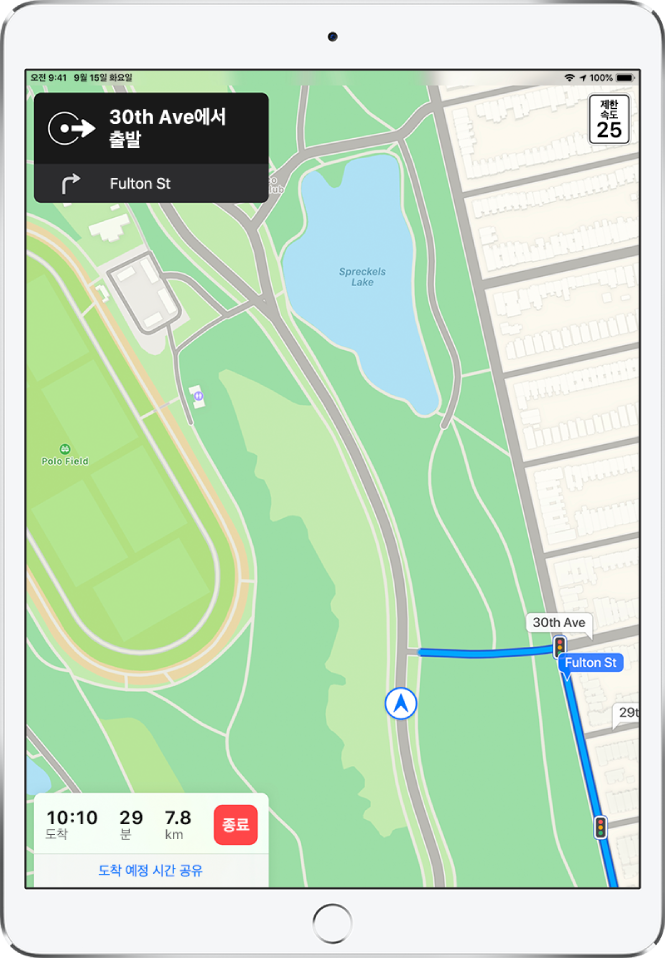
다른 iPad 모델의 지도 앱에는 왼쪽 상단에 있는 배너에 턴 경로가 표시됩니다. 다음 경로를 보려면 배너를 왼쪽으로 쓸어넘기십시오.
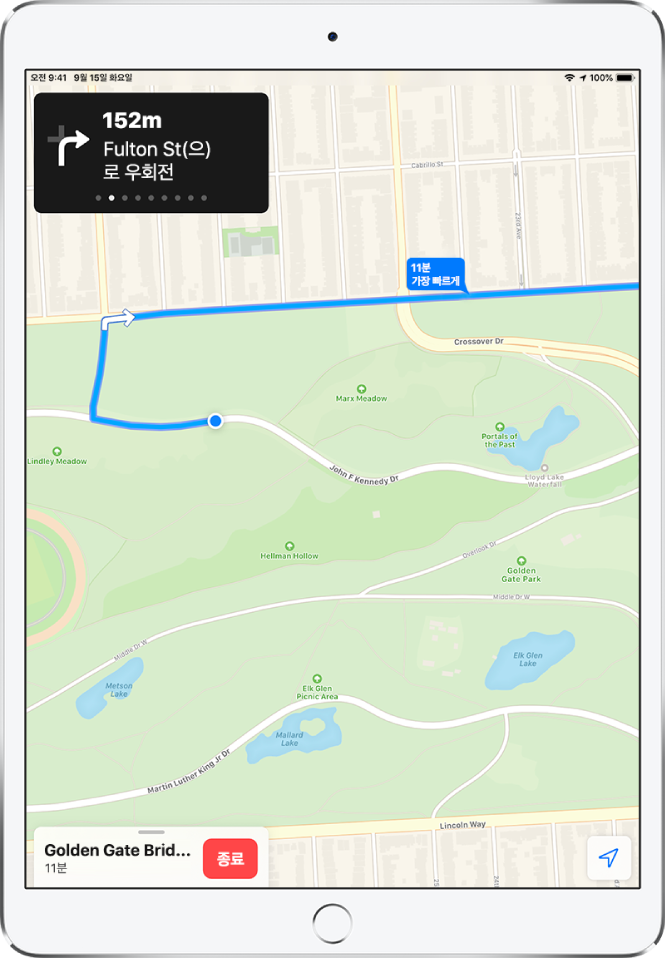
경로 안내를 종료하려면 종료를 탭하거나 Siri에게 “경로 종료해”라고 말하십시오.
참고: 경로의 개요 지도 또는 운전 경로 목록 전체를 볼 수 있습니다. iPad의 지도 앱에서 경로 개요 또는 목록에서 경로 보기를 참조하십시오.
운전 시 도착 예정 시간 공유하기(Wi-Fi + Cellular 모델)
턴 바이 턴 운전 경로를 안내받는 도중에 다른 사람들에게 사용자의 도착 예정 시간을 알릴 수 있습니다.
Siri에게 요청하기. 다음과 같이 요청할 수 있습니다. “내 도착 예정 시간 공유해.” Siri에게 요청하는 방법 알아보기.
또는 Siri에게 요청하지 않고 다음을 수행할 수 있습니다.
턴 바이 턴 경로 안내가 표시된 상태에서 경로 카드를 탭한 다음 도착 예정 시간 공유를 탭하십시오.
제안된 연락처를 하나 이상 선택하거나 연락처를 탭하고 연락처를 찾아보십시오.
이동 중에 다음과 같은 일을 할 수 있습니다.
도착 예정 시간 정보 전송 중단하기: 화면 아래에 있는 도착 예정 시간 공유 중을 탭한 다음 연락처를 선택하십시오.
도착 예정 시간 공유 중 카드를 경로 카드로 교체하기: 도착 예정 시간 공유 중 카드의
 을 탭하십시오.
iOS 13.1, iPadOS 13.1 이상이 설치된 기기를 사용하는 사람은 사용자의 도착 예정 시간을 지도 앱 알림으로 받게 되며, 지도 앱으로 어디까지 왔는지 알 수 있습니다. 이전 버전이 설치된 기기를 사용 중인 사람은 iMessage를 통해 알림을 받습니다. 다른 모바일 기기를 사용 중인 사람은 SMS 메시지를 받습니다.
참고: 표준 이동통신사 데이터 및 문자 요금이 적용될 수 있습니다.
‘도착 예정 시간 공유’를 끄려면 설정 > 지도 > 내비게이션 및 안내로 이동하십시오.
나침반 또는 제한 속도를 표시하거나 숨기기(Wi-Fi + Cellular 모델)
설정 > 지도로 이동하여 경로 아래에서 운전을 탭한 다음 나침반 또는 제한 속도를 켜거나 끄십시오.