iPad 사용 설명서
- 시작하기
- iPadOS 14의 새로운 기능
- Copyright
iPad의 마크업을 사용하여 앱에서 그리기
메시지, Mail, 메모 및 도서와 같은 iPad의 지원되는 앱에서 내장 그리기 도구를 사용하여 사진, 스크린샷, PDF에 주석을 추가하고 아이디어를 스케치하고, 메모를 작성하는 등의 다양한 작업을 할 수 있습니다.
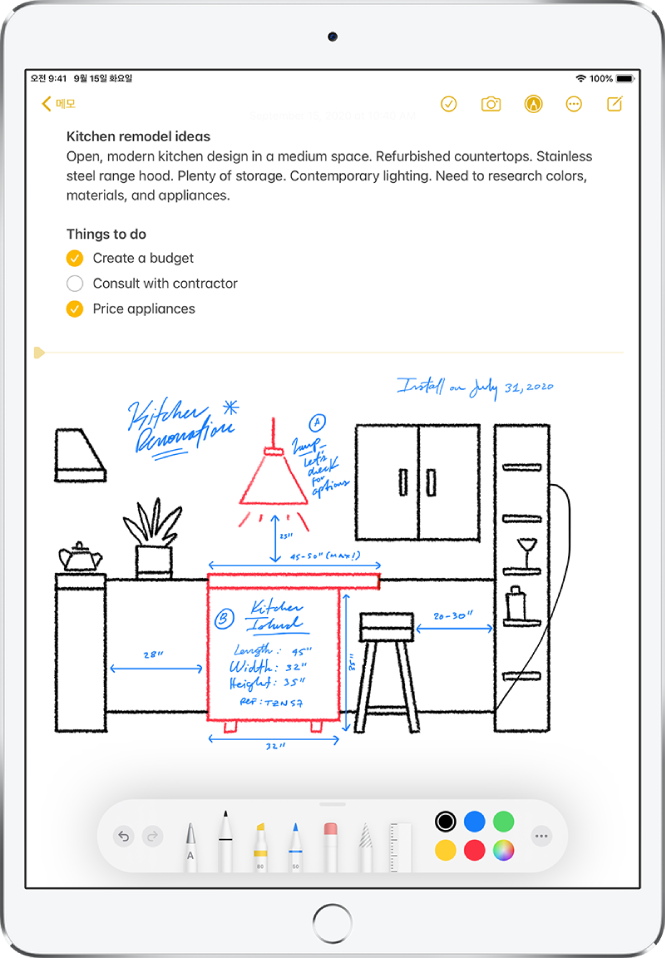
마크업 도구 막대 표시, 이동 및 가리기
마크업이 지원되는 앱에서 마크업 도구 막대를 표시하려면  또는 마크업을 탭한 후, 다음 중 하나를 수행하십시오.
마크업 도구 막대 이동하기: 도구 막대를 화면의 가장자리로 드래그하십시오.
(도구 막대의 가운데 가장자리에서 화면 중앙과 가장 가까운 곳으로 드래그하십시오.)
그리거나 텍스트를 입력할 때 도구 막대를 자동으로 최소화하기:
 을 탭한 다음 자동 최소화를 켜십시오.
전체 도구 막대를 표시하려면 최소화된 도구 막대를 탭하십시오.
도구 막대 가리기:
 또는 완료를 탭하십시오.
마크업으로 앱에서 그림을 그리거나 글씨 쓰기
마크업 도구 막대에서 펜, 마커 또는 연필 도구를 탭한 다음 손가락 또는 Apple Pencil로 쓰거나 그리십시오(지원되는 모델).
참고: 마크업이 지원되는 앱에서 마크업 도구 막대가 보이지 않는 경우, 또는 마크업을 탭하십시오. 도구 막대가 최소화되어 있으면 최소화된 도구 막대를 탭하십시오.
글씨를 쓰거나 그림을 그리는 동안 다음 중 하나를 수행하십시오.
선 두께 변경하기: 도구 막대에서 그리기 도구를 탭한 다음 옵션을 선택하십시오.
불투명도 변경하기: 도구 막대에서 그리기 도구를 탭한 다음 슬라이더를 드래그하십시오.
색상 변경하기: 도구 막대의 색 선택에서 색상을 선택하십시오.
실수 취소하기:
 을 탭하십시오.
직선 그리기: 도구 막대에서 눈금자를 탭한 다음 눈금자 가장자리를 따라 선을 그리십시오.
눈금자의 각도를 변경하려면 두 손가락으로 눈금자를 길게 터치한 다음 손가락을 돌리십시오.
각도를 변경하지 않고 눈금자를 이동하려면 한 손가락으로 눈금자를 드래그하십시오.
눈금자가 사라지게 하려면 눈금자 도구를 다시 탭하십시오.
메모 앱에서 Apple Pencil로 텍스트를 작성하고 곧바로 입력된 텍스트로 변환할 수 있습니다. 그림 및 손글씨 선택하기 및 편집하기를 참조하십시오.
도형 그리기
마크업을 사용하여 기하학적으로 완벽한 도형(예: 선, 원호 등)을 그려 도표나 스케치에 사용할 수 있습니다.
마크업이 지원되는 앱의 마크업 도구 막대에서 펜, 마커 또는 연필 도구를 탭하십시오.
참고: 마크업이 지원되는 앱에서 마크업 도구 막대가 보이지 않는 경우,
또는 마크업을 탭하십시오. 도구 막대가 최소화되어 있으면 최소화된 도구 막대를 탭하십시오.손가락이나 Apple Pencil(지원되는 모델)을 사용하여 한 번의 동작으로 도형을 그리고 멈추십시오.
도형을 그렸던 자리에 완벽한 형태의 도형이 나타납니다. (자재 화법으로 그린 도형 모양을 유지하고 싶다면
 을 탭하십시오.)
그릴 수 있는 도형은 직선, 화살표, 원호, 90도 실선, 정사각형, 원, 직사각형, 삼각형, 오각형, 말풍선, 하트, 별, 구름 등입니다.
손글씨 텍스트 또는 그림 변경하기
마크업 도구 막대에서 지우개와 눈금자 도구 사이의 올가미 도구
 를 선택한 후, 다음 중 하나를 수행하여 변경하려는 내용을 선택하십시오.
단어나 그림 대상체 선택하기: 대상을 이중 탭하십시오.
문장 선택하기: 대상을 삼중 탭하십시오.
단락 또는 텍스트 블록 선택하기: 첫 번째 단어를 길게 터치한 다음, 마지막 단어까지 드래그하십시오. 더욱 정확하게 선택하려면 천천히 드래그하십시오.
메모 앱에서 마크업은 손글씨 텍스트를 그림 대상체와 별도로 인식하므로, 손글씨만 선택할 수 있습니다. 그림을 선택 영역에 포함하려면 역시 해당 대상체 위로 드래그하면 됩니다.
여러 개의 그림 대상체 선택하기: 올가미 도구를 선택하고 손가락이나 Apple Pencil로 그려서 대상체 주변을 둘러싼 다음, 선택 영역을 탭하십시오.
참고: 마크업 도구 막대가 보이지 않는 경우,
또는 마크업을 탭하십시오. 도구 막대가 최소화되어 있으면 최소화된 도구 막대를 탭하십시오.
수정하려는 내용을 선택하고 해당 내용을 탭한 다음, 다음 중 하나를 수행하십시오.
오려두기, 복사하기, 삭제하기 또는 복제하기: 옵션을 탭하십시오.
이동: 내용이 들어올려질 때까지 길게 터치한 다음, 새로운 위치로 드래그하십시오.
팁: 손글씨 텍스트 및 그림을 선택한 다음에 마크업 도구 막대에서 색상을 탭하여 색상을 변경하거나, 드래그하여 다른 위치로 이동할 수 있습니다.
메모 앱에서 손글씨나 그림을 편집하는 다른 방법을 알아보려면 iPad의 메모 앱에서 그림을 그리거나 글씨 쓰기를 참조하십시오.
잘못 그린 부분 지우기
마크업 도구 막대에서 지우개 도구를 이중 탭한 후, 다음 중 하나를 수행하십시오.
픽셀 지우기: 픽셀 지우개를 선택하고 잘못 그린 부분을 손가락이나 Apple Pencil로 문지르십시오.
대상체 지우기: 대상 지우개를 선택하고 대상체를 손가락이나 Apple Pencil로 터치하십시오.
픽셀 및 대상 지우개 사이에 전환하기: 지우개 도구를 다시 탭한 다음 픽셀 지우개 또는 대상 지우개를 선택하십시오.
참고: 마크업 도구 막대가 보이지 않는 경우, 또는 마크업을 탭하십시오. 도구 막대가 최소화되어 있으면 최소화된 도구 막대를 탭하십시오.
팁: Apple Pencil로 화면 왼쪽 하단 모서리를 쓸어올려 스크린샷을 찍고 곧바로 마크업을 시작할 수 있습니다. Apple Pencil이 없는 경우 스크린샷을 찍은 다음, 화면 왼쪽 하단 모서리에 잠시 나타나는 축소판을 탭하십시오.