iPad 사용 설명서
- 시작하기
- iPadOS 14의 새로운 기능
- Copyright
iPad의 홈 앱에서 액세서리 설정하기
홈 앱 을 처음 시작하면 설정 지원의 안내에 따라 액세서리를 추가하고 방을 정의하는 홈을 생성할 수 있습니다. HomeKit을 사용할 수 있는 다른 앱으로 이미 홈을 생성한 경우, 이 단계는 건너뜁니다.
홈에 액세서리 추가하기
전등 또는 카메라와 같은 액세서리를 추가하기 전에 해당 액세서리가 전원 공급원에 연결되고 켜져 있는 상태에서 사용자의 Wi-Fi 네트워크에 연결되어 있는지 확인하십시오.
사이드바에서 홈과
 을 차례로 탭하십시오.
액세서리 추가를 탭한 다음 화면상의 지침을 따르십시오.
액세서리를 추가할 때 액세서리는 기본 방 또는 사용자가 선택한 방에 지정됩니다.
각 액세서리(또는 제품 상자나 설명서)에 있는 QR 코드를 스캔하거나 8자리 HomeKit 설정 코드를 입력해야 할 수 있습니다. 지원되는 스마트 TV의 경우 사용자가 스캔할 수 있는 QR 코드를 표시합니다. 방에 액세서리를 지정하고 이름을 입력한 다음 Siri로 액세서리를 제어할 때 이 이름을 사용할 수 있습니다. 설정하는 동안 제안된 자동화를 추가할 수도 있습니다.
tvOS에서 Apple TV를 설정하고 방을 지정하면 iPad의 홈 앱에서는 지정된 방에 그 Apple TV가 자동으로 표시됩니다.
액세서리 방 지정 변경하기
사이드바에서 액세서리가 현재 지정되어 있는 방을 선택하십시오.
아직 지정하지 않았다면 기본 방을 살펴보십시오.
액세서리의 버튼을 길게 터치한 다음 위로 쓸어올리거나
 을 탭하십시오.
방을 탭한 다음 방을 선택하십시오.
홈 탭에 액세서리를 추가하려면 즐겨찾기에 포함을 켜십시오.
즐겨찾기 항목을 재정렬하려면  을 탭하고 화면 편집을 탭한 다음, 액세서리 버튼을 원하는 순서로 드래그하십시오. 편집이 끝나면 완료를 탭하십시오.
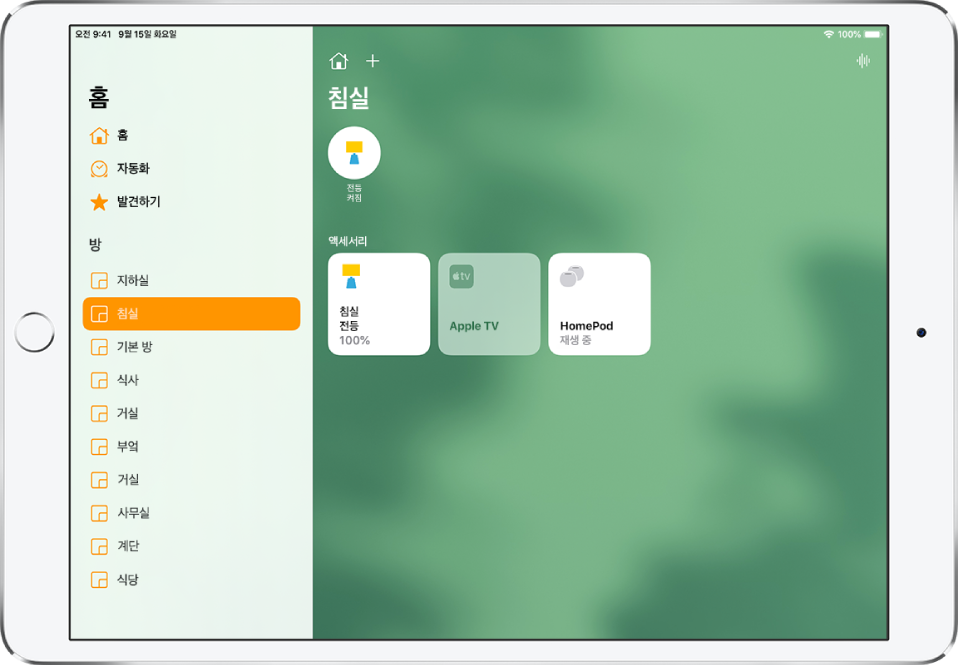
방을 구역으로 구성하기
방을 구역으로 나눠 그룹 설정을 하면 Siri를 통해 집의 다양한 영역을 쉽게 제어할 수 있습니다. 예를 들어, 사용자가 이층집을 소유한 경우 1층에 있는 방을 아래층 구역으로 지정할 수 있습니다. 그런 다음, Siri에게 “아래층 전등 꺼줘”라고 요청할 수 있습니다.
- 을 탭한 다음, 홈 설정을 탭하십시오.
구역을 탭한 다음 기존 구역을 탭하거나 신규 생성을 탭하여 새로운 구역에 방을 추가하십시오.
방 편집하기
방의 이름 및 배경화면을 변경하거나 방을 구역에 추가하거나 방을 제거할 수 있습니다. 방을 제거할 경우, 해당 방에 지정된 액세서리는 기본 방으로 이동합니다.
- 을 탭하고 방 설정을 탭하십시오.
방을 탭하고 변경 사항을 적용하십시오.