iPad에서 음성 메모 시작하기
iPad의 음성 메모 앱 에서 강의, 노래 아이디어, 회의 등을 손쉽게 녹음할 수 있습니다.
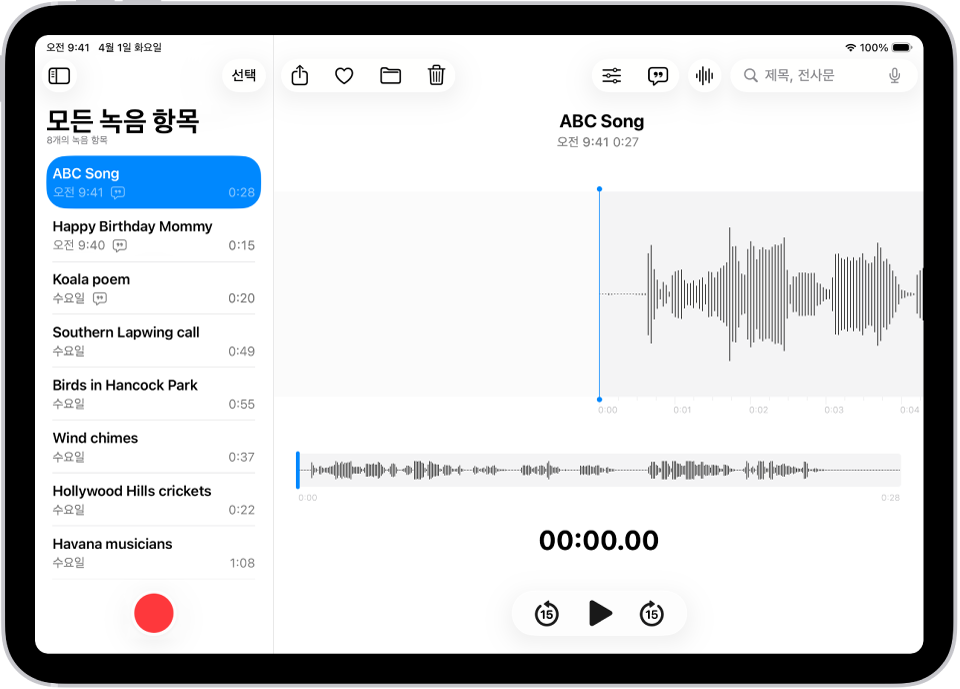
한 번의 탭으로 녹음하기
녹음을 시작하려면  을 탭하십시오.
오디오 녹음은 동일한 Apple 계정으로 로그인하고 iCloud 설정에서 음성 메모가 켜져 있는 iPhone, iPad, Mac 및 Apple Vision Pro에서 자동으로 표시됩니다.
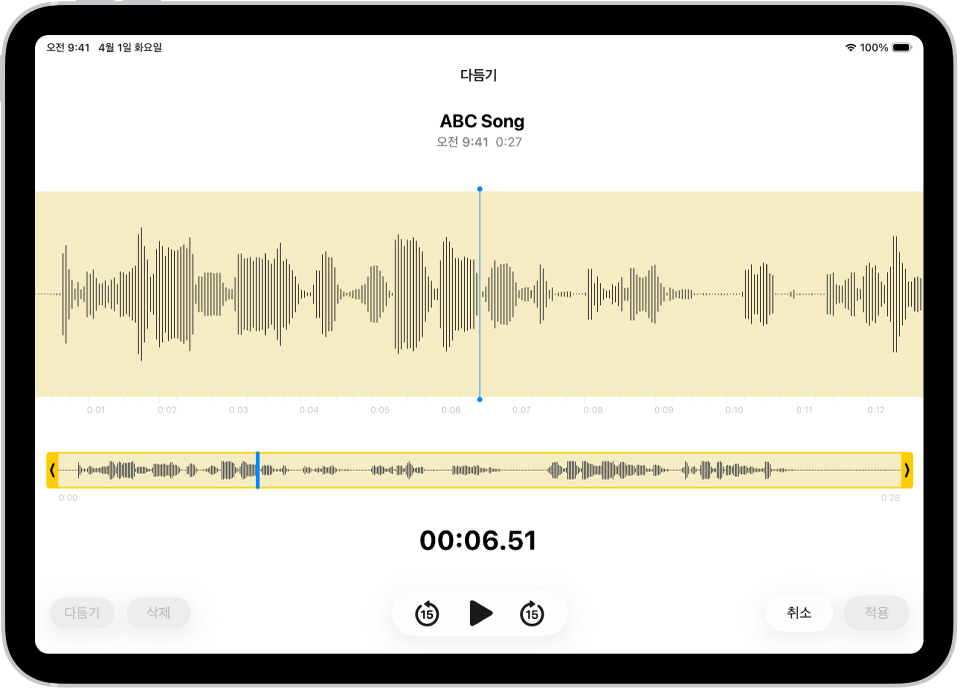
녹음 미세 조정하기
iPad, iPhone, Mac, Apple Watch 또는 Apple Vision Pro에서 녹음을 캡처하면 iPad에서 바로 손쉽게 편집할 수 있습니다. 녹음 목록에서 녹음을 선택하고  을 탭한 다음, 오른쪽 상단에서
  을 탭하여 편집을 시작하십시오.
오디오 전사문 보기 및 검색하기
음성 메모에서 녹음의 전사문을 녹음하는 동안 실시간으로 보거나 녹음한 뒤에 볼 수 있습니다. 전사문은 검색이 가능하여 찾고 있는 순간을 검색할 수 있습니다. 선택된 녹음의 전사문을 보려면 오른쪽 상단에서  을 탭하십시오. 특정 텍스트를 검색하려면 녹음 목록 위에 있는 검색 필드에 입력하십시오. 목록에는 해당 텍스트가 있는 녹음만 표시됩니다.
녹음 공유 또는 내보내기
녹음을 친구들과 공유하거나 Logic Pro로 내보내서 전문가용 편집 도구로 더 다듬을 수 있습니다. 공유하려면 녹음을 탭한 다음,  을 탭하십시오. 옵션을 탭하고, 렌더링된 파일 또는 편집 가능한 파일로 공유할지 선택한 다음,
  을 탭하십시오. 공유 옵션을 선택하거나, 내보내려는 경우 쓸어올리고 파일 앱에 저장을 탭하십시오.
더 자세히 알아볼 수 있습니다.