iPad에서 Apple Intelligence 사용하기
iPadOS 26에서는 사용자의 앱과 경험에 통합된 Apple Intelligence*를 활용하여 더욱 손쉽게 커뮤니케이션하고, 자신을 표현하고, 작업을 수행할 수 있습니다. 사용자의 개인정보를 보호하면서 유용하고 관련성 높은 지능형 기능을 제공합니다.
참고: Apple Intelligence는 일부 iPad 모델 또는 특정 언어 또는 지역에서만 사용 가능합니다.** 가장 최신의 사용 가능한 기능에 접근하려면 최신 버전의 iPadOS를 사용하고 있는지 확인하십시오.
Apple Intelligence 켜기
Apple Intelligence가 꺼져 있는 경우, 켜서 iPadOS 26의 최신 기능에 접근할 수 있습니다. 설정 앱 으로 이동하고 Apple Intelligence 및 Siri를 탭한 후, 다음 중 하나를 수행하십시오.
Apple Intelligence 옆에 있는 버튼을 탭하십시오.
Apple Intelligence 켜기를 탭하십시오.
표시되는 옵션은 설치된 iPadOS 버전과 이전에 Apple Intelligence를 설정했는지에 따라 달라집니다.
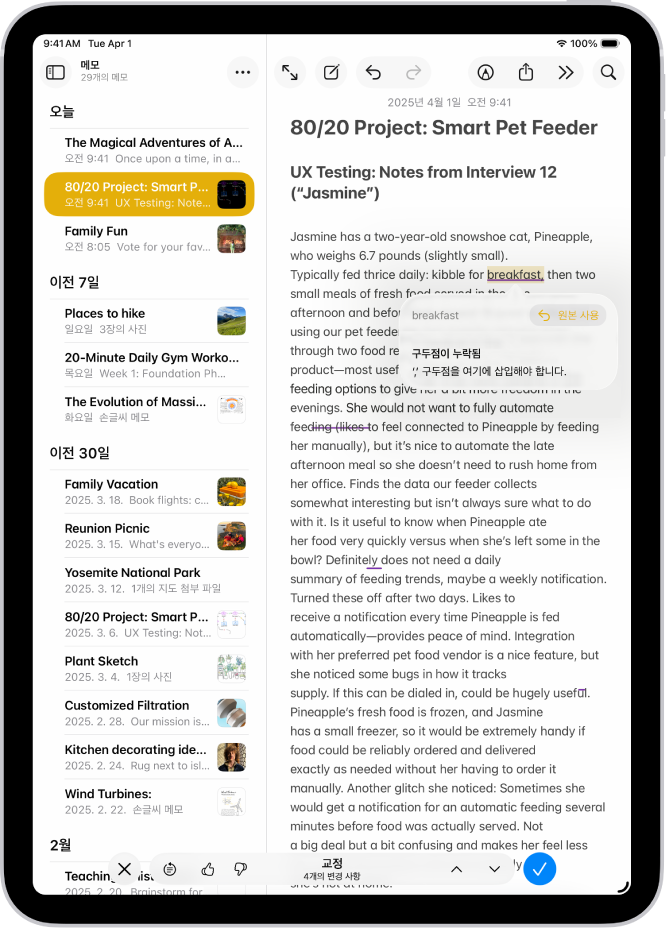
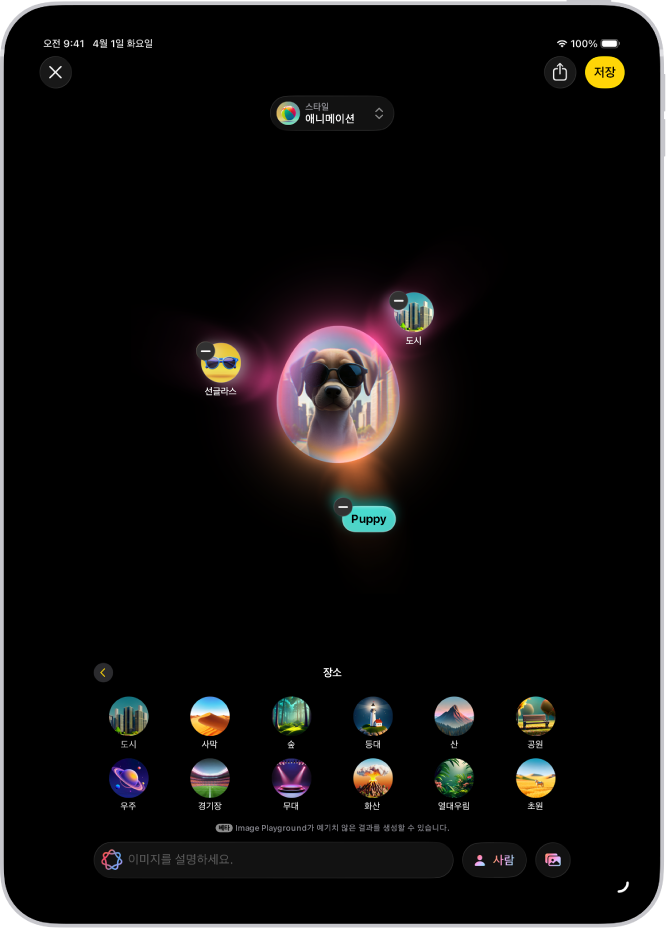
독창적인 이미지 및 나만의 이모지 생성하기
Image Playground 또는 이미지 마술봉을 사용하여 순식간에 재미있고 독창적인 이미지를 생성할 수 있습니다. 간단한 텍스트 설명으로 젠모지라는 사용자 설정 이모지를 만들 수도 있습니다.
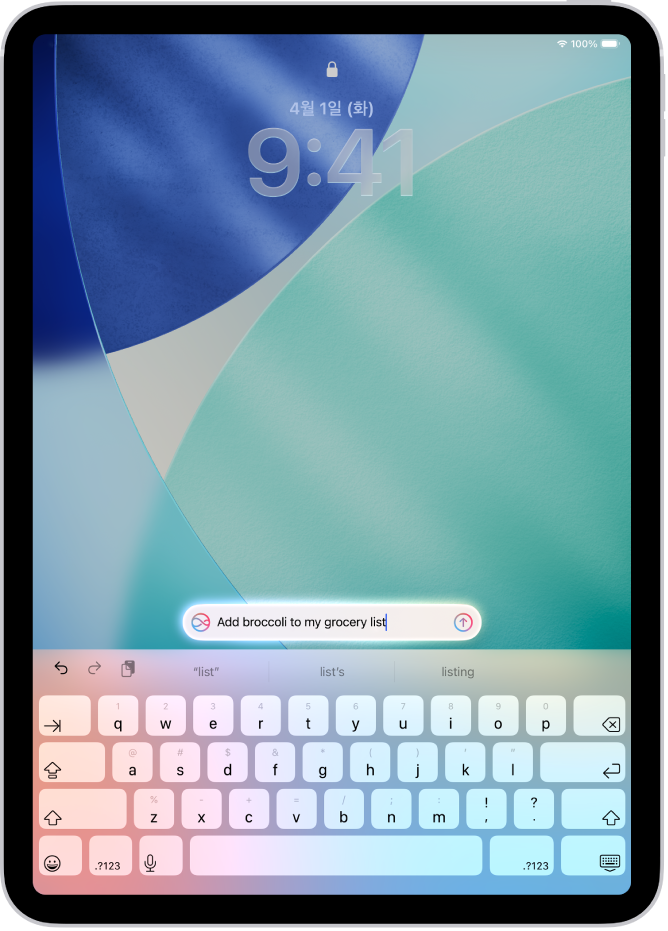
Siri로 더 많은 작업 수행하기
타이핑으로 Siri에게 요청하고, Apple 제품에 관한 질문의 답변을 받는 등의 작업을 수행할 수 있습니다.
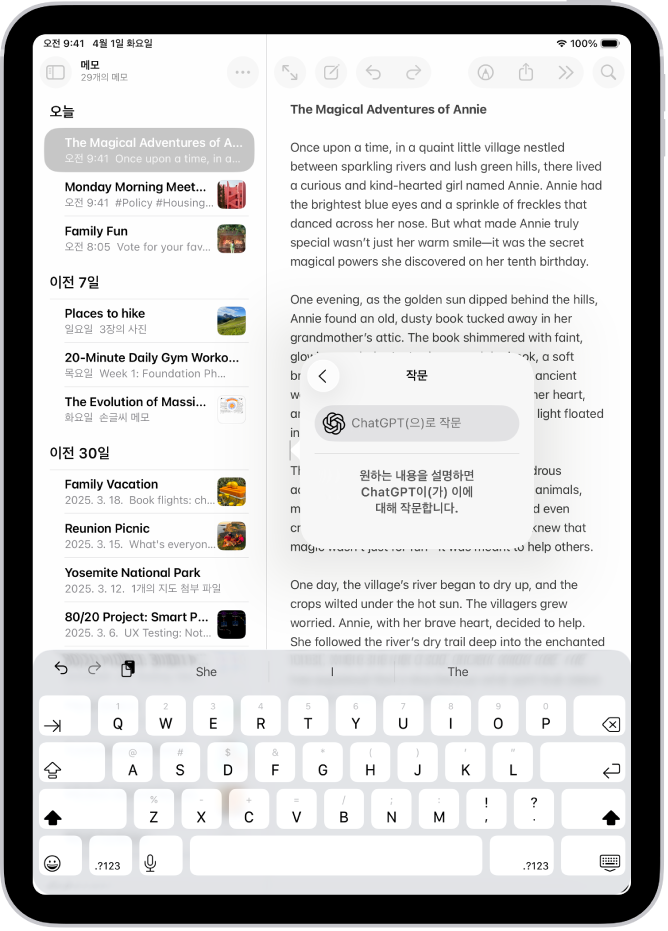
ChatGPT 활용하기
Siri, 글쓰기 도구, Image Playground 등을 사용할 때 Apple Intelligence 경험 내에서 ChatGPT에 접근하여 더욱 전문적인 수준으로 활용할 수 있습니다.
여러 언어로 실시간 커뮤니케이션하기
실시간 번역을 사용하면 메시지 앱에서 메시지를 자동으로 번역하고, FaceTime에서 실시간으로 번역된 자막을 표시하고, 전화 앱에서 통화 내용의 번역을 음성으로 들을 수 있습니다.
앱으로 Apple Intelligence 사용하기
 가장 긴급한 이메일을 보고, 스마트 답장을 사용하여 빠른 이메일 답장을 작성하고 긴 이메일을 요약할 수 있습니다. |  메시지 읽지 않은 대화의 요약 보기, 독창적인 이미지 보내기 및 Image Playground로 배경 사용자화하기, 스마트 답장으로 빠른 응답 작성하기 등을 수행할 수 있습니다. |
 메모 오디오를 녹음한 후, Apple Intelligence를 사용하여 전사문의 요약을 생성할 수 있습니다. |  전화 녹음한 전화 통화의 요약을 생성하고 음성 메시지 요약을 볼 수 있습니다. |
 사진 자연어로 검색하여 사진을 찾고, 추억 동영상을 생성하고, 클린업으로 사진 속 방해 요소를 제거할 수 있습니다. |  미리 알림 Apple Intelligence를 사용하여 제안된 미리 알림을 받고, 목록 내에서 자동으로 관련 미리 알림을 섹션으로 분류할 수 있습니다. |
 Safari Apple Intelligence를 사용하면 Safari 앱에서 웹 페이지의 요약을 생성할 수 있습니다. |  단축어 단축어의 지능형 동작은 텍스트를 요약하고, Apple Intelligence 모델을 직접 활용하는 등의 작업을 수행할 수 있습니다. |
 더 많은 기능 기능, 지원 기기 및 언어에 관한 자세한 정보는 Apple Intelligence 웹사이트를 확인하십시오. |
Apple Intelligence 끄기
설정 앱으로 이동하고 Apple Intelligence 및 Siri를 탭한 다음, Apple Intelligence 옆에 있는 버튼을 탭하십시오.