iPad에서 텍스트를 더 쉽게 읽을 수 있도록 설정하기
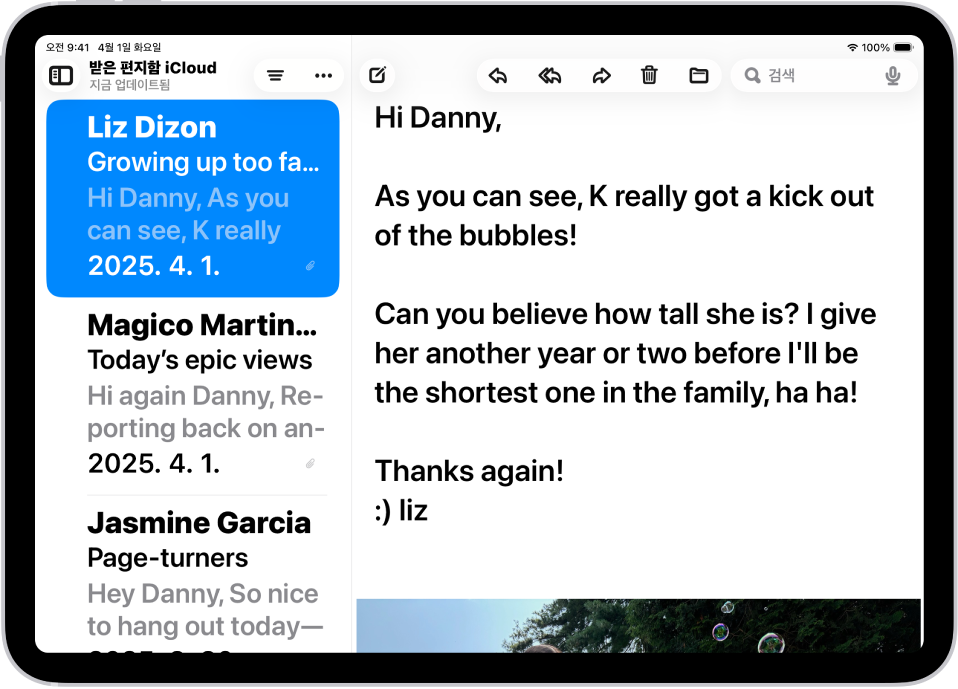
텍스트 크기를 확대하고, 볼드체로 표시하는 등 iPad에서 텍스트를 더 쉽게 읽을 수 있도록 설정할 수 있습니다.
텍스트를 더 크게 하고 더 굵게 표시하기
지원되는 모든 앱(캘린더, Mail, 메시지, 메모, 설정 등)에 대해 하나의 선호하는 텍스트 크기를 설정할 수 있습니다. 볼드체 텍스트를 켤 수도 있습니다.
설정
 > 손쉬운 사용 > 디스플레이 및 텍스트 크기로 이동하십시오.
다음 중 하나를 수행하십시오.
텍스트를 더 크게 표시하기: ‘더 큰 텍스트’를 탭한 다음 슬라이더를 드래그하여 텍스트 크기를 조절하십시오.
텍스트 크기를 추가하려면 ‘글자 더 크게 조절’을 켜십시오.
텍스트를 더 굵게 표시하기: ‘볼드체 텍스트’를 켜십시오.
팁: 앱에 있는 동안 텍스트 크기를 변경하십시오. 제어 센터를 연 다음 텍스트 크기 슬라이더 를 조절하십시오. 텍스트 크기 슬라이더가 표시되지 않으면 왼쪽 상단 모서리에 있는
  을 탭하고 ‘제어 항목 추가’를 탭한 다음 ‘텍스트 크기’ 제어 항목을 탭하십시오.
아이콘 및 버튼과 같은 인터페이스 요소뿐만 아니라 텍스트 크기를 확대하기 위해 디스플레이 확대/축소를 켤 수도 있습니다.
화면 요소를 더 보기 쉽게 만들기
iPad에서 설정 앱
으로 이동하십시오.손쉬운 사용을 탭한 다음, ‘디스플레이 및 텍스트 크기’를 탭하십시오.
테두리 보기를 켜십시오.