iPad 카메라로 사진 촬영하기
iPad 카메라로 사진을 촬영하는 방법을 알아보십시오. 사진, 비디오, 파노라마 및 정방형과 같은 카메라 모드 중에서 선택하고 고속 연사 및 Live Photo와 같은 카메라 기능을 사용하십시오.
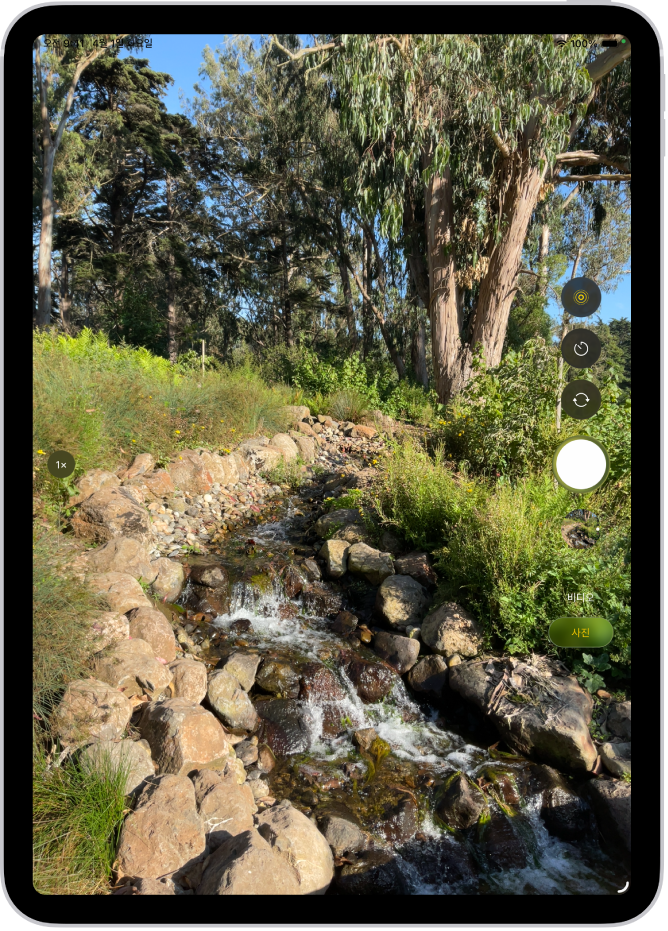
사진 찍기
iPad에서 카메라
 를 여십시오.
셔터 버튼을 탭하거나 음량 버튼 중 하나를 누르십시오.
지원되는 AirPods 및 AirPods Pro 모델의 경우, AirPod 스템을 눌러 사진을 찍을 수 있습니다. AirPods 사용 설명서의 지원되는 카메라 앱과 함께 AirPods 또는 AirPods Pro 사용하기의 내용을 참조하십시오.
참고: 카메라가 사용 중인 경우 보안을 위해 화면 상단에 초록색 점이 나타납니다. 하드웨어 기능 접근 권한 제어의 내용을 참조하십시오.
카메라 모드 전환하기
처음으로 카메라를 열면 사진 모드가 선택되어 있으며 화면에 사진 및 비디오 모드가 나타납니다. 사진 또는 비디오를 탭하여 두 모드 간에 전환하거나, 쓸어올리거나 쓸어내려서 다른 모드를 선택하십시오.
사용 중인 iPad 모델에 따라 다음 모드를 선택할 수 있습니다.
사진: 스틸 사진 및 Live Photo를 촬영합니다.
비디오: 비디오를 녹화합니다(비디오 녹화하기 참조).
타임랩스: 일정 시간 동안의 움직임을 타임랩스 비디오로 생성합니다(타임랩스 비디오 녹화하기 참조).
슬로 모션: 슬로 모션 효과로 비디오를 녹화합니다(슬로 모션 비디오 녹화하기 참조).
인물 사진: 전면 카메라를 사용하는 경우 심도 효과를 적용합니다(인물 사진 찍기 참조).
파노라마: 파노라마 풍경이나 기타 장면을 촬영합니다(파노라마 사진 찍기 참조).
정방형: 정방형 비율로 사진을 촬영합니다.
타이머 사용하기
iPad 카메라에서 타이머를 설정하여 포즈를 취할 시간을 가질 수 있습니다.
iPad에서 카메라
를 여십시오. 을 탭하고 3초 또는 10초를 탭하십시오.
셔터 버튼을 탭하여 타이머를 시작하십시오.
플래시 켜기 및 끄기
True Tone 플래시를 지원하는 iPad 모델에서 플래시를 제어할 수 있습니다.
iPad에서 카메라
를 여십시오. 을 탭하고 자동, 켬 또는 끔을 탭하십시오.
확대 또는 축소하기
iPad에서 카메라
를 여십시오.다음 중 하나를 수행하십시오.
확대 또는 축소하려면 손가락을 펼치거나 오므리십시오.
화면 왼쪽에서 1x를 탭하십시오.
화면 왼쪽의 슬라이더를 위아래로 드래그하십시오.
화면의 왼쪽에서 확대/축소 제어기를 길게 터치한 다음 슬라이더를 오른쪽이나 왼쪽으로 드래그하십시오.
파노라마 사진 찍기
iPad에서 카메라
를 여십시오.파노라마 모드를 선택한 다음 셔터 버튼을 탭하십시오.
화살표를 중앙선에 유지한 상태에서 화살표 방향으로 천천히 패닝하십시오.
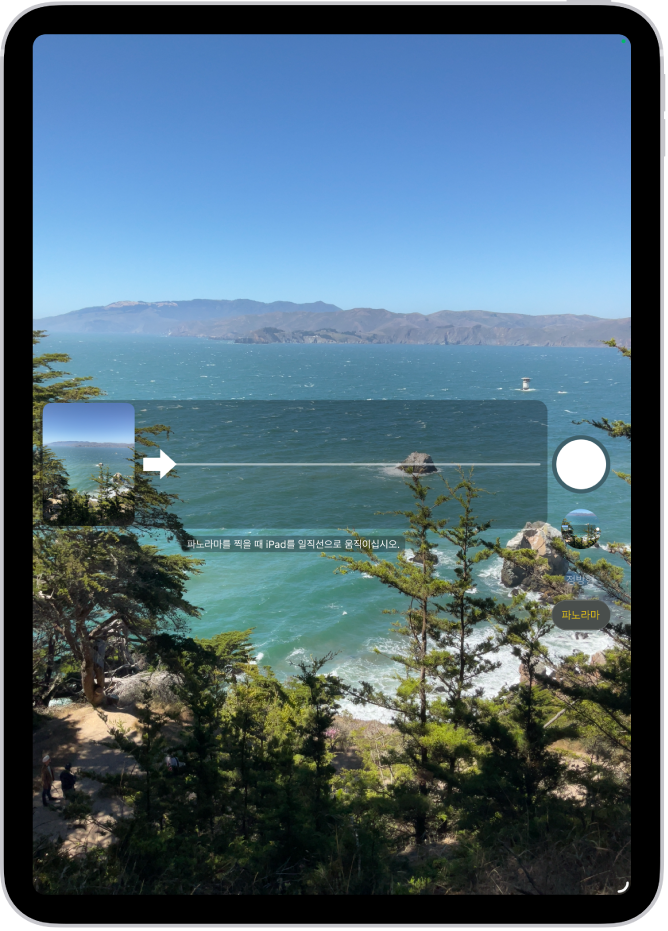
이동을 종료하려면 셔터 버튼을 다시 탭하십시오.
반대 방향으로 패닝하려면 화살표를 탭하십시오. 세로 방향으로 패닝하려면 iPad를 가로 방향으로 회전시키십시오. 세로 패닝도 반대 방향으로 바꿀 수 있습니다.
고속 연사 촬영 모드로 생동감 있는 사진 찍기
움직이는 대상을 촬영하거나 여러 장의 사진을 고속으로 찍어서 다양한 사진 중에서 선택하고 싶은 경우 iPad 카메라의 고속 연사 촬영 모드를 사용하십시오. 전면 및 후면 카메라를 통해 고속 연사 사진을 찍을 수 있습니다.
iPad에서 카메라
를 여십시오.사진 또는 정방형 모드를 선택하십시오.
셔터 버튼을 길게 터치하여 고속 연사 사진을 찍으십시오.
카운터에 몇 장의 사진을 찍었는지 표시됩니다.
고속 연사 촬영을 중지하려면 손가락을 떼십시오.
보관할 사진을 선택하려면 고속 연사 촬영 썸네일을 탭한 다음 선택을 탭하십시오.
썸네일 아래의 회색 점은 유지할 추천 사진을 표시합니다.
개별 사진으로 저장하려는 사진의 오른쪽 하단에 있는 원을 탭한 다음 완료를 탭하십시오.
전체 고속 연사 사진을 삭제하려면 썸네일을 탭한 다음  을 탭하십시오.