iPad에서 암호 설정하기
보안을 강화하기 위해, iPad를 켜거나 깨울 때 잠금 해제하기 위해 입력해야 하는 암호를 설정하십시오. 또한, 암호를 설정하면 사용자의 iPad 데이터를 256비트 AES 암호로 암호화하는 데이터 보호 기능도 켜집니다. (일부 앱은 데이터 보호를 사용하지 않을 수도 있습니다.)
암호 설정 또는 변경하기
설정
 으로 이동하고 모델에 따라 다음 중 하나를 탭하십시오.
Face ID 및 암호
Touch ID 및 암호
암호 켜기 또는 암호 변경을 탭하십시오.
암호 생성 옵션을 보려면, 암호 옵션을 탭하십시오. 가장 안전한 옵션은 사용자 지정 알파벳 숫자 코드와 사용자 지정 숫자 코드입니다.
암호를 설정한 후 지원되는 모델에서 Face ID 또는 Touch ID를 사용하여 iPad를 잠금 해제할 수 있습니다(모델에 따라 다름). 보안을 강화하기 위해, 다음과 같은 상황에서는 반드시 iPad를 잠금 해제할 때 암호를 입력해야 합니다.
iPad를 켜거나 재시동한 경우
48시간 이상 iPad를 잠금 해제하지 않은 경우
지난 6일 12시간 동안 암호로 iPad를 잠금 해제하지 않았고 지난 4시간 동안 Face ID 또는 Touch ID로 iPad를 잠금 해제하지 않은 경우
iPad에서 원격 잠금 명령을 받은 경우
Face ID 또는 Touch ID로 iPad 잠금 해제에 5번 실패한 경우
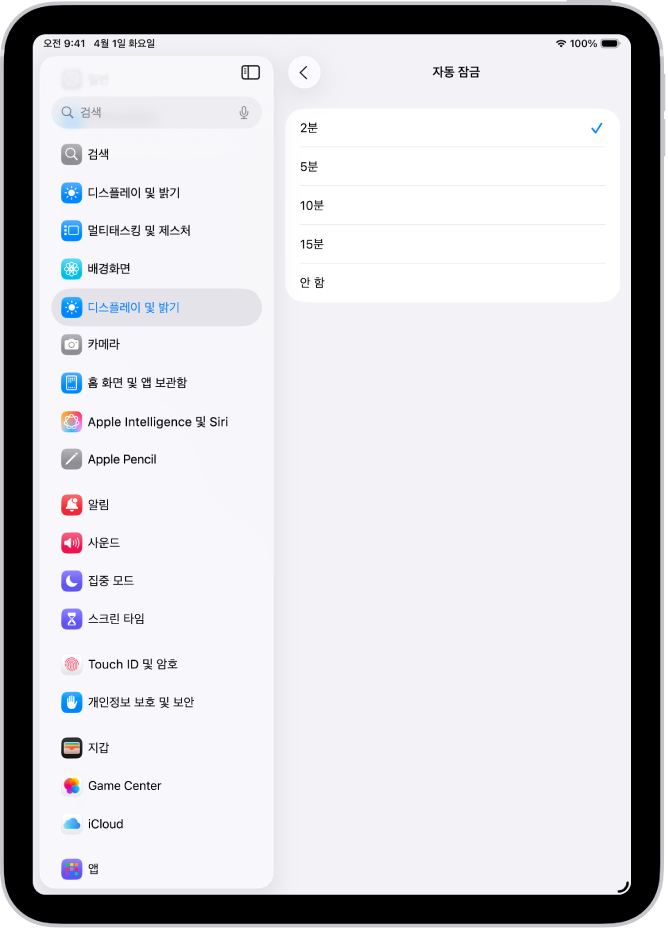
iPad 자동 잠금 시간 변경하기
설정 > 디스플레이 및 밝기> 자동 잠금으로 이동한 다음 시간의 길이를 설정하십시오.
암호를 10번 틀린 경우 데이터 지우기
암호를 연속으로 10번 틀린 경우 iPad가 모든 정보, 미디어 및 개인 설정을 지우도록 설정할 수 있습니다.
설정
으로 이동하고 모델에 따라 다음 중 하나를 탭하십시오.Face ID 및 암호
Touch ID 및 암호
암호
데이터 지우기를 켜십시오.
참고: iPad를 홈 화면 상태로 유지하고 동작을 수행하지 않는 경우, 자동 잠금 시간이 반으로 줄어듭니다.
모든 데이터가 지워진 후에는 백업에서 iPad를 복원해야 합니다. iPad를 백업하지 않은 경우, 새로운 기기 상태로 다시 설정해야 합니다.
암호 끄기
설정
으로 이동하고 모델에 따라 다음 중 하나를 탭하십시오.Face ID 및 암호
Touch ID 및 암호
암호
암호 끄기를 탭하십시오.
암호 재설정하기
암호 필드에 잘못된 암호를 4번 입력하는 경우, iPad가 비활성화되었다는 메시지와 함께 기기가 잠깁니다. 암호가 기억나지 않는 경우, 컴퓨터 또는 복구 모드를 사용하여 iPad를 지우고 새 암호를 설정하십시오. Apple 지원 문서 iPad의 암호를 잊어버린 경우 Mac 또는 PC를 사용하여 재설정하기를 참조하십시오.
참고: 암호를 잊어버리기 전에 iCloud 또는 컴퓨터 백업을 생성했다면 백업에서 데이터와 설정을 복원할 수 있습니다.