iPad를 Mac의 보조 디스플레이로 사용하기
Sidecar 기능을 사용하면 iPad를 보조 디스플레이로 사용하여 Mac의 작업 영역을 확대할 수 있습니다. 작업 영역을 확대하면 다른 화면에서 다른 앱을 사용하거나, 두 화면에서 동일한 앱을 사용하면서 서로 다른 특성을 제어할 수 있습니다. 예를 들어서 두 화면에서 동일한 앱을 사용하는 경우, iPad에서 Apple Pencil로 특정 앱의 도구와 팔레트를 사용하며 Mac에서 작업물을 볼 수 있습니다.
Mac 및 iPad에서 Sidecar 사용하기
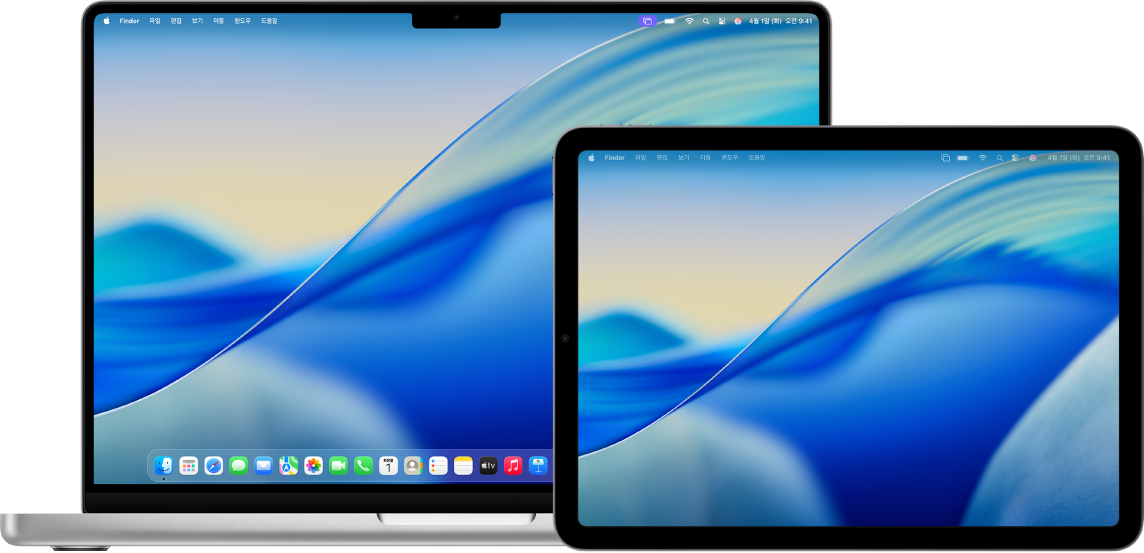
시작하기 전에
다음을 확인하십시오.
각 기기에서 동일한 Apple 계정에 로그인해야 합니다.
각 기기 모두 Sidecar에 대한 최소 시스템 요구 사항을 충족해야 합니다.
VPN을 사용하는 경우, 일부 연속성 기능에 방해가 될 수 있으므로 VPN 구성이 로컬 네트워크 연결을 차단하지 않도록 하십시오.
Sidecar 설정하기
Mac에서 시스템 설정
 앱으로 이동하십시오.
참고: Mac에 macOS 12.5 또는 이전 버전이 설치된 경우, Apple 메뉴

사이드바에서 디스플레이
 를 클릭하십시오. 아래로 스크롤해야 할 수 있습니다.
팁: USB 케이블을 사용하여 Mac 및 iPad를 연결할 수도 있습니다. iPad와 함께 제공되는 USB 케이블 또는 iPad 및 Mac에 있는 포트와 일치하는 다른 케이블을 사용할 수 있습니다.
오른쪽의
 를 클릭한 다음, iPad를 선택하십시오.
Sidecar 옵션을 변경하려면(예: Mac 디스플레이를 확대 또는 미러링) 디스플레이에서 사용자의 iPad를 선택한 다음, 사용 가능한 옵션 중에서 선택하십시오.
Mac 및 iPad 디스플레이의 정렬을 조절할 수도 있습니다. 정렬을 클릭한 다음, 디스플레이를 새로운 위치로 드래그하십시오.
팁: 제어 센터를 사용하여 Sidecar를 설정할 수도 있습니다. 메뉴 막대에서 화면 미러링을 클릭하고 화면 미러링을 클릭한 다음, iPad를 선택하십시오. 여기에서 일부 디스플레이 설정을 조절하거나 디스플레이 설정을 클릭하여 더 많은 옵션을 볼 수 있습니다.

Mac 또는 iPad에서 Sidecar 사용하기
다음 중 하나를 수행하십시오.
Mac 및 iPad 간에 윈도우 이동하기: 포인터가 다른 기기에 표시될 때까지 윈도우를 화면 가장자리로 드래그하십시오. 또는 앱을 사용하는 동안 윈도우 > ‘다음으로 이동’을 선택하십시오.
iPad에서 사이드바 사용하기: 손가락이나 Apple Pencil로 사이드바의 아이콘을 탭하여 메뉴 막대를 표시
 또는 가리거나
 , Dock를 표시
 또는 가리거나
 , 화면 키보드
 를 표시하십시오. 또는 Control
 과 같은 보조 키를 하나 이상 탭하고 키보드 단축키를 사용하십시오.
iPad에서 Touch Bar 사용하기: 손가락이나 Apple Pencil로 Touch Bar에 있는 아무 버튼이나 탭하십시오. 사용할 수 있는 버튼은 앱이나 작업에 따라 다릅니다.
iPad에서 Apple Pencil 사용하기: Apple Pencil을 사용하여 메뉴 명령, 체크상자 또는 파일 등 항목을 탭하여 선택하십시오. Apple Pencil이 기능을 지원하고 디스플레이 설정에서 해당 옵션을 선택한 경우, Apple Pencil의 하단부를 두 번 탭하여 일부 앱에서 그리기 도구를 전환할 수 있습니다. Apple 지원 문서 Apple Pencil을 iPad와 페어링할 수 없는 경우의 내용을 참조하십시오.
iPad에서 제스처 사용하기: 탭, 쓸어넘기기, 스크롤, 확대/축소 등 기본 제스처와 텍스트 입력 및 편집 제스처를 사용하십시오. 기본 제스처로 iPad와 상호 작용 알아보기의 내용을 참조하십시오.
iPad에서 Mac 데스크탑과 iPad 홈 화면 사이에 전환하기: 홈 화면을 표시하려면 iPad의 하단 가장자리를 쓸어올리십시오. Mac 데스크톱으로 돌아가려면 위로 쓸어올린 다음,
 을 탭하십시오.
Sidecar 끄기
iPad를 Mac의 보조 디스플레이로 사용하는 것을 멈출 준비가 되면 다음 중 하나를 수행하십시오.
Mac: 메뉴 막대에서
 를 클릭하고 화면 미러링을 클릭한 후, ‘다음으로 미러링 또는 확장’ 아래의 목록에서 iPad를 선택 해제하십시오.
iPad의 경우: 사이드바 하단에서
 을 탭하십시오.
Sidecar가 작동하지 않는 경우
각 기기에서 동일한 Apple 계정에 로그인했는지 확인하십시오.
두 기기에 Wi-Fi, Bluetooth 및 Handoff가 켜져 있고 동일한 Wi-Fi 네트워크에 있는지 확인하십시오.
더 많은 문제 해결 팁을 보려면 Apple 지원 문서 iPad를 Mac의 보조 디스플레이로 사용하기에서 Sidecar 시스템 요구 사항의 내용을 참조하십시오.