iPad의 앱 및 웹에서 Apple Pay 사용하기
Apple Pay를 사용하여 Apple Pay 버튼이 보이는 앱, 앱 클립 및 웹에서 항목을 구입할 수 있습니다.
참고: Apple Pay 및 기능은 일부 국가 또는 지역에서만 사용 가능합니다. Apple 지원 문서 Apple Pay 지원 국가 및 지역의 내용을 참조하십시오.
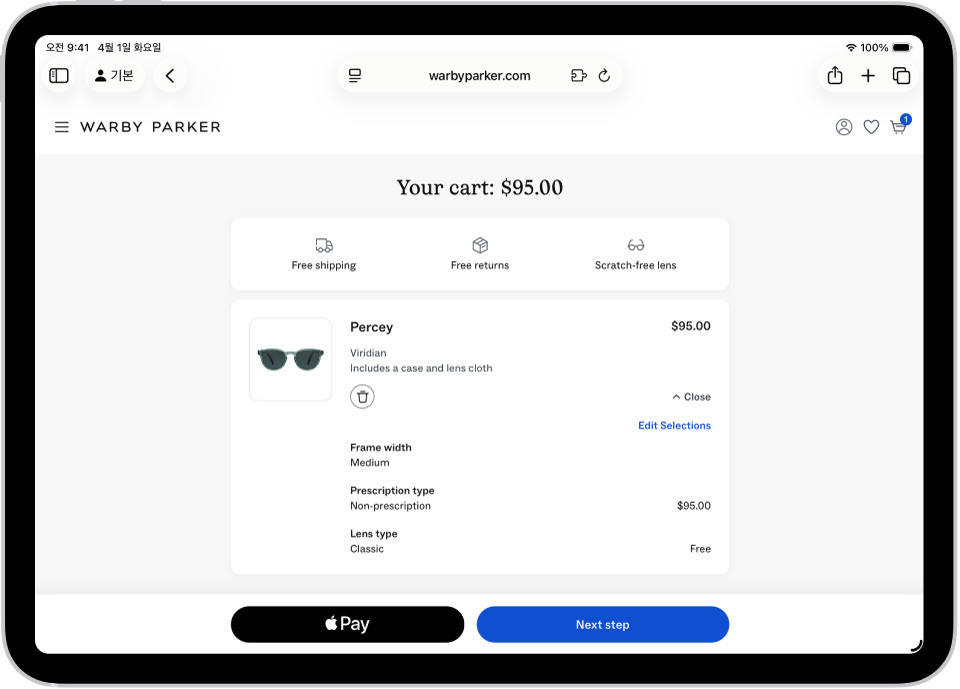
앱, 앱 클립 또는 Safari에서 결제하기
결제 단계에서 Apple Pay 버튼을 탭하십시오.
결제 정보를 확인하고 다음을 설정하십시오.
결제 방법
다른 결제 카드를 선택할 수 있습니다. 포인트 또는 할부로 결제할 수도 있습니다(특정 시장의 가맹 은행 및 카드 제공업체의 카드로 사용할 수 있으며, 자격 요건이 적용되고 승인을 받아야 함).
청구 및 배송 주소
연락처 정보
팁: iCloud+를 구독하는 경우 ‘나의 이메일 가리기’ 기능을 사용하여 진짜 이메일 주소를 비공개로 유지할 수 있습니다.
Face ID, Touch ID 또는 암호로 인증하여 결제를 완료하십시오.
Apple 지원 문서 Apple Pay를 사용하여 포인트로 결제하기 및 Apple Pay를 사용하여 할부로 결제하기의 내용을 참조하십시오.
Mac, Windows 기기 및 기타 기기의 타사 브라우저에서 Apple Pay 사용하기
지원되는 타사 웹 브라우저에서 쇼핑할 때 iPad의 결제 정보를 사용하여 Apple Pay로 구입을 완료할 수 있습니다. (일부 국가 및 지역에서만 사용 가능합니다.)
결제 단계에서 Apple Pay를 클릭한 다음, iPad 카메라를 사용하여 코드를 스캔하십시오.
iPad에서 결제 정보를 확인하고 다음을 설정하십시오.
결제 방법
청구 및 배송 주소
연락처 정보
Face ID, Touch ID 또는 암호로 인증하여 결제를 완료하십시오.
사전 승인된 결제 보기
구독과 같은 향후 및 반복되는 요금에 대해 Apple Pay로 결제한 사전 승인된 결제를 확인할 수 있습니다.
iPad에서 설정 앱
 으로 이동하십시오.
지갑 및 Apple Pay를 탭한 다음, 사전 승인된 결제를 탭하십시오.
결제 항목을 탭하여 세부사항을 확인하십시오.
서비스를 취소하거나 지불 방법을 관리하려면 가맹점에 직접 문의하십시오. (참여 중인 가맹점의 경우 관리를 탭하십시오.)
가맹점에서 자동으로 사용자의 카드에 요금을 청구하지 못하도록 하려면 결제 승인 철회를 탭하십시오.
참고: 결제 승인을 철회해도 서비스는 취소되지 않습니다.