이 제어를 수정하면 이 페이지는 자동으로 업데이트됩니다.
Final Cut Camera의 온스크린 카메라 안내선 사용하기
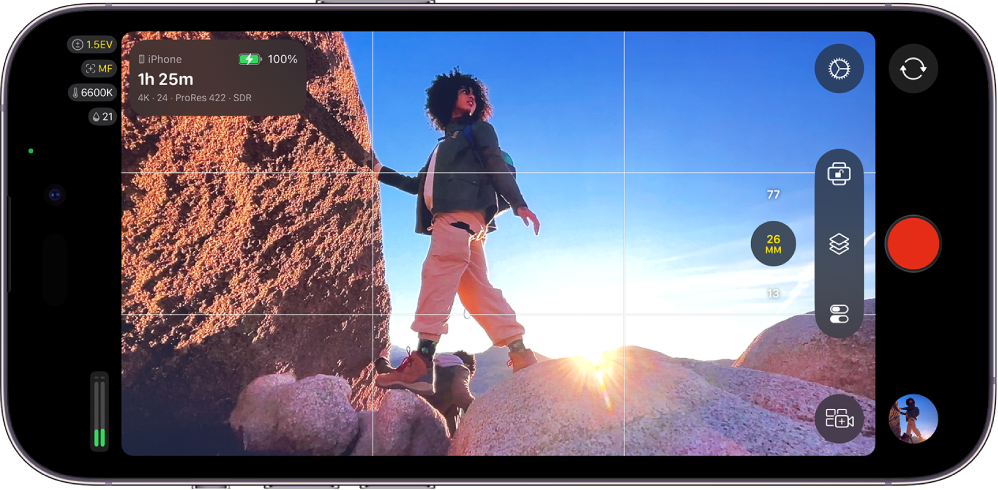
Final Cut Camera에서 카메라 뷰파인더의 안내선을 켜면 구도를 잡는 데 도움이 될 수 있습니다.
종횡비 안내선 켜기/끄기
프로젝트를 4:3 종횡비 또는 정사각형 종횡비(예: 소셜 미디어용)로 전송하려는 경우, 카메라 화면에 종횡비 안내선을 표시하면 구도를 잡는 데 도움이 될 수 있습니다. 그 다음 후반 작업에서 비디오 클립을 잘라서 마지막 프레임 크기에 정확하게 맞출 수 있습니다.
iPhone 또는 iPad에서 Final Cut Camera 앱
 으로 이동하십시오.
카메라 화면에서
 을 탭하고 종횡비 안내선을 탭한 다음, 옵션을 탭하십시오.
 을 탭하십시오.
뷰파인더 그리드 켜기/끄기
뷰파인더 그리드 선을 사용하여 샷을 구성할 수 있습니다.
iPhone 또는 iPad에서 Final Cut Camera 앱
으로 이동하십시오.카메라 화면에서
을 탭한 다음, 그리드 오버레이를 탭하십시오.- 을 탭하십시오.
뷰파인더 레벨 및 십자선 켜기/끄기
뷰파인더 레벨 및 십자선을 사용하여 샷을 구성할 수 있습니다.
iPhone 또는 iPad에서 Final Cut Camera 앱
으로 이동하십시오.카메라 화면에서
을 탭한 다음, 레벨을 탭하십시오.- 을 탭하십시오.
레벨이 켜져 있을 때 뷰파인더에서 틸트 및 롤 표시기가 나타납니다. 뷰파인더 수평이 완전히 평평해질 때 흰색 수평 막대는 정렬되고 노란색으로 변경되고, 카메라가 완전히 수직일 때 흰색 점은 노란색으로 변경됩니다. 오버헤드 샷에서 카메라가 아래를 향할 때 십자선은 노란색으로 변경됩니다.
안내선 및 오버레이는 전면 카메라로 녹화하는 동안에도 안내선을 끌 때까지 카메라 화면에 표시됩니다.