
Clips에서 프로젝트 편집하기
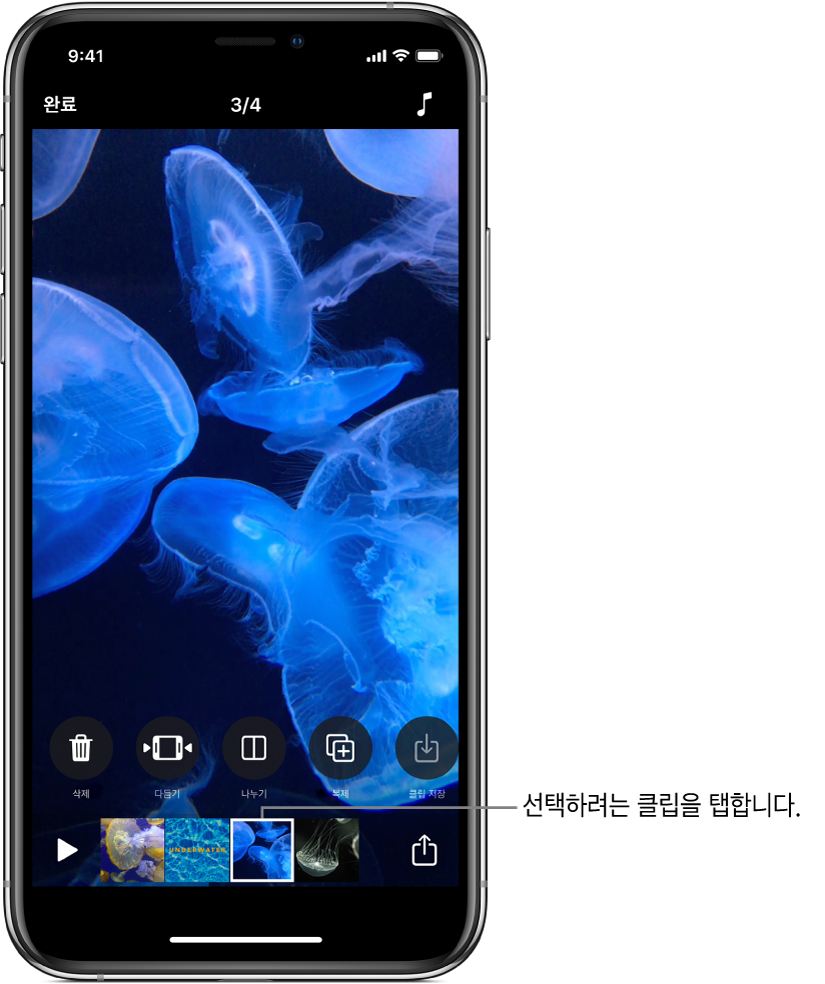
클립 이동, 다듬기, 복제 및 삭제를 통해 비디오 프로젝트를 보다 자세히 설정할 수 있습니다. 클립의 사운드를 끌 수 있고 클립의 복사본을 사진 보관함에 저장할 수 있습니다.
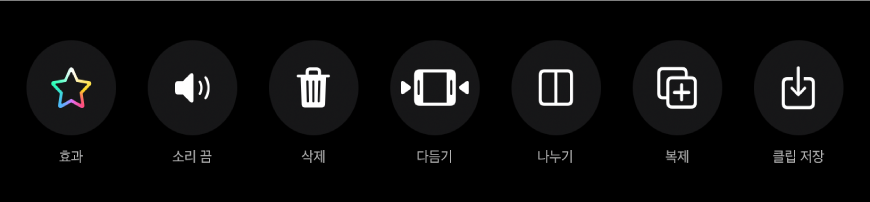
프로젝트에서 클립을 선택한 후 왼쪽과 오른쪽으로 쓸어넘겨 클립 편집에 사용할 도구를 확인할 수 있습니다.
클립 재정렬하기
Clips 앱
에서 프로젝트를 열고 클립이 떠오를 때까지 길게 터치하십시오.왼쪽 또는 오른쪽으로 드래그하십시오.
클립 다듬기
Clips 앱
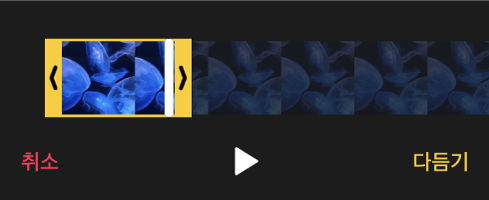
에서 프로젝트를 열고 클립을 탭하십시오.다듬기
 를 탭하십시오.
시작 및 끝 마커를 드래그하여 클립의 시작과 끝을 설정한 다음 다듬기를 탭하십시오.
클립 나누기
Clips 앱
에서 프로젝트를 열고 클립을 탭하십시오.나누기
 를 탭하십시오.
클립을 나누려는 곳으로 재생헤드를 드래그한 다음 나누기를 탭하십시오.
클립 복제하기
Clips 앱
에서 프로젝트를 열고 클립을 탭하십시오.복제
 를 탭하십시오.
복제된 클립이 원본 클립에 추가한 필터 또는 그래픽을 포함하여 원본 클립 이후에 나타납니다.
클립 소리 끄기
Clips 앱
에서 프로젝트를 열고 클립을 탭하십시오.소리 끔
 을 탭하십시오.
클립에 있는 오디오 유형이 두 가지 이상인 경우, 사용자가 추가한 오디오(예: 녹음된 음성)와 클립의 기존 오디오 중 선택하여 소리를 끌 수 있습니다.
사운드를 다시 들으려면 소리 끔
 을 탭하십시오.
클립 삭제하기
Clips 앱
에서 프로젝트를 열고 클립을 탭하십시오.삭제
 를 탭하십시오.
삭제를 탭하여 확인하십시오.
보관함에 클립 복사본 저장하기
Clips 앱
에서 프로젝트를 열고 클립을 탭하십시오.클립 저장
 을 탭하십시오.
클립이 보관함의 Clips 앨범에 저장됩니다.
참고: 보관함에 복사되는 클립은 필터나 그래픽을 제외하고 저장됩니다. 사용자가 추가한 항목이 있는 클립이나 사진을 저장하려면 효과를 포함한 비디오 저장하기를 참조하십시오.